合同
Odoo 中的每位员工都必须签订合同才能获得报酬。合同概述了员工职位的条款、报酬、工作时间以及有关其职位的任何其他细节。
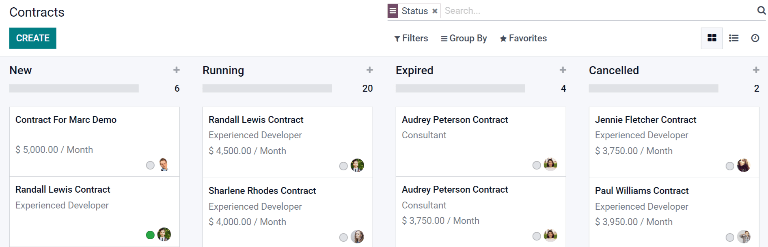
要查看员工合同,请从顶部菜单进入 。默认情况下,所有员工合同及其当前合同状态都显示在看板视图中。看板视图显示正在运行的合同、需要采取行动的合同、已过期的合同和已取消的合同。
Note
薪酬管理 应用程序中的合同列表与 员工 应用程序中的合同列表一致。
新建合同
要向员工支付工资,必须有有效合同。如果需要新合同,请点击 合同 面板上的 创建 按钮。此时会出现一个合同表单,可在此输入信息。必填字段以粗体下划线标出。
新合同表单
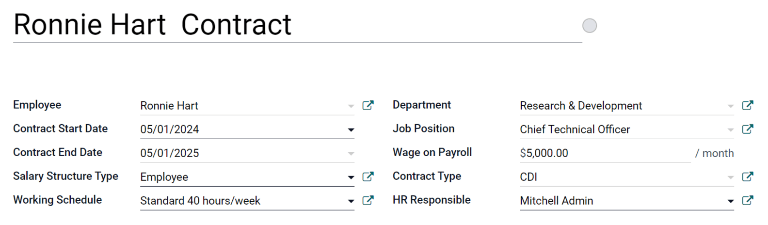
合同参考名称 :输入合同的名称或标题,例如
John Smith 合同。此字段为必填项。guilabel:
员工:合同适用的员工姓名。合同开始日期:合同开始的日期。点击下拉菜单选择日期,使用 :icon:`fa-chevron-left` :icon:`fa-chevron-right` (箭头) 图标导航到正确的月份和年份,然后点击所需日期。此字段为 必填。
合同结束日期:合同结束的日期。点击下拉菜单选择日期,使用 :icon:`fa-chevron-left` :icon:`fa-chevron-right` (箭头) 图标导航到正确的月份和年份,然后点击所需日期。此字段为 必填。
工资结构类型 :从下拉菜单中选择一种工资结构类型。默认的薪金结构类型是 员工 或 工人 。在该字段中输入名称可创建新的薪金结构类型。此字段为 必填。
工作时间表: 从下拉菜单中选择一个工作时间表。此字段为 必填 。
部门 :合同适用的部门。
工作职位 :合同适用的特定工作职位。
工资单薪资 :每月支付给员工的金额。
合同类型 :从下拉菜单中选择合同类型为 CDI 、 CDD 或者 PFI 。
CDI 是一个无固定期限合同,只有开始日期,但没有结束日期。
CDD 是一个固定期限合同,有开始日期和结束日期。
guilabel: “PFI “是一种比利时特有的合同,用于雇用需要培训的员工,且涵盖专门的培训期。
人力资源负责人 :如果人力资源部有特定人员负责合同,请从下拉菜单中选择该人员。此字段为必填项。
Tip
在 工作时间表 下拉菜单中显示所选 公司 的所有工作时间。要修改或添加到此列表,请进入 ,然后 创建 新的工作时间,或点击现有的工作时间,然后通过点击 编辑 进行编辑。
合同详情
在 合同详情 选项卡中可以添加和编辑合同,还可以指定创建新合同时使用的模板。要创建新合同,必须 填写这些字段。
Important
要访问 合同详情 选项卡中的各种合同模板字段,必须 安装 薪资配置器 (hr_contract_salary) 模块。
安装 薪资配置器 模块后,还将安装 薪资配置器 - 假期 和 薪资配置器 - 工资单 模块。
模块安装完成后,数据库将恢复到主仪表板。
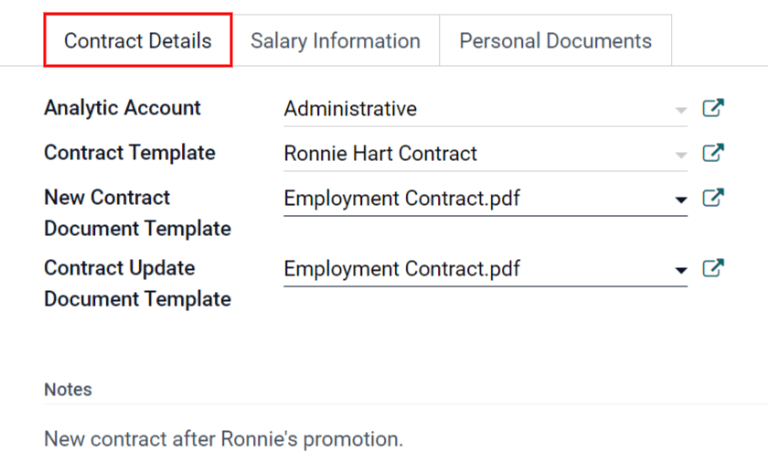
分析账户 :该字段允许将合同与用于会计目的的特定分析账户关联。
合同模板 :从下拉菜单中选择已有的合同模板。合同模板通常通过 招聘 应用程序创建。
新合同文件模板 :从下拉菜单中选择要修改的新员工合同。
合同更新文件模板 :如需更新员工的现有合同,请从下拉菜单中选择合同。
备注 :备注字段是一个文本字段,用于输入与员工合同有关的任何备注,以便日后查阅。
修改合同模板
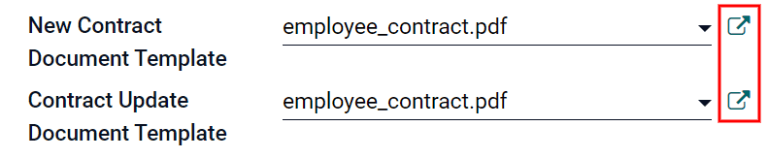
点击 新建合同文件模板 或 更新合同文件模板 末尾的 :icon:`fa-external-link` (外部链接) 图标,打开相应的合同模板并进行所需的更改。
弹出窗口显示所有合同详细信息,请根据需要修改合同字段。
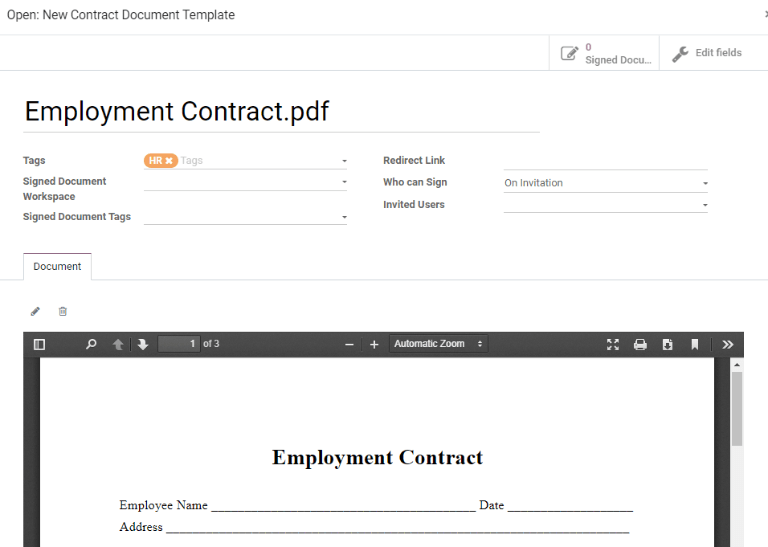
标签: 选择与合同相关的标签。
签名文档工作区: 这是存储签名的位置。选择一个预先配置的工作区,或创建一个新的工作区。要创建新的 签名文档工作区 ,请键入工作区名称,然后点击 创建 添加新工作区,或点击 创建和编辑 添加工作区并修改工作区详细信息。
已签署文档标签: 选择或创建只与已签署合同相关联的标签,而不是原始的未签署合同。
重定向链接: 为员工访问合同输入重定向链接。重定向链接将用户从一个 URL 带到另一个 URL。在这种情况下,它会将用户带到专门为其编写的最新合同。
谁可以签名: 选择 所有用户 或 应邀 。
guilabel:
所有用户: 组织中的任何用户都可以签署合同。受邀: 只有在此字段中选择的用户才能签署合同。
受邀用户: 选择可以签署文档的人(或多人)。
文件:点击 :icon:`fa-pencil` (铅笔) 图标可替换所附文件。此时会弹出窗口,可选择另一个文件上传。文件 必须 是 PDF。要删除文件,请点击 :icon:`fa-trash-o` (垃圾桶) 图标。
编辑完成后,单击 保存 按钮。所选合同模板的所有信息将填充到 工资信息 选项卡中的字段。如适用,将出现其他选项卡,如 个人文档 。
工资信息
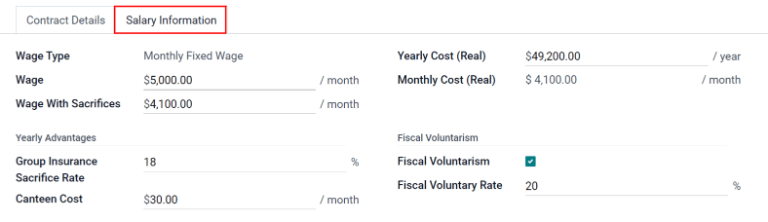
本部分用于定义具体的工资详情。本部分针对特定国家,因此这些字段会根据公司所在地而有所不同。
在不同字段中输入金额,或勾选复选框以应用津贴。例如,可在此输入的选项包括 团体保险牺牲率 和 食堂费用 。
输入其他字段时,某些字段可能会自动填写。例如,输入 工资 后, 年度成本(实际) 和 每月成本(实际) 会更新。
个人文件
此选项卡 仅 在选择 员工 后出现,其中包含员工记录中与该员工关联的任何文件。文件不能添加到此选项卡,此选项卡 只 显示已上传并与员工关联的文件。
该选项卡中的可用文件可以下载。点击文件旁边的 :icon:`fa-download` (下载) 图标即可下载。
保存并发送合同
创建和/或修改合同后,点击 保存 按钮保存合同。然后,必须将合同发送给员工,让其签字。
点击以下按钮之一,将合同发送给员工:
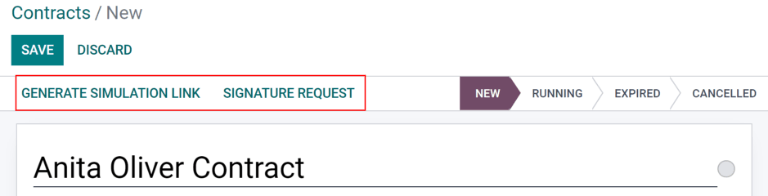
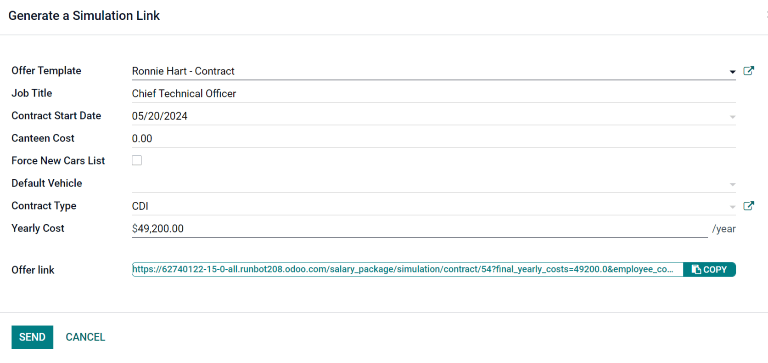
生成模拟链接 :此选项 仅 适用于比利时公司。点击此按钮将打开一个弹出窗口,其中包含合同的基本信息,以及使用薪资配置器时的合同链接。点击 发送 向员工发送电子邮件,以便他们签署合同。
Note
要使用 生成模拟链接 发送合同,在发送给员工的 PDF 合同中 必须 有签名字段,以便员工签名。
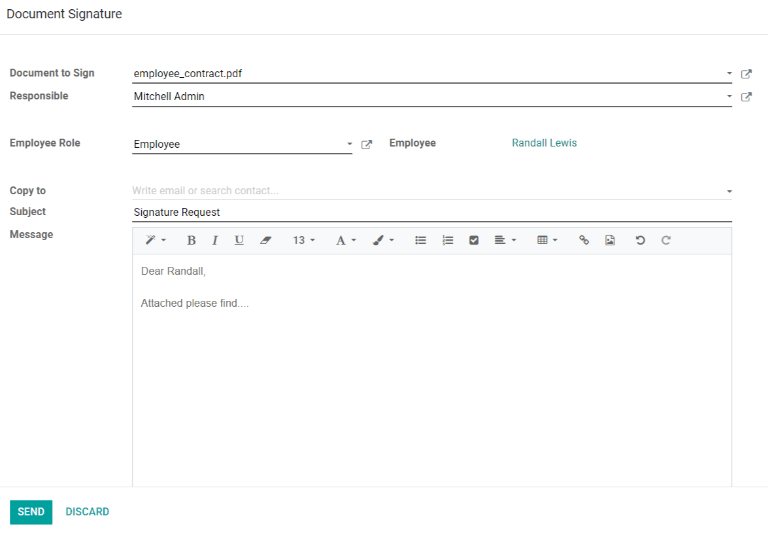
签名请求: 点击此按钮会显示一个弹出窗口,可以在其中向员工输入电子邮件。从下拉菜单中选择文档(例如合同、保密协议或家庭工作政策),然后填写电子邮件部分。当电子邮件准备好发送时,点击 发送 。
工资附件
任何自动扣除或分配给员工的款项,如子女抚养费和工资扣款,都被称为 工资附件 。本部分是设置所有这些扣除或分配的地方。
要添加新的扣除额,请首先导航至 。接下来,点击 创建 ,然后加载一个新的工资附件表单。
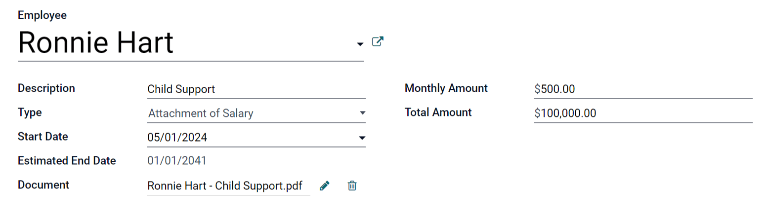
在表格上填写以下字段:
员工 :使用下拉菜单选择适用薪资扣款的员工。
描述 :输入薪资附件的简短描述,例如
子女抚养或529教育金计划。类型 :使用下拉菜单选择要创建的工资附件类型。可选择:
工资附件 :用于支付 并非 子女抚养费事项的任何款项。通常包括各类扣押款,例如诉讼付款、欠税付款等。
工资分配 :并非必需而是自愿的任何扣款,例如向大学储蓄账户的税前分配款。
子女抚养费 :专门为子女抚养费而扣除的任何款项。
开始日期:工资附件的开始日期。点击下拉菜单选择日期,使用 :icon:`fa-chevron-left` :icon:`fa-chevron-right` (箭头) 图标导航到正确的月份和年份,然后点击所需日期。此字段为 必填。
预计结束日期:填入 每月金额 和 总金额 字段后,该字段会自动填充。此字段 无法 修改。
文件:附加与工资附件相关的任何文件。点击 上传文件 按钮,在文件资源管理器中导航到所需文件,然后点击 打开 选择文件并附加到表单。要更改所附文件,请点击 :icon:`fa-pencil` (铅笔) 图标,选择其他文件。要删除文件,请点击 :icon:`fa-trash-o` (垃圾桶) 图标。
每月金额: 输入每月从员工工资中扣除的该特定工资附件的金额。
总金额: 输入员工为完成工资附件支付的总金额。
