聊天机器人
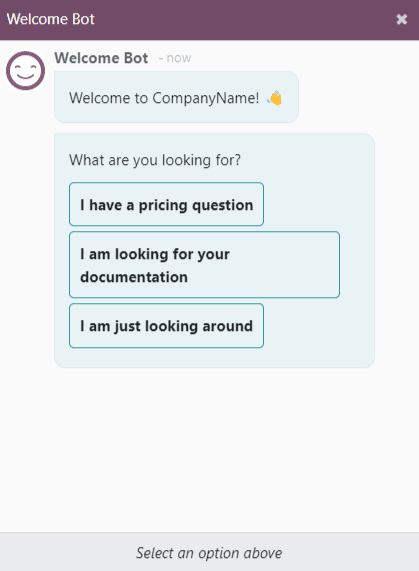
聊天机器人 是一种用于模仿真人对话的程序。聊天机器人有一个预先编写好的步骤脚本。这些脚本旨在预测访客的潜在反应,并以与真人团队成员相同的方式,引导访客完成一系列问答。
聊天机器人可以根据需要进行定制,扮演各种角色,包括客户支持、线索生成和收集联系信息等。聊天机器人的目标取决于其分配的网页以及脚本中包含的消息,以及其他标准。
创建聊天机器人
创建新聊天机器人前,必须先在数据库中安装 实时聊天 应用程序。可以直接从 菜单中选择安装,方法是在 搜索栏 中搜索 实时聊天,然后点击 安装 。
另外,也可通过导航至 ,并选中标有 实时聊天 的复选框,安装并启用 实时聊天。启用后,数据库将刷新,并可访问 实时聊天 应用程序。
在数据库中安装 实时聊天 应用程序后,打开它并转到 。
Note
安装 实时聊天 应用程序后,会创建一个聊天机器人样本,名为 欢迎机器人。该聊天机器人有一个预配置脚本,可以完成几个基本步骤,包括询问访客的电子邮件地址,以及将对话转发给操作员。
欢迎机器人 可用作起点。可根据需要编辑或删除现有步骤,并添加新步骤来定制脚本。
欢迎机器人 可以删除(或存档)。
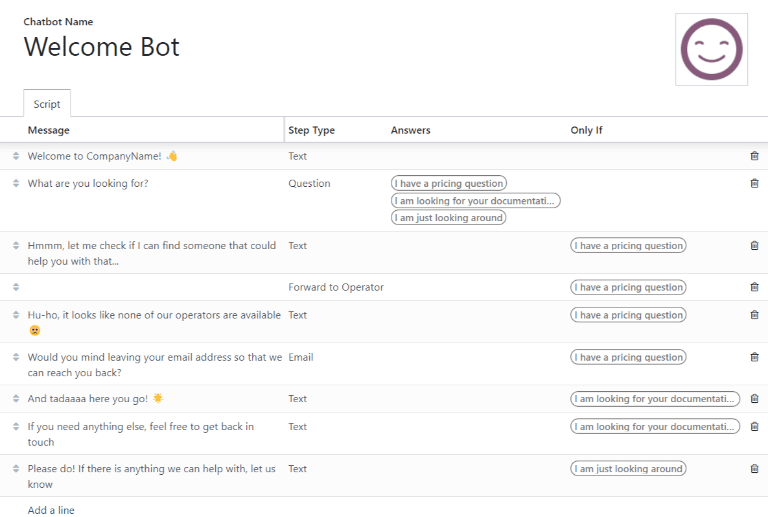
要创建新聊天机器人,请导航至 聊天机器人 页面()并点击 新建 。这会打开一个空白的聊天机器人详细信息页面。
在空白的聊天机器人详细信息页面,在 聊天机器人名称 字段中输入名称,并点击表单右上角的 编辑图像 图标添加照片。
聊天机器人脚本
创建并命名新聊天机器人后,下一步就是创建脚本。聊天机器人的对话会遵循相应的脚本。这些脚本由几行对话组成,每行对话的目的都是传递或捕捉信息
要创建聊天机器人脚本,请转到聊天机器人详细信息页面的 脚本 选项卡,然后点击 添加行 打开 创建脚本步骤 弹出窗体。
聊天机器人在对话过程中可能传递的每一行文本(对话),都必须填写此表单。
首先,在 消息 字段中输入信息内容。然后,从 步骤类型 下拉菜单中选择一个选项。
步骤类型
所选的 步骤类型 取决于消息的预期用途。下面列出了 步骤类型 下拉菜单中的可用选项及其用途和任何附加信息:
文本
这一步用于不需要(或不必要)回答的消息。文本步骤可以用于问候和/或传递信息。
Important
文本步骤类型仅用于传递信息,不允许访客输入任何信息。因此,这些步骤之后还需要其他步骤来继续对话。
疑问
该步骤提出一个问题,并提供一组答案。访客点击一个答案,即可进入对话的新步骤,也可以选择链接到一个新网页。
Tip
在问题步骤中添加一个总括答案(例如:”其他”)会很有帮助。这有助于访客继续对话,即使他们的需求与其他答案不完全一致。
EMail
这一步会提示访客提供电子邮件地址,电子邮件地址会被保存起来,团队成员以后可以用它来跟进更多信息。
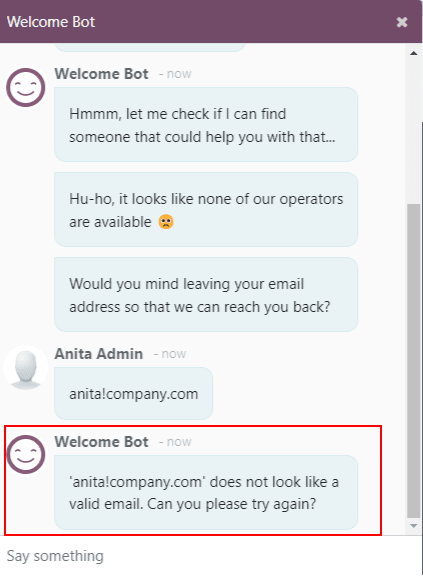
此步骤类型只接受有效格式的电子邮件地址。如果游客输入的不是有效的电子邮件地址,聊天机器人就会回复一条信息,表示无法识别所提交的信息。
电话
与电子邮件类似,这种步骤类型也会提示访客输入电话号码,以便日后跟进更多信息或安排演示等。
Warning
由于全球电话号码格式繁多,因此对该步骤类型的回复 不 进行格式验证。
转发给运营商
这一步将对话转接给一位活跃的在线客服操作员,以便他们可以继续协助访客。通过将对话记录传递给操作员,他们可以顺畅地接手之前聊天机器人的工作。这不仅可以节省所有参与方的时间,还可以在让真人客服介入之前,对对话进行初步筛选。
Note
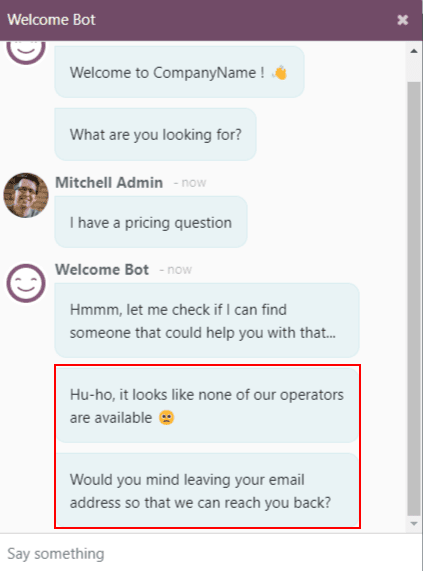
如果频道上没有操作员,聊天机器人会继续与访客对话。因此,应在此步骤后添加其他步骤,确保对话不会突然结束。
自由输入/多行
在自由输入步骤中,访客可以自由回答问题,而无需提供预先编写好的回复。这些回答中提供的信息将被存储在聊天记录中。
根据要向访客索取的信息类型和数量,在 自由输入 和 自由输入(多行) 之间进行选择。
创建线索
此步骤在 CRM 应用程序中创建一个销售线索。从 销售团队 下拉菜单中选择一个选项,将创建的线索分配给特定团队。
创建工单
此步骤在 服务台 应用程序中创建 工单 。从 服务台团队 下拉菜单中选择一个选项,将创建的工单分配给特定团队。
仅当
聊天机器人脚本基于 if/then 原则运作,这意味着向访客提出的下一个问题,取决于他们对上一个问题的回答。
为使对话能够继续推进,新步骤的表单中包含一个标记为 仅当 的字段。该字段用于定义问题的推进方式。
如果一个步骤的目的是追踪之前的所有信息,则该字段可以留空。但是,如果某条信息 只应 根据之前的回复(或多个回复)在条件下发送,则需要将这些回复添加到此字段中。
Important
如果在 仅当 字段中进行了任何选择,则除非 所有 答案都已被选中,否则该步骤 不会 在对话中显示。仅当这些选择对于显示此步骤确有必要时,才应在此字段中添加选择项。
Example
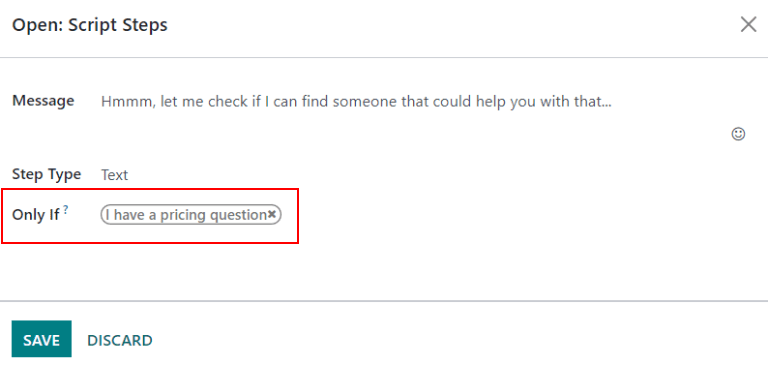
在 欢迎机器人 脚本中,访客可以询问价格信息。如果访客选择此回复,则会包含一个将该对话转接给操作员的步骤。聊天机器人会先发送一条消息,告知访客它正在检查是否有操作员可以聊天。
不过,仅当访客请求价格信息时,才 应 发送此消息。在这种情况下,对话将按如下方式进行:
欢迎机器人: “您在寻找什么?”
访客: “关于价格,我有一个问题。”
欢迎机器人: “嗯,让我看看是否能找到可以帮您解决这个问题的人…”
在 文本 步骤的详情表单中,I have a pricing question 回复已在 仅当 字段中被选中。因此,该步骤 仅 会在选择了该回复的对话中显示。
脚本测试
为了确保所有访问者都能获得令人满意的聊天机器人体验,每条消息都应该有一个自然的结束点。在测试聊天机器人脚本时,需要确保没有死胡同的情况,并了解访问者与聊天机器人互动时的体验和感受。
Important
如果访客提供的答案或输入 没有 相应的后续回复,对话就会终止(死胡同)。由于访客无法重新与聊天机器人互动,他们只能通过刷新聊天窗口或浏览器来重新开始对话。
要测试聊天机器人的性能,首先点击聊天机器人脚本页面左上角的 测试 按钮。然后,在重定向到测试屏幕后,像潜在网站访客一样回答聊天机器人的提示。
当脚本到达终点时,聊天窗口底部会显示 对话结束…重新开始 的信息。要从脚本的开头开始对话,请点击 重新开始 。要返回脚本页面,请单击页面顶部的 返回编辑模式 。
将聊天机器人添加到频道
创建并测试聊天机器人后,需要将其添加到实时聊天频道中。
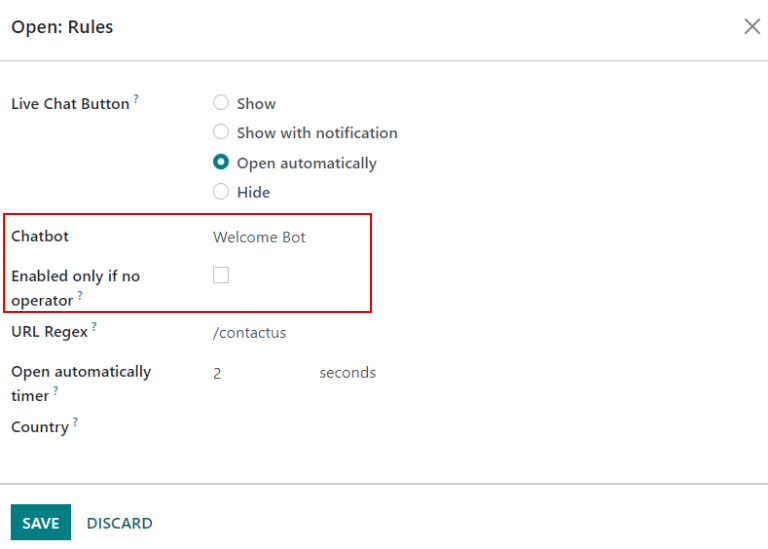
首先,打开 应用程序,选择 频道 看板卡,或创建一个 新的 。点击 频道规则 选项卡。然后,打开现有规则,或点击 添加行 创建新规则。
在弹出的 创建规则 详细表单中,在 聊天机器人 字段中选择合适的聊天机器人。
如果希望仅在无可用实时聊天操作员时才启用该聊天机器人,请勾选标记为 仅在无操作员时启用 的复选框。
更多内容
