售后管理
可以在 服务台 应用程序中为各个 团队 配置 售后 服务。启用后,用户可直接从票据中退款、处理退货、生成优惠券和/或安排维修和现场服务干预。
设置售后服务
首先在特定 服务台 团队上启用售后服务,方法是进入 并选择这些服务应在哪个(些)团队上激活。然后,滚动到团队设置页面上的 售后 部分,并选择要启用以下哪个选项:
退款: 签发贷方票据,向客户退款,或调整剩余应付金额
优惠券: 通过现有的优惠券计划提供折扣和免费产品
退货: 通过反向转移从客户处发起产品退货
维修: 为破损或故障产品创建维修订单
guilabel:
现场服务:计划通过*现场服务*应用程序进行现场干预
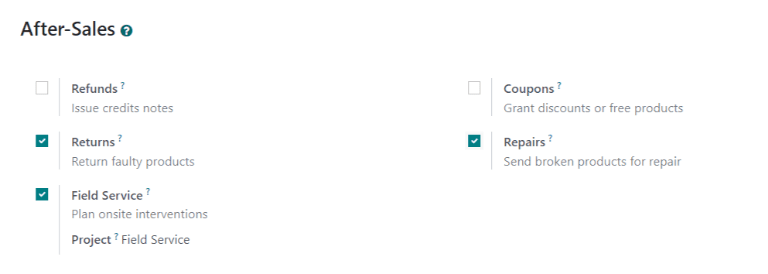
启用的服务可根据团队提供的支持类型而有所不同。
Warning
由于 Odoo 中的所有售后服务都需要与其他应用程序整合,因此启用其中任何一项服务都可能导致安装额外的模块或应用程序。 在 “单一应用程序免费” 数据库上安装新应用程序将触发 15 天的试用期。试用期结束后,如果数据库中未添加付费订阅,则将无法再访问该数据库。
用贷记单据发放退款
贷记单据 是向客户出具的一份文件,通知客户已将一定金额贷记给他们。可用于向客户提供全额退款,或调整任何剩余应付金额。通常通过 会计 或 发票 应用程序创建,也可以通过 服务台 票据创建。
Note
在生成贷记单据之前,发票必须已入账。
要创建贷记单据,请导航至 应用程序中的工单,并单击工单仪表板左上角的 退款 按钮。然后,从 待退款发票 下拉菜单中选择相应的发票。
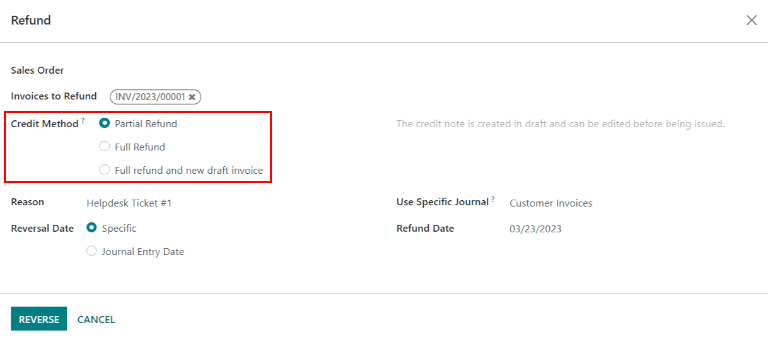
从以下选项中选择一个 贷记方式 :
Partial Refund:贷项凭单以草稿形式创建,可在签发前进行编辑
全额退款 :贷记单自动验证并与发票对账。如果已验证的发票需要取消,可选择此选项。
全额退款和新发票草稿 :贷记单自动验证并与发票对账。原始发票将被复制为新草稿。如果需要修改已验证的发票,可选择此选项。
Important
对于已付款的发票, 贷记方式 选项将 不 可用。
对贷项凭单的详细信息进行必要修改,然后点击 逆转 。然后点击 确认 签发贷项凭单。
发布后,服务台 工单上将添加 贷项凭单 智能按钮。

更多内容
从工单发放优惠券
优惠券可用于改变产品或订单的价格。优惠券的使用限制由条件规则定义。优惠券程序 在 销售 或 网站 应用程序中配置。
Note
必须安装 电子商务 模块,才能从 网站 创建优惠券代码。
要生成优惠券,请打开 Helpdesk 工单并单击左上角的 优惠券 按钮。从 优惠券项目 下拉菜单中选择一个选项,然后点击 生成 。
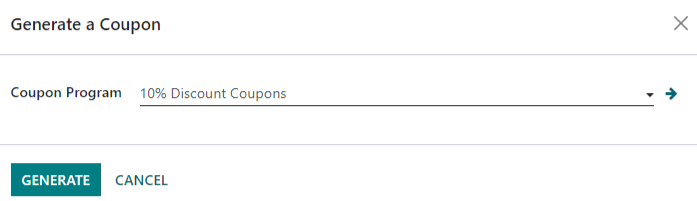
优惠券代码 可以直接从弹出窗口中复制(点击 复制 按钮),或点击 发送 ,送至电子邮件中。
Note
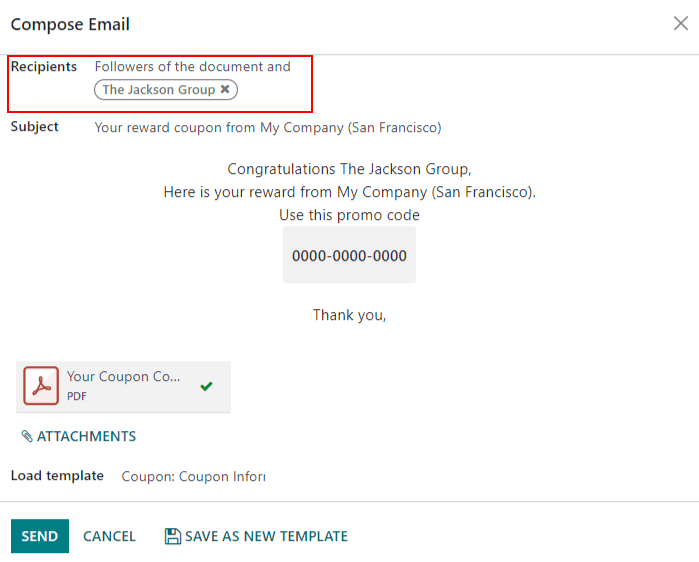
通过电子邮件发送优惠券代码时,工单的所有关注者都将被添加为电子邮件收件人。还可在弹出的 撰写邮件 窗口的 收件人 字段中添加其他收件人。
生成 优惠券代码 后,工单顶部将添加一个 优惠券 智能按钮;点击该智能按钮可查看优惠券代码、有效期和其他信息。

更多内容
通过逆向转移促进产品退货
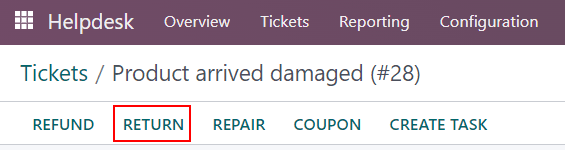
退货通过 逆向转移 完成,为退货产品生成新的仓库操作。点击工单左上角的 退货 按钮,打开 逆向转移 弹出窗口。
Note
只有当客户在数据库中记录了交货时,工单上才会显示 退货 按钮。
默认情况下,数量将与交货单中的验证数量一致。如有必要,请更新 数量 字段。
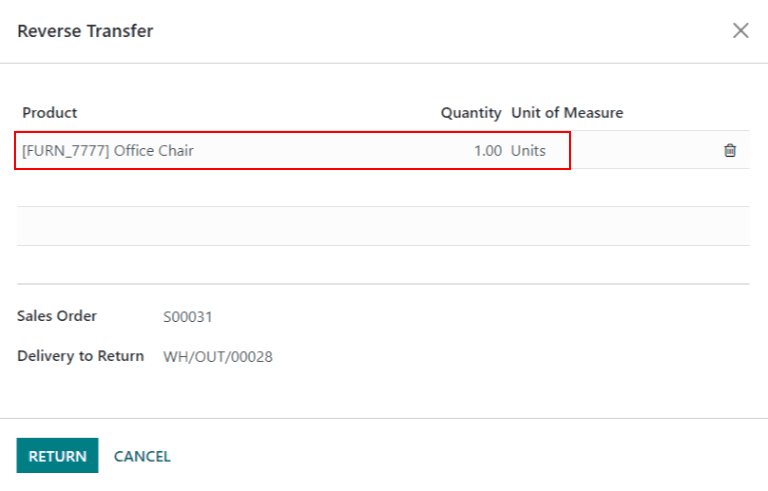
单击 退货 确认退货。将为即将退回的产品生成一个新的仓库操作。工单顶部将添加一个 退货 智能按钮。

更多内容
通过工单发送产品进行维修
如果工单与故障或破损产品的问题有关,则可从 服务台 工单创建维修单,并通过 维修 应用程序进行管理。
要创建新维修单,请打开 工单,然后单击左上角的 维修 按钮。
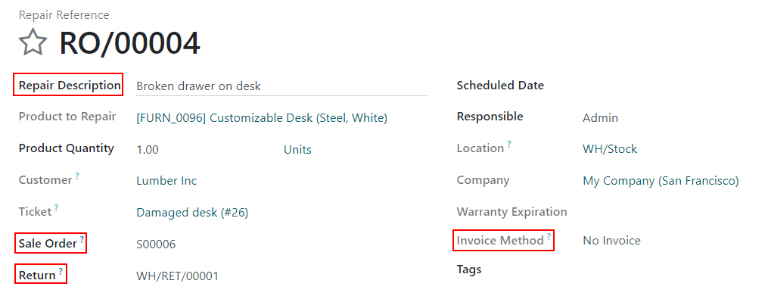
单击 维修 按钮可打开空白的 维修参考 表单。
Note
如果在票单的 产品 字段中指定了产品,则该产品将自动添加到 待维修产品 字段中。如果没有,请单击该字段,从下拉菜单中选择产品。
在 维修说明 字段中填写问题的简要说明。单击 销售订单 字段,然后选择要维修产品的源 SO (销售订单)。如果产品已被退回,请从 退货 字段的下拉菜单中选择参考编号。
从下拉菜单中选择 开票方式 。选择 维修前 或 维修后 在工作完成之前或之后生成发票。选择 不开票 表示无法为此项服务生成发票。
如果维修需要部件,可在 部件 选项卡中添加。服务可作为产品线添加到 操作 选项卡中。内部维修团队的附加信息可添加到 维修注意事项 选项卡。为客户提供的信息可添加到 报价注意事项 选项卡,并将自动添加到由该 维修参考资料 生成的 PDF 报价单中。
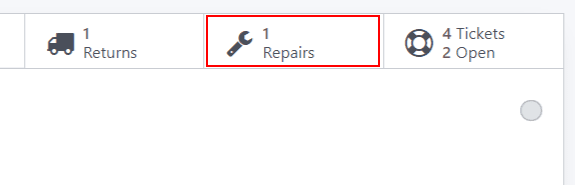
工单上将添加一个 维修 智能按钮,链接到维修单。
Note
一旦用户从 服务台 工单中创建了维修订单,即使他们没有 维修 应用程序访问权限,也能通过工单的 维修 智能按钮或 沟通栏 中的链接访问该订单。
从工单创建现场服务任务
现场干预可以通过工单进行计划,并通过 现场服务 应用程序进行管理。拥有 门户访问 的客户将能够跟踪 现场服务 任务的进度,就像跟踪 服务台 票单一样。
要创建新任务,请导航到 工单。单击 创建任务 打开 创建现场服务任务 弹出窗口。确认或更新任务 标题 。
Note
在 创建现场服务任务 弹出窗口中, 项目 字段将默认为在团队设置页面中确定的相同 现场服务 项目。要更改此特定任务的项目,请从 项目 字段中选择一个。
要更改团队默认 现场服务 项目,请进入 选择 团队 。滚动到 售后 部分,在 现场服务 下选择新项目。
单击 创建任务 或 创建并查看任务 。
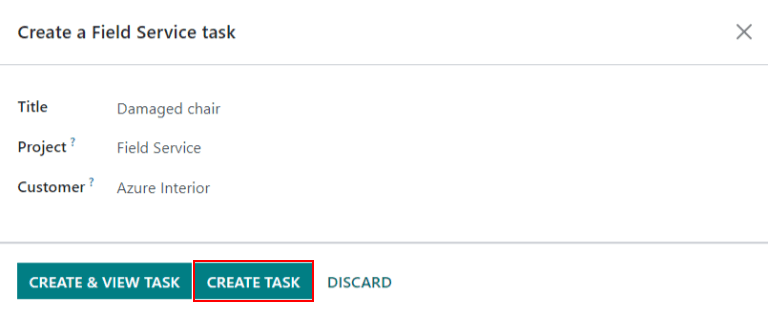
创建任务后,将在工单中添加 任务 智能按钮,把 现场服务 任务链接到工单。

更多内容
