哥伦比亚
Odoo 的哥伦比亚本地化软件包为哥伦比亚的数据库提供会计、财务和法律功能,如会计科目表、税务和电子发票。
此外,还提供了一系列相关视频。这些视频涵盖了如何从零开始、如何设置配置、如何完成常见的工作流程,并深入介绍了一些特定使用案例。
更多内容
配置
模块安装
安装 下列模块,以获得哥伦比亚本地化的所有功能:
名称 |
技术名称 |
说明 |
|---|---|---|
哥伦比亚 - 会计 |
|
默认 财务本地化套装 。该模块为哥伦比亚本地化添加了基本会计功能:会计科目表、税金、预扣款和身份证明文件类型。 |
哥伦比亚 - 会计报告 |
|
包括向供应商发送预扣款证明的会计报告。 |
哥伦比亚电子发票 - 使用 Carvajal |
|
该模块包括与 Carvajal 整合所需的功能,可根据 DIAN 规定生成电子发票和与供应商账单相关的支持文件。 |
哥伦比亚 - 销售点 |
|
包括哥伦比亚本地化的销售点收据。 |
注解
当公司的 财政本地化 选择 哥伦比亚 时,Odoo 会自动安装某些模块。
公司配置
要配置公司信息,请访问 应用程序并搜索您的公司。
或者,激活 开发者模式 并导航至 。然后,编辑联系表单并配置以下信息:
公司名称 。
地址 :包括 城市 、 部门 和 邮政编码 。
识别号码 :选择 识别类型 (
NIT、Cédula de Ciudadanía、Registro Civil`等)。当 :guilabel:`识别类型为NIT时, 识别号码 必须 在 ID 末尾有*验证码*,以连字号(-)为前缀。
接下来,在 销售与采购 选项卡中配置 财政信息 :
Obligaciones y Responsabilidades:选择公司的财务责任(`O-13`Gran Contribuyente、`O-15`Autorretenedor、`O-23`Agente de retención IVA、`O-47`Regimen de tributación simple、`R-99-PN`No Aplica)。
Gran Contribuyente:如果公司是 Gran Contribuyente,则应选择此选项。
财务制度 :选择适用于公司的征税项目名称(
IVA、INC、IVA e INC或No Aplica)商业名称 :如果公司使用特定的商业名称,并且需要在发票中显示。
Carjaval 证书配置
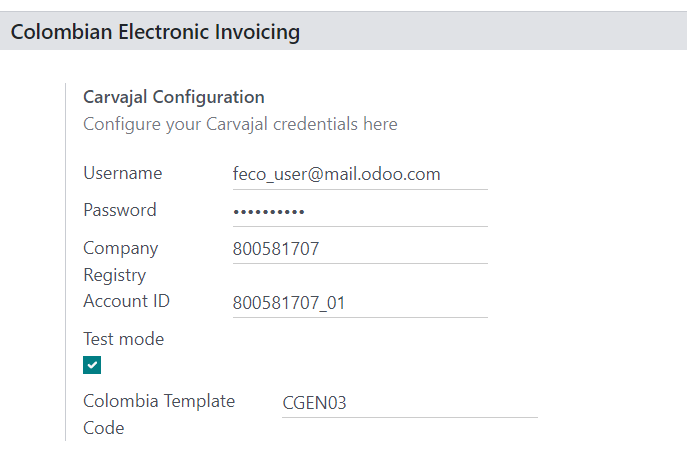
安装模块后,**必须**配置用户凭据,以便与 Carvajal Web 服务连接。要执行此操作,请导航至 并滚动至 哥伦比亚电子发票 部分。然后,填写 Carvajal 提供的所需配置信息:
用户名 和 密码 :公司的用户名和密码(由 Carvajal 提供)。
公司注册号 :公司的 NIT 编号,*不包括*验证码。
账户 ID:公司的 NIT 编号,后跟
_01。哥伦比亚模板代码 :从两个可用模板(
CGEN03或CGNE04)中选择一个,用于 PDF 格式的电子发票。
启用 测试模式 复选框,以连接 Carvajal 测试环境。
一旦 Odoo 和 Carvajal 完全配置好并准备投入生产,请停用 测试模式 复选框以使用生产数据库。
重要
测试模式 必须**只**用于复制的数据库,**不**用于生产环境。
报告数据配置
作为 XML 中发送的可配置信息的一部分,可为 PDF 的财务部分和银行信息定义报告数据。
导航至 ,并滚动至 哥伦比亚电子发票 部分,以找到 报告配置 字段。在此可配置每种报告类型的标题信息。
Gran Contribuyente
Tipo de Régimen
Retenedores de IVA
Autorretenedores
Resolución Aplicable
Actividad Económica
银行信息
主数据配置
往来账
合作伙伴联系人可在*联系人*应用程序中创建。要执行此操作,请导航至 并点击 创建 按钮。
然后,为联系人命名,并使用单选按钮选择联系人类型,即 个人 或 公司 。
填写完整的 地址 ,包括 城市 、 州 和 ZIP 代码。然后,填写身份和财务信息。
身份信息
作为哥伦比亚本地化的一部分,DIAN 定义的识别类型可在合作伙伴表单中找到。哥伦比亚合作伙伴**必须**设置其 识别号码 (VAT) 和 文件类型 。
小技巧
当 文件类型 为`NIT`时,需要在 Odoo 中配置 识别码 ,包括 ID 末尾的*验证码,前缀为连字符 (-)*。
Fiscal information
合作伙伴的责任代码(:abbr:`RUT [Registro único tributario]`文件)中的第 53 节)是电子发票模块的一部分,这是 DIAN 的要求。
必填字段可在 下找到:
Obligaciones y Responsabilidades:选择公司的财务责任(`O-13`Gran Contribuyente、`O-15`Autorretenedor、`O-23`Agente de retención IVA、`O-47`Regimen de tributación simple,或`R-99-PN`No Aplica)。
Gran Contribuyente:如果公司是 Gran Contribuyente,则应选择此选项。
财务制度 :选择适用于公司的征税项目名称(
IVA、INC、IVA e INC或No Aplica)商业名称 :如果公司使用特定的商业名称,并且需要在发票中显示。
产品
要管理产品,请导航至 ,然后单击产品。
在产品表单中添加一般信息时,需要配置 UNSPSC 类别`( :guilabel:`会计 选项卡)或 :guilabel:` 内部参考`( 一般信息 选项卡)字段。配置完成后,请务必 保存 产品。
税率
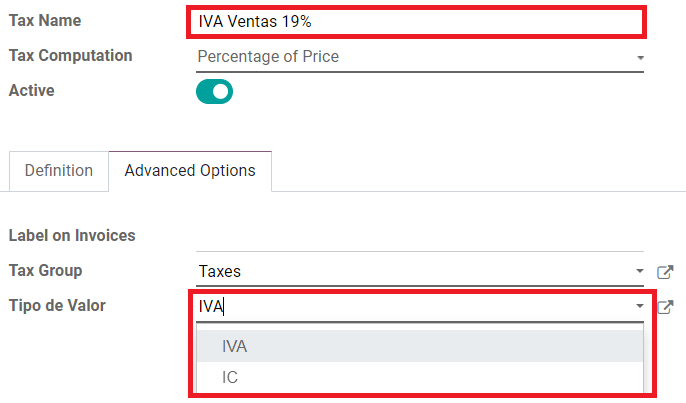
要创建或修改税种,请转到 并选择相关税项。
如果销售交易包括含税产品,则需要按税种配置 高级选项 选项卡中的 价值类型 字段。保留税类型( ICA 、 IVA 、 Fuente )也包括在内。该配置用于在 PDF 格式的发票中正确显示税款。
销售日记账
一旦 DIAN 为电子发票决议指定了正式序列和前缀,**必须**在 Odoo 中更新与发票文件相关的销售日记账。要执行此操作,请导航至:menuselection:会计 --> 配置 --> 日记账,然后选择一个现有的销售日记账,或使用 创建 按钮创建一个新的销售日记账。
在销售日记账表单中,输入 日记账名称 、 类型 ,并在 日记账条目 选项卡中设置唯一的 简码 。然后,在 高级设置 选项卡中配置以下数据:
电子发票 : 启用 UBL 2.1 (哥伦比亚)。
发票决议 :DIAN 向公司发出的决议编号。
决议日期 :决议的初始生效日期。
决议结束日期 :决议有效期的结束日期。
编号范围(最小) :第一个授权发票编号。
编号范围(最大值) :最后授权的发票号码。
注解
日记账的顺序和决议 必须 与 Carvajal 和 DIAN 中配置的一致。
发票顺序
创建第一个文档时,必须正确配置发票顺序和前缀。
注解
Odoo 会自动为以下发票指定前缀和顺序。
采购日记账
一旦 DIAN 为与供应商账单相关的*支持文件*指定了正式序列和前缀,就需要在 Odoo 中更新与其支持文件相关的采购日记账。该过程与 销售日记账 的配置类似。
会计科目表
作为本地化模块的一部分, 会计科目表 是默认安装的,会计科目自动映射为税金、默认应付账款和默认应收账款。哥伦比亚的会计科目表基于 PUC(Plan Unico de Cuentas)。
主要工作流程
电子发票
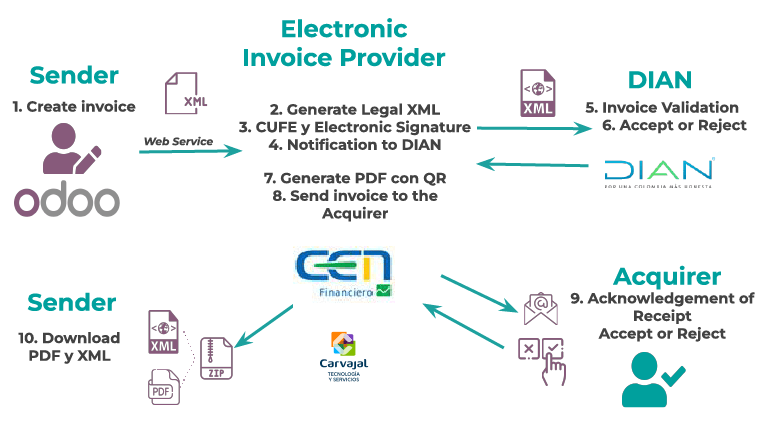
以下是哥伦比亚本地化电子发票主要工作流程的细目:
发件人创建发票。
电子发票提供商生成法律 XML 文件。
电子发票提供商创建带有电子签名的 CUFE(发票电子代码)。
电子发票提供商向 DIAN 发送通知。
DIAN 验证发票。
DIAN 接受或拒绝发票。
电子发票提供商生成带有二维码的 PDF 发票。
电子发票提供商向收单机构发送发票。
收单方发送确认收据,并接受或拒绝发票。
发送方下载包含 PDF 和 XML 的
.zip文件。
开票创建
注解
发票验证前的功能工作流程**不会**改变电子发票带来的主要变化。
电子发票通过 Carvajal 的网络服务整合生成并发送给 DIAN 和客户。这些文件可以根据销售订单创建,也可以手动生成。要创建新发票,请进入 并选择 创建 。在发票表格中配置以下字段:
客户 :客户信息。
日记账 :电子发票使用的日记账。
电子发票类型: 选择文件类型。默认情况下,选择 Factura de Venta 。
发票行: 指定正确纳税的产品。
完成后,点击 确认 。
Invoice validation
发票确认后,将创建一个 XML 文件并自动发送给 Carvajal。然后由电子发票服务 UBL 2.1(哥伦比亚)异步处理发票。该文件也会显示在聊天工具中。
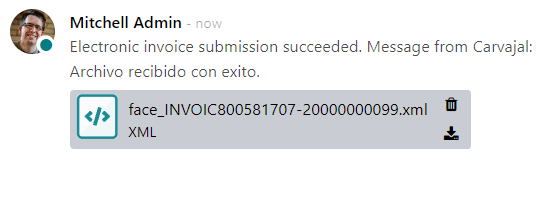
电子发票名称 字段现在显示在 EDI 文档`选项卡中,并带有 XML 文件名称。此外, :guilabel:`电子发票状态 字段显示的初始值为 发送 。要手动处理发票,请点击 立即处理 按钮。
Reception of legal XML and PDF
电子发票供应商(Carvajal)收到 XML 文件后,会对其结构和信息进行验证。
验证电子发票后,继续生成包含数字签名和唯一代码 (CUFE)的合法 XML,同时生成包含二维码和 CUFE 的 PDF 发票。如果一切正常, 电子发票 字段值将变为 已发送 。
下载包含法定电子发票(XML 格式)和发票(PDF 格式)的 :文件:.zip,并显示在发票沟通栏中:
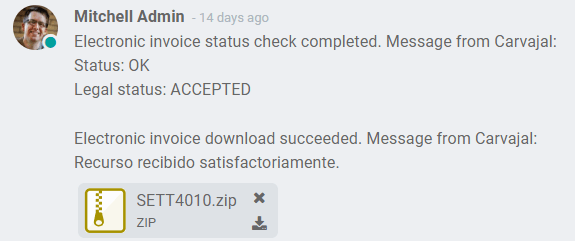
电子发票状态更改为 已接受 。
红冲发票
凭证冲销的流程与发票相同。要参照发票创建信用证,请转到 。在发票上点击 冲销凭证 ,然后填写以下信息:
贷记方式: 选择贷记方式的类型。
部分退款: 部分退款时使用此选项。
全额退款: 如果贷记票据为全额,请使用此选项。
全额退款和新发票草稿: 如果冲销凭证已自动验证并与发票对账,则使用此选项。原始发票将作为新的草稿被复制。
原因: 输入贷记的原因。
逆转日期: 选择是否要为贷方票据设置一个特定日期,或者是日记账分录日期。
使用特定日记账: 为冲销凭证选择日记账,如果想使用与原始发票相同的日记账,则将其留空。
退款日期: 如果选择了特定日期,请选择退款日期。
审核完毕后,点击 逆转 按钮。
借记单
借记单的创建过程与冲销凭证类似。要参照发票创建借记单,请转到 。在发票上点击 添加借记单 按钮,然后输入以下信息:
原因: 键入借记的原因。
借记日期: 选择特定选项。
复制行: 如果您需要用发票的相同行数登记借记票据,请选择此选项。
使用特定日记账: 选择借记单的打印点,如果要使用与原始发票相同的日记账,则将其留空。
完成后,点击 创建借记单 。
供应商账单支持文件
有了主数据、凭证和为供应商账单相关支持文档配置的采购日记账,您就可以开始使用*支持文档*了。
供应商账单的支持文件可通过采购订单或手动创建。进入 并填写以下数据:
供应商: 输入供应商信息。
账单日期: 选择账单日期。
日记账: 选择与供应商账单相关的支持文件的日记账。
已开票行: 指定正确纳税的产品。
审核完成后,点击 确认 按钮。确认后,将创建一个 XML 文件并自动发送给 Carvajal。
Common errors
在 XML 验证过程中,最常见的错误与缺少主数据(联系税号、地址、产品、税号)有关。在这种情况下,更新电子发票状态后的沟通栏中会显示错误信息。
更正主数据后,可使用 重试 按钮用新数据重新处理 XML 并发送更新版本。
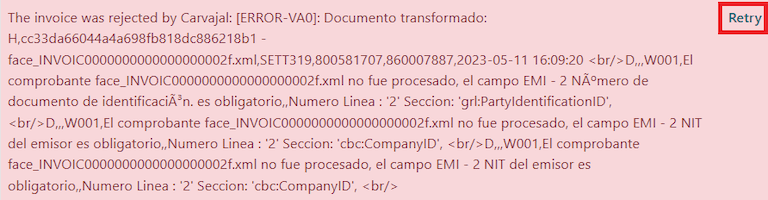
财务报表
Certificado de Retención en ICA
该报告是向供应商提供的哥伦比亚工商业税(ICA)预扣证明。该报告可在 下找到。
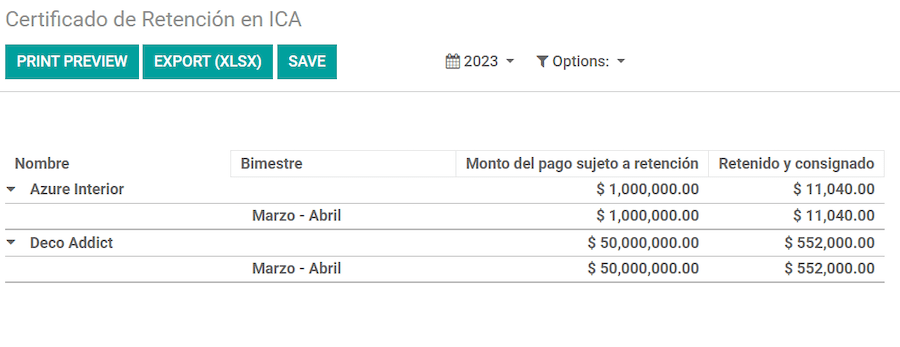
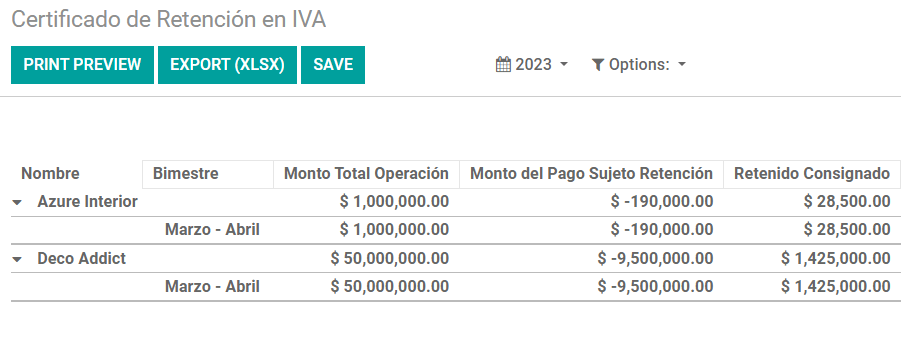
Certificado de Retención en IVA
该报告出具关于从供应商预扣增值税金额的证明。该报告可在 下找到。
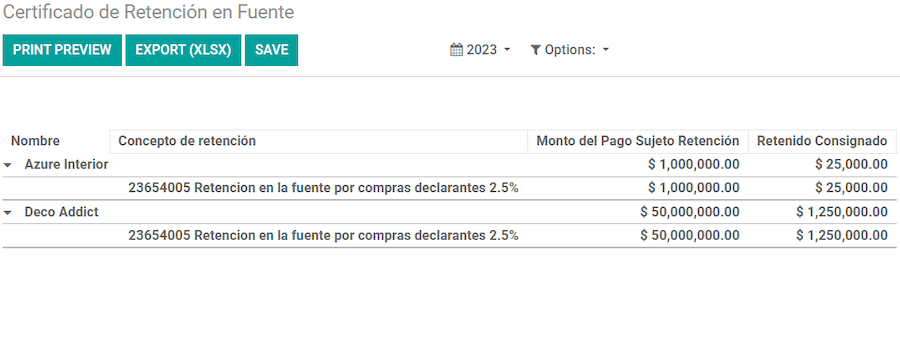
Certificado de Retención en la Fuente
该证书用于向合作伙伴发放预提税款。该报告可在 下找到。