工作职位
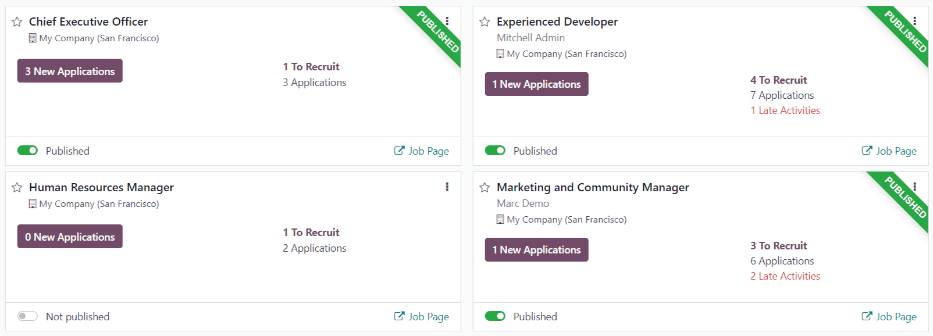
在默认的 仪表板视图中,所有工作职位都会显示,无论其状态如何。当前已发布且有活跃申请人的职位会显示出来,已创建但尚未发布的工作职位也会显示。
每个工作职位都显示在单独的看板卡片中。如果该工作职位处于启用状态且候选人可以申请,卡片右上角会显示 已发布 横幅。
点击任意职位卡片即可查看该职位所有提交的申请。
创建新职位
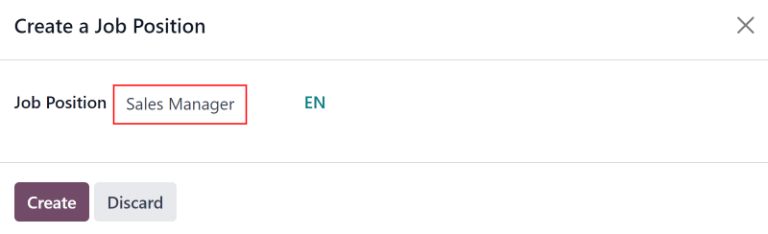
在招聘主仪表板上点击左上角的 新建 按钮,即可创建新的工作职位。
随即会出现 创建工作职位 弹出窗口。在此输入职位名称(例如 Sales Manager、Mechanical Engineer 等)。输入完成后,点击 创建 按钮保存该条目,或点击 放弃 按钮将其删除。
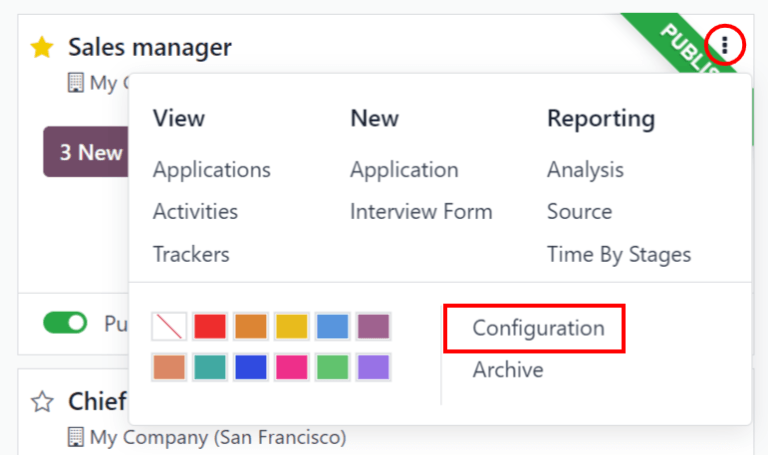
工作职位创建后,会以卡片形式显示在 招聘 主仪表板的看板视图中。
编辑新职位
创建职位后,就可以输入职位的详细信息了。点击相关卡片右上角的 ⋮ (三点) 图标,显示多个选项,然后点击 配置 编辑详细信息。
在 职位摘要 选项卡中输入职位描述。潜在申请人在搜索可申请的职位时看到的就是这些信息。
招聘
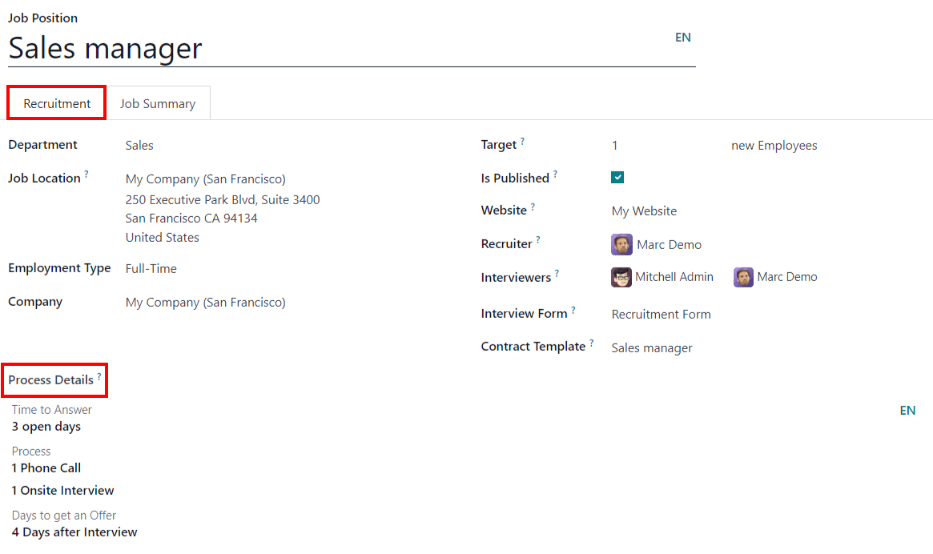
工作职位的所有基本信息都列在 招聘 选项卡下。这些字段都不是必填项,但建议至少提供一些详细信息,例如工作地点。
字段可以填写如下:
部门:选择该工作职位所属的部门。
工作地点:选择该工作的实际地址。
雇佣类型:选择该职位的工作类型,例如 全职、兼职 等。
公司:选择该工作所属的公司。
目标: 输入该职位要雇用的员工人数。
已发布: 激活此选项以在线发布工作。
网站:选择发布该职位的网站。
招聘人员:选择负责该职位招聘工作的人员。
面试官:选择应由谁来执行面试。可以选择多人。
面试表单:选择一份 面试表单,申请人需在面试前填写。
合同模板:选择在向候选人提供该职位时将使用的合同模板。
流程详细信息 部分:此部分包含在线显示的职位信息。这会告知申请人招聘流程的时间表和步骤,以便他们知道何时会收到回复。
回复时限 :输入联系申请人前的等待天数。
流程:输入候选人在招聘过程中将经历的各个阶段。
录用通知周期 :输入招聘流程结束后,申请人预计收到录用通知的天数。
Note
流程详情 部分为文本字段,所有内容需手动输入(非下拉选择)。该文本将原样显示在企业官网上。
创建面试表单
面试表单 用于评估候选人是否适合该职位,可设置为认证考试、问卷等形式,具体形式由招聘团队决定。
所有面试表单都必须自行创建,Odoo 中没有预配置的表单。要创建面试表单,请从 工作职位 表单的招聘选项卡开始。在 面试表单 字段中,输入新面试表单的名称。输入名称时,条目下方会出现几个选项:创建(面试表单名称)、查看全部 和 创建并编辑…。点击 创建并编辑…,随即会出现 创建面试表单 弹出窗口。
Note
只有已经创建过面试表单时才会出现 查看全部 选项。如果不存在任何面试表单,则只有 创建(面试表单名称) 和 创建并编辑… 两个选项可用。
首先,在 名称 字段中输入表单名称。名称应能表明该表单的使用时机。例如,该表单是特定于某个工作职位,还是可用于所有招聘场景的通用表单?
接下来,选择要创建的面试表单类型。默认为 自定义,该选项已被预先选中。可选选项包括 调查、直播会议、评估、自定义 和 考评。
然后在 负责人 字段的下拉菜单中,选择该表单的负责人。
如有需要,可以为面试表单添加图片。将鼠标悬停在最右侧的相机图标上,会出现 ✏️(铅笔) 图标。点击 ✏️(铅笔) 图标,会打开文件资源管理器窗口。导航到所需的图片文件,然后点击 打开 选中它。
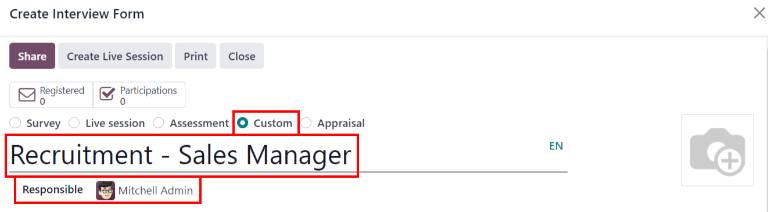
问题
在 问题 选项卡中,点击 添加小节,在表单中添加一个小节。此时会出现一行,可输入小节标题。输入完成后,点击该行以外的位置或按回车键,将新小节固定到表单中。
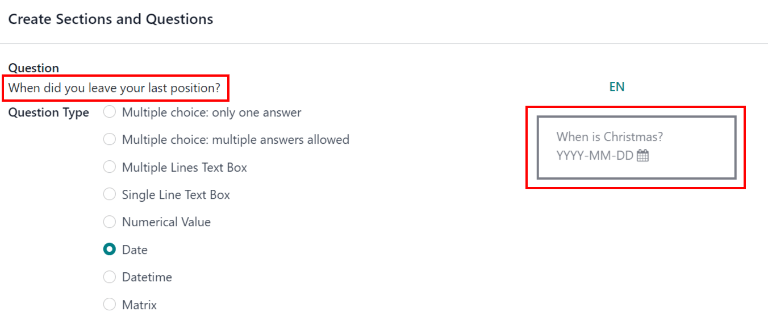
接下来,点击 添加问题,在该小节中添加一个问题。此时会出现 创建小节和问题 弹出窗口,在其中输入问题详情。在顶部行中输入问题内容。
有多种 问题类型 可供选择:
多选题:仅一个答案:一种多选题,只允许候选人选择一个答案
多选题:允许多个答案:一种多选题,允许候选人选择多个答案
多行文本框:允许申请人输入多行文本
单行文本框:限制申请人只能输入单行文本
数值:只允许输入数字
日期:显示日历组件以选择日期
日期时间:显示日历组件和时钟图标以选择日期和时间
矩阵:一种可自定义的表格,允许候选人为每一行选择一个答案
选择问题类型后,会出现一个灰色的示例问题。它显示了该问题向申请人展示时的样子。
问题和小组节可以重新排列。点击并拖动各个小节标题或问题行,将其移动到所需位置。
小节以灰色背景标识,而问题则为白色背景。
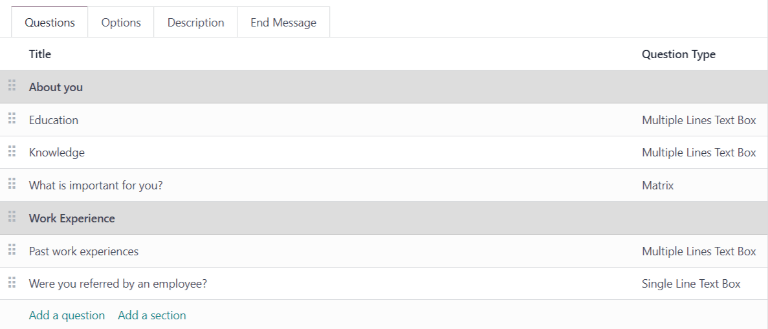
答案
如果 问题类型 选择了 多选题:仅一个答案、多选题:允许多个答案、单行文本框 或 矩阵,问题下方会出现 答案 选项卡。如果选择了其他问题类型,答案 选项卡将保持隐藏。
对于 多选题:仅一个答案 和 多选题:允许多个答案 这两种问题类型,答案的填写方式相同。
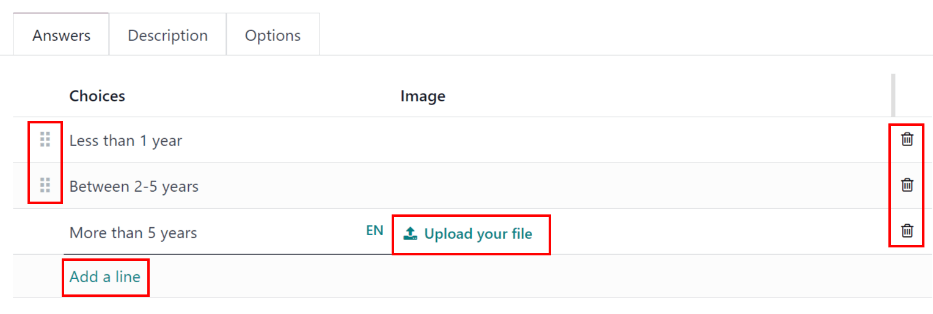
首先,在 答案 选项卡中点击 添加一行。此时会出现一行,可输入答案。输入答案后,点击该行以外的位置或按回车键,将新答案固定到表单中,同时会出现另一个答案行。
如有需要,可以为答案附加图片。点击某一行将其选中,右侧会出现 上传您的文件 按钮。点击 上传您的文件 按钮,会打开文件资源管理器窗口。导航到该图片文件并选中它,然后点击 打开。
对要为多选题添加的所有答案重复此操作。答案可以按任意顺序重新排列。要移动某个答案,请点击每个答案行最左侧的六个小方块,并将该答案拖动到所需位置。答案在表单中出现的顺序,就是答案在线上显示的顺序。
要删除某一行,请点击答案行最右侧的 🗑️(垃圾桶) 图标。
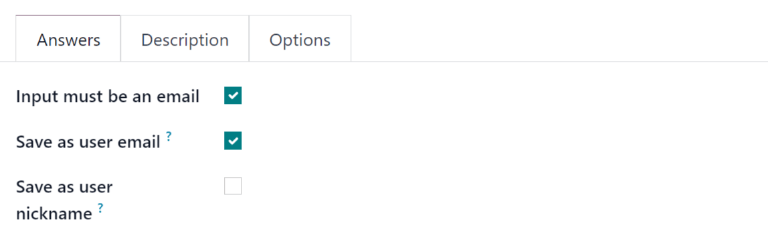
如果问题类型选择了 单行文本框,答案 选项卡中只会出现两个复选框:
输入必须是电子邮件:如果答案必须是电子邮件地址格式,请激活此选项。
保存为用户电子邮件?:只有在选择了 输入必须是电子邮件 时才会出现此选项。此选项会将表单中输入的电子邮件保存为用户的电子邮件,之后 Odoo 通过电子邮件联系该用户时都会使用该地址。
保存为用户昵称?:激活此选项可将答案填充为用户的昵称。Odoo 中凡是使用昵称的地方,都会存储并使用该昵称。
有时,提出的问题不适合标准答案格式,而更适合使用矩阵。例如,询问申请人在各个班次中的工作空闲情况,就是非常适合矩阵格式的问题。在此示例中,申请人可以点击其可以工作的所有班次。
对于 矩阵 问题类型,需要输入两组数据。行和列都必须配置。列由 选项 部分表示,而行在 行 部分中配置。
这两个部分的填写方法相同。在 答案 选项卡中,在 选项 或 行 部分中点击 添加一行。此时会出现一行,可输入答案。输入答案后,点击该行以外的位置或按回车键,将新答案固定到表单中,同时会出现另一个答案行。对 选项 和 行 两个部分的所有答案重复此操作。
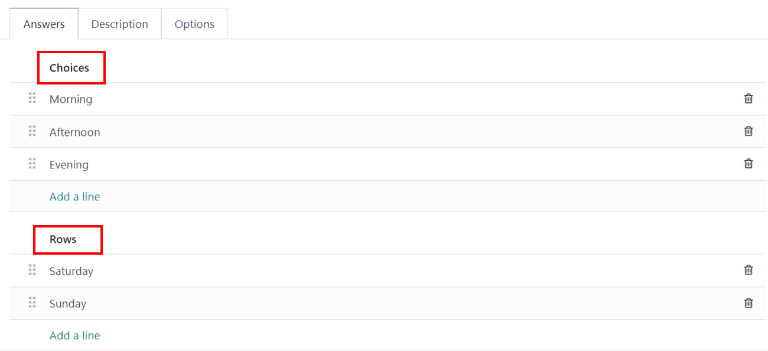
这是一个矩阵示例,询问申请人在周六和周日可以工作的班次:上午、下午还是晚上。
描述
输入任何可能对申请人有帮助的信息。此描述仅针对这个特定问题显示,因此应针对该问题编写,而不要泛泛而谈。
选项
要查看可为问题设置的选项,请点击 选项 选项卡。 布局、 限制 和 在线会话 部分适用于所有 问题类型,而 答案 选项卡则特定于所选的 问题类型,并会随所选内容而变化。
答案
多选题:仅一个答案 和 多选题:允许多个答案:会出现 显示评论字段 选项。激活该选项后,申请人可以通过输入答案(或评论)来回答问题。激活后会显示 评论消息 和 评论即为答案 字段。在 评论消息 字段中输入要显示的文本。该文本应对申请人有所帮助,例如
如果选择其他,请注明。最后,如果评论应记录为申请人的答案,请勾选该复选框。多行文本框:会出现 占位符 字段。输入应随问题一起显示的文本,以帮助说明申请人应如何作答。
单行文本框 和 数值:会出现 验证输入 选项。如果申请人输入的内容必须是数值, 并且 需要验证,请激活此选项。只有当输入为数值时,答案才 能 被验证。激活后,会出现其他几个选项。在两个字段中输入 最小值/最大值限制 的值。接下来,输入当给定答案不符合指定的最小值和最大值参数时要显示的文本。最后,在 占位符 字段中输入任何文本,以提供额外信息或说明,帮助申请人。
日期 和 日期时间:会出现 验证输入 选项。如果需要验证申请人的答案,请激活此选项。激活后,会出现其他几个选项。在两个字段中输入 最小值/最大值限制 的日期范围。点击 最小值 或 最大值 字段,随即出现日历。为相应字段选择日期。接下来,输入当给定答案不符合指定的最小和最大日期时要显示的文本。最后,在 占位符 字段中输入任何文本,以提供额外信息或说明,帮助申请人。
矩阵:出现的第一个选项是 矩阵类型。使用下拉菜单选择 每行一个选项 或 每行多个选项。下一个选项是 显示评论字段。如果应向申请人显示评论,请激活该选项。激活后,会出现 评论消息 和 评论即为答案 字段。在 评论消息 字段中输入要显示的文本。这应是对申请人有帮助的说明,例如
如果选择其他,请注明。最后,如果评论应记录为申请人的答案,请勾选该复选框。
限制
如果该问题要求申请人必须回答,请激活 必填答案 旁的复选框。会出现 错误消息 字段,其中以灰色显示一些示例文本( 此问题必须回答 )。输入当申请人试图在未回答此必填问题时继续下一个问题应显示的消息。该文本应说明此问题必须回答。
布局
如果该问题只应在对上一个问题作出特定回答时才显示,请激活 条件显示 选项。会出现一个新的 触发问题 字段。使用下拉菜单,选择此新问题所关联的上一个问题。选定上一个问题后,会出现 触发答案 字段。选择必须选中的答案,新问题才会显示。
Example
为进一步说明触发问题,下面给出一个适用于招聘的示例。问题 您是否有管理销售团队的经验? 已经添加。随后添加一个新问题 您有多少年经验?。此问题 仅 在申请人对问题 您之前是否有管理销售团队的经验? 选择 是 时才应显示。
要正确配置此示例,请激活 条件显示 选项。然后,选择 您是否有管理销售团队的经验? 作为 触发问题。接着,为触发答案选择 是。

在线会话
如果该问题用于在线会话,请激活 问题时限 选项。会出现 秒 字段。输入分配给申请人作答的时间,单位为秒。
选项
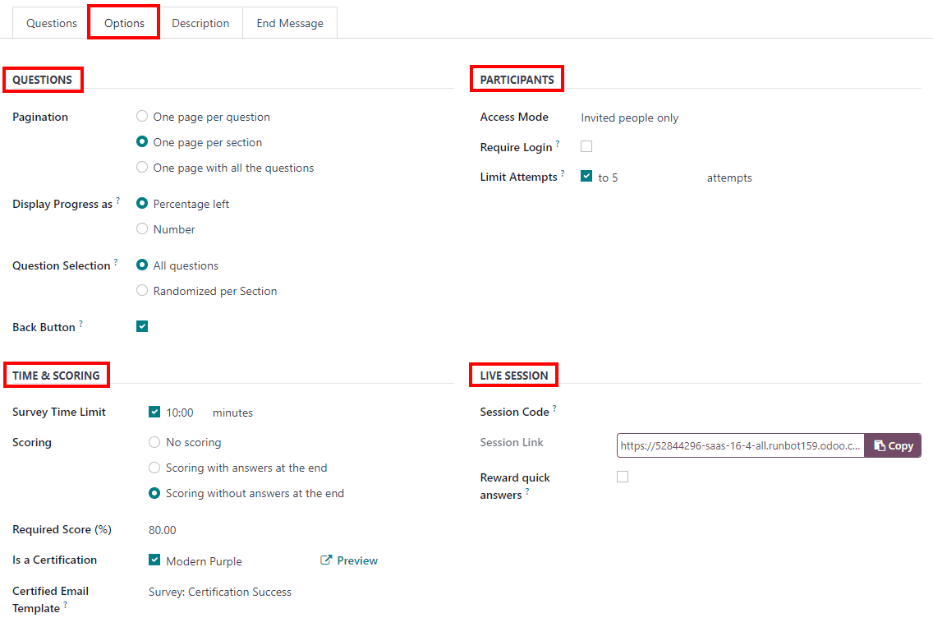
接下来,配置面试表单的各项选项。点击 选项 选项卡,按类别查看所有可配置的选项。
问题
分页:选择问题的显示方式。
每页一个问题:在每一页上显示单个问题。
每节一页:将每个部分及其对应的问题显示在单独的页面上。
所有问题一页显示:同时显示所有部分和问题。
进度显示方式:选择如何显示剩余待答问题的百分比。仅当为 分页 选择了 每页一个问题 或 每节一页 时,才会显示此选项。
剩余百分比:以百分比(%)形式显示剩余量。
数字:以数值形式显示剩余量。
问题选择:选择要呈现的问题。
所有问题:显示整个表单,其中包含所有部分的所有问题。
按节随机:仅显示从每个部分中随机抽取的问题。
返回按钮:如果申请人可以点击返回按钮回到之前的问题,请激活此选项。
Note
尽管这是一个可选项,但只有在企业能够接受从每位申请人处仅收到部分信息/不完整的调查时,才应使用 按节随机 选项。
时间和得分
调查时限:激活此选项可限制完成表单的时间。选中后,勾选的复选框旁会出现用于输入分钟数的字段。在字段中输入时间(使用 XX:XX 分/秒格式)。
评分:选择问题的评分方式。
不评分:选择此选项可不对表单评分。
结束时显示答案并评分:选择此选项可对表单评分,并在候选人完成表单后为其显示正确答案。
结束时隐藏答案并评分:选择此选项可对表单评分,但不向候选人显示答案。
所需分数(%):如果选择了任一评分选项,则会出现此选项。输入候选人通过考试所需的百分比(例如 80.00%)。输入应采用“XX.XX”格式。
是认证:如果表单是认证考试,请激活此选项。激活后,复选框旁会出现下拉菜单。为候选人完成认证考试后收到的 PDF 证书选择一种默认格式。点击 预览 按钮可查看 PDF 证书示例。
认证邮件模板:如果激活了 是认证 复选框,则会出现 认证邮件模板。从下拉菜单中选择申请人通过测试时要使用的邮件模板。点击邮件模板右侧的 外部链接 图标可预览该邮件。
参与者
访问模式:指定谁可以访问考试。可选 任何拥有链接的人 或 仅受邀人员。
要求登录:激活此选项可要求候选人在参加考试前登录,无论其是否拥有有效令牌。
限制尝试次数:如果对可参加考试的次数有限制,请激活此复选框,然后在其旁边的字段中输入最大尝试次数。
在线会话
会话代码:输入允许观看者进入在线考试会话的访问代码。
会话链接:链接显示在 会话链接 选项旁的框中。点击 复制 按钮即可复制该链接。
奖励快速回答:如果考试以在线方式进行,请激活此选项,为快速作答的参与者奖励更多分数。
输入所有字段后,点击 保存 按钮保存更改,或点击 放弃 删除更改。
描述
当申请人开始调查时,在此选项卡中输入的文本会显示在调查页面顶部。输入任何对申请人有帮助的信息或说明。
结束信息
调查完成后,会向申请人显示在此选项卡中输入的消息。