工资
Odoo 工资单 用于处理工作条目以及创建员工薪资单,包括固定工资和绩效工资。工资单可与其他 Odoo 应用协同工作,如 员工、工时单、休假 和 考勤。
工资单 应用有助于避免验证工作条目时出现问题或冲突;可用于处理特定国家的本地化,以确保工资单符合当地规则和税收;并允许进行工资分配。工资单配置对于确保准确及时地处理薪资单至关重要。
设置
要访问 设置,请前往 :menuselection: 工资单 --> 配置 --> 设置。在此处,可选择是否将薪资单发布至会计系统,以及是否创建 SEPA 付款。
在 设置 屏幕上配置本地化设置。本地化 是创建数据库时在 Odoo 中预先配置的针对特定国家的设置,包括特定国家的所有税费和津贴。在 设置 的 本地化 选项中,包含公司提供的所有员工福利的详细视图。

对于任何特定国家的本地化,均在 设置 屏幕的 本地化 选项中进行配置。在创建数据库并指定国家后,所有本地化项目都会预先填充。除非特别需要,否则不建议更改本地化设置。
Note
Odoo 支持多公司配置。当存在一个主公司或办公地点(如总部),并且在全国或全球还有隶属于该主公司或总部的其他办事处/分支机构时,通常会这样配置。在 Odoo 中,包括总部在内的每家公司都会使用多公司方法设置为其自己的公司/分支机构。
由于公司所在地可能各不相同,且可能位于世界任何法规和法律不同的地方,因此每家独立的公司都可以为该特定公司配置不同的本地化设置。有关公司的更多信息,请参阅关于设置公司的 本文档。
工作条目
工作条目 是员工工时单上的一条单独记录。所有工作和休假类型均可配置为工作条目,如 考勤 、 病假 、 培训 或 国家法定节假日 。
更多内容
工作条目类型
在 工资册 应用程序中创建工作条目时,或员工在 工时单 应用程序中输入信息时,首先需要选择 工作条目类型 。系统将根据数据库中的本地化设置自动创建 工作条目类型 列表。
要查看当前可用的工作条目类型,请前往 。
每个工作条目类型都有一个代码,以帮助创建工资单,并确保正确输入所有税费。

新建工作条目类型
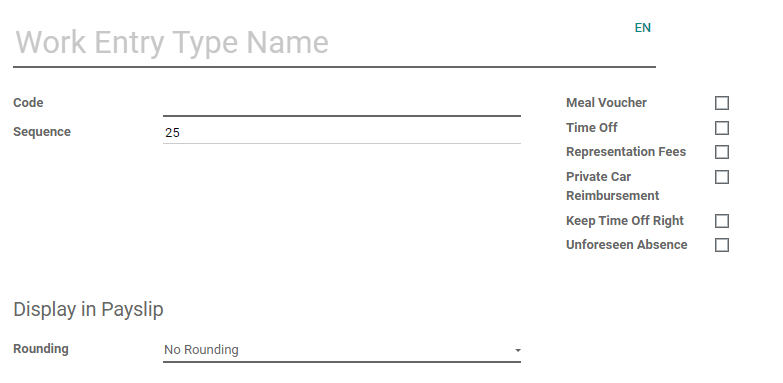
要创建新的 工作条目类型 ,请点击 新建 按钮,并在表格中输入以下部分的信息。
一般信息部分
工作条目类型名称 :名称应简短且具有描述性,比如
病假或国家法定节假日.薪资代码:该代码会与工作条目类型一起显示在工时单和工资单上。由于该代码与 会计 应用配合使用,建议与会计部门确认要使用的代码。
DMFA 代码:该代码用于在相应的 DMFA 报表中标识 DMFA 条目。DMFA 报表是比利时公司为社会保险申报而必须提交的季度报表。该报表列明员工在该季度内完成的工作,以及支付给这些员工的工资。
外部代码:该代码用于将数据导出到第三方薪资服务。请与所使用的第三方确认,以确定要为新的工作条目类型输入的 外部代码。
SDWorx 代码:该代码仅供使用薪资服务提供商 SDWorx 的公司使用。
颜色:为特定工作条目类型选择颜色。
在工资单部分显示
四舍五入:所选的舍入方法决定工时单条目中的数量在工资单上的显示方式。
不采用四舍五入法 :不修改工时单条目。
半天: 对工时单的条目进行四舍五入,将其近似至最接近半天的工时数。
一天: 对工时单的条目进行四舍五入,将其近似至最接近一天的工时数。
Example
如果公司的工作时间设置为每天 8 小时(每周 40 小时),而员工在工时单中输入的时间为 5.5 小时,且 四舍五入 设置为 不采用四舍五入法 ,则输入的时间仍为 5.5 小时。如果 四舍五入 设置为 半天 ,则条目将改为 4 小时。如果设置为 一天 ,条目将改为 8 小时。
未付部分
结构类型中的无薪工作:如果该工作条目对应无薪工作,请从下拉菜单中指定该无薪工作条目适用的薪资结构。在工时单上记录工作但未获得报酬的情形包括无薪实习、无薪培训或志愿工作。
适用于福利部分
餐券:如果该工作条目应计入餐券,请勾选此复选框。
代表费:如果该工作条目应计入代表费,请勾选此复选框。
私家车报销:如果该工作条目应计入私家车报销,请勾选此复选框。
休假选项部分
休假:如果该工作条目类型可在 休假 应用中选择用于休假请求或休假条目,请勾选此复选框。如果勾选了 休假,则会出现 休假类型 字段。该字段带有下拉菜单,用于选择具体的休假类型,例如
带薪休假、病假或加班。如果下拉菜单中列出的休假类型未显示所需的休假类型,可以在该字段中输入新的休假类型。保留休假权利:此功能仅适用于比利时公司,其他本地化设置下不会显示。如果该工作条目对应的休假会影响次年的休假权益,请勾选此复选框。根据政府规定,员工每年享有休假,在某些情况下,特定时间段内休的假会影响员工次年可获得的或累积的休假时长。
报告部分
意外缺勤:如果该工作条目应显示在意外缺勤报表上,请勾选此复选框。
工作时间表
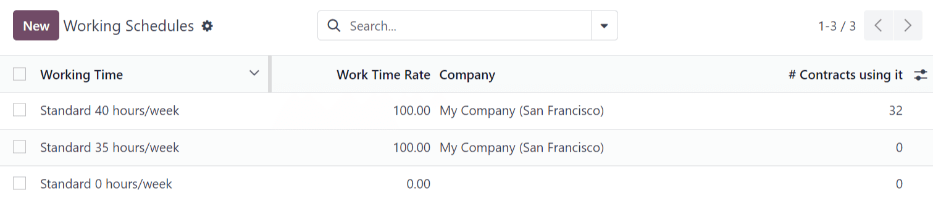
要查看当前已配置的工作时间表,请前往 。此列表中包含可用于员工合同和工作条目的工作时间表。
工作时间表因公司而异。每家公司都必须确定其使用的每种工作时间表类型。
Example
如果 Odoo 数据库中包含多家使用 40 小时标准工作周的公司,则需要为每家使用 40 小时标准工作周的公司设置单独的工作日程条目。
如果数据库中有五家公司都使用标准的每周 40 小时工作制,则需要配置五种不同的 40 小时工作制。
新的工作日程
要创建新的工作日程,请点击 新建 按钮,然后在表单上输入信息。
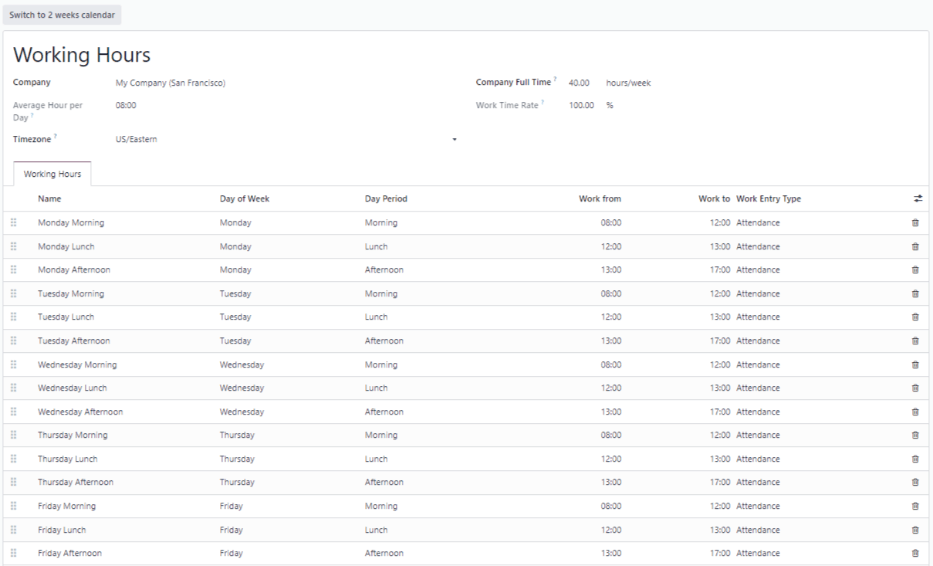
这些字段被自动填充为标准 40 小时工作周,但可以进行修改。首先,通过修改 名称 字段中的文本来更改工作时间的名称。然后,对适用于新工作时间的天数和时间进行调整。
在 工作时长 选项卡中,点击各列的下拉菜单并选择所需选项,以修改 星期几、时间段 和 工作条目类型。输入时间即可修改 开始工作 和 结束工作 列。
Note
工作开始时间 和 工作结束时间 必须采用 24 小时制格式。例如,下午 2:00 应输入为 14:00。
如果工作时间应采用两周配置,请点击左上角的 切换到两周日历 按钮。这将创建 偶数周 和 奇数周 的条目。
工资
工资结构类型
在 Odoo 中,员工的工资单基于 结构 和 结构类型,两者会影响员工输入工时单的方式。每种结构类型都包含处理工时单条目的一组规则,由嵌套在其中的不同结构组成。结构类型定义了员工获取工资的频率、工作时长,以及工资是基于工资(固定)还是基于工作时间(变化)。
例如,结构类型可以是 员工,该结构类型中可以包含两个不同的结构:一个 固定工资 结构,包含处理固定工资的所有单独规则;以及一个 年终奖 结构,只包含年终奖的规则。固定工资 结构和 年终奖 结构都属于 员工 结构类型。
前往 ,即可查看不同的结构类型。
Odoo 中配置了两种默认结构类型:员工 和 工人。通常,员工 用于领取固定薪资的员工,因此工资类型为 固定月薪;而 工人 通常用于按小时计酬的员工,因此工资类型为 时薪。

新结构类型
要创建新的结构类型,请点击 新建 按钮,将出现结构类型表单。在各字段中输入信息。大多数字段已预先填充,但所有字段都可以修改。
结构类型:输入新结构类型的名称,例如“员工”或“工人”。
国家:从下拉菜单中选择新结构类型适用的国家。
工资类型 :选择新结构类型将使用的工资类型,可以是 固定月薪 或 时薪。如果该工资类型将用于每个支付周期领取相同工资的受薪员工,请选择 固定月薪。如果该工资类型将用于根据支付周期内工作小时数领取工资的员工,请选择 时薪。
默认计划支付 :从下拉菜单中选择新结构类型常用的支付计划。选项包括 每月、每季度、每半年、每年、每周、每两周、每两月。此项表示该结构类型的工资发放频率。
默认工作时间 :从下拉菜单中选择新结构类型的默认工作时间。当前所选公司的所有可用工作时间都会显示在下拉菜单中。Odoo 中预配置的默认工作时间是 标准 40 小时/周 选项。如果列表中未显示所需的工作时间,可以 创建新的默认工作时间集。
正常工资结构 :输入正常工资结构的名称。
默认工作条目类型 :从下拉菜单中选择新结构类型所属的默认工作条目类型。选项包括 考勤、加班小时、通用休假、补休、居家办公、无薪、病假、带薪休假 和 合同外。

新的默认工作时间
要创建新的默认工作时间,请在新结构类型表单的 默认工作时间 字段中输入新工作时间的名称。点击 创建并编辑。此时会弹出默认工作时间表单。默认工作时间表单包含两个部分:一个常规信息部分,以及一个按日期和时间列出所有单项工作时间的选项卡。填写完表单后,点击 保存并关闭。
名称 :输入新默认工作时间的名称。该名称应具有描述性且易于理解,例如
Standard 20 Hours/Week。公司 :从下拉菜单中选择可以使用这些新默认工作时间的公司。请注意,工作时间是按公司设置的,无法在多个公司之间共享。每个公司都需要有自己的工作时间设置。
每日平均小时数 :每日平均小时数字段将根据 工作时间 选项卡中配置的工作时间自动填充。该条目会影响资源计划,因为每日平均小时数会影响每个工作日可以使用哪些资源以及使用数量。
时区 :从下拉菜单中选择新默认工作时间将使用的时区。
公司全职时间 :输入员工需要每周工作多少小时才能被视为全职员工。通常约为 40 小时,该数字会影响员工根据其就业状态(全职与兼职)可以获得的福利类型。
工作时间比率 :此百分比根据 公司全职时间 的条目以及 工作时间 选项卡中配置的工作时间自动生成。该数字应介于
0.00%和100%之间,因此如果百分比高于100%,则表明工作时间或 公司全职时间 小时数需要调整。工作时间 选项卡:此选项卡列出每天的具体工作时间。创建新的默认工作时间表单时,工作时间选项卡会预填充一个默认的 40 小时工作周,每一天分为三个时间段。每天的上午(8:00-12:00)、午休(12:00-13:00)和下午(13:00-17:00)时间均使用 24 小时制配置。要调整其中任一工作时间,请点击要调整的特定字段,然后使用下拉菜单进行调整;对于时间字段,则直接输入所需时间。
Note
如果每周的工作时间并不固定,而是采用双周计划,请点击新默认工作时间表单顶部的 切换到 2 周日历 按钮。这样会将工作时间选项卡改为显示两周可调整的工作时间。
结构
薪资结构 是指员工在特定 结构 内获取薪资的不同方式,并由各种规则具体定义。
公司为每种结构类型所需的结构数量,取决于员工薪酬的不同发放方式及其计算方式。例如,奖金 就是一种常用且可能需要的附加结构。
要查看每种结构类型下的各种结构,请前往 。
每种 结构类型 都列出了与之相关的各种结构,而每个结构都包含了一组定义规则。
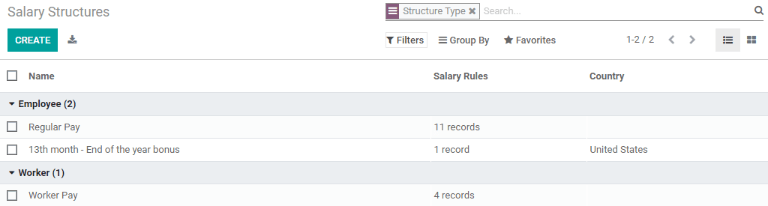
单击结构查看其 薪资规则 ,而这些规则用于计算员工的工资单。

规则
每个结构都有一套 工资规则,用于会计核算。这些规则由本地化配置,并影响 会计 应用程序中的操作,因此只有在必要时才可修改默认规则或创建新规则。
要查看所有规则,请进入 。点击一个结构(如 定期工资 )查看所有规则。
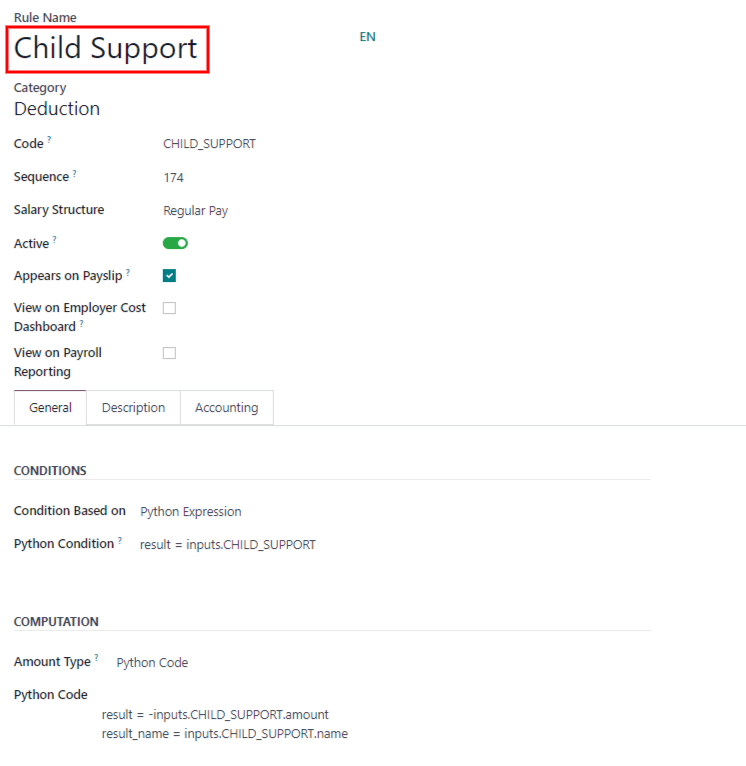
要创建新规则,请点击 新建。此时会显示新规则表单。在字段中输入信息。
规则模块的必填字段包括:
名称 :输入规则名称。
类别 :从下拉菜单中选择该规则适用的类别,或输入新类别。
代码 :输入用于此新规则的代码。建议与会计部门协调确定要使用的代码,因为这会影响会计报表和工资单处理。
工资结构 :从下拉菜单中选择该规则适用的薪资结构,或输入新的薪资结构。
条件依据:在 常规 选项卡中,从下拉菜单选择该规则是 始终为真 (始终适用)、范围 (适用于特定范围,在选择项下方输入)还是 Python 表达式 (在选择项下方输入代码)。
金额类型:在 常规 选项卡中,从下拉菜单选择金额类型是 固定金额、百分比 (%) 还是 Python 代码。根据所选类型,需在下方输入固定金额、百分比或 Python 代码。
规则参数
Note
目前, 菜单中的 规则参数 功能仍在开发中,仅适用于比利时市场的特定用例。当该部分成熟并适用于更多市场时,将更新文档。
其他输入类型
创建工资单时,有时需要针对特定情况添加其他条目,例如费用、报销或扣款。可以前往 配置这些其他输入项。

要创建新输入类型,请点击 新建 按钮。在 结构可用性 字段中输入 说明 、 代码 和适用的结构。
Important
代码 用于在工资规则中计算工资单。如果 结构可用性 字段留空,则表示该新输入类型适用于所有工资单,并非特定结构专用。

工资包配置程序
菜单中 工资包配置程序 部分下的各个选项都会影响员工的潜在薪资。这些部分(补贴、个人信息、简历 和 录用通知)指定了可以在工资包中向员工提供哪些福利。
根据员工输入的信息(如扣除额、受抚养人等),工资会进行相应调整。求职者在公司网站上申请工作时, 工资包配置程序 下方的选项将直接影响求职者看到的内容,以及求职者输入信息时自动填充的内容。
补贴
向潜在员工提供职位时,除了薪资之外,还可以在 Odoo 中设置某些 补贴 或福利,使录用通知更具吸引力(例如额外休假、使用公司汽车、电话或网络费用报销等)。
要查看补贴,请前往 。补贴按 结构类型 分组,为特定结构类型列出的补贴仅对该特定结构可用。

Example
某公司有两个结构类型,一个名为 员工,另一个名为 实习生。员工 结构类型包含使用公司汽车的补贴,而 实习生 结构类型则没有。相反,实习生 结构类型提供餐券补贴,而 员工 结构类型没有。
在 员工 结构类型下聘用的人员可以使用公司汽车,但不能享有餐券。而在 实习生 结构类型下聘用的人员情况正好相反:他们可以享有餐券,但不能使用公司汽车。
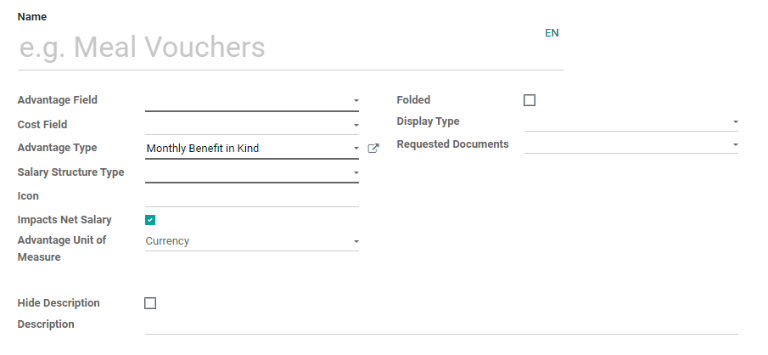
要创建新补贴,请点击 新建 按钮,并在字段中输入信息。补贴的必填字段包括:
名称 :输入补贴名称。
补贴字段 :在下拉菜单中,选中该补贴所在的工资单字段选项。
补贴类型 :从下拉菜单中选择补贴所属类型,选择其类型为 月度实物收益 、 月度净收益 、 月度现金收益 或 年度现金收益 。
工资结构类型 :从下拉菜单中选择该补贴适用的工资结构类型。
显示类型 :从下拉菜单中选择此补贴的显示方式。
个人信息
Odoo 中的每个员工都有一张 员工卡,当候选人成为员工时就会创建该卡。该卡包括所有个人信息、简历、工作信息和文件。
个人信息是从应聘者获得职位后填写的薪资套餐配置表中收集的。这些个人信息会在员工被录用后转入员工卡中。
要查看员工卡,请转到 应用程序主仪表板,然后点击员工卡。
Note
员工卡可被视为员工的人事档案。
个人信息 部分列出了员工卡上可供输入的所有字段。要访问此部分,请前往 。
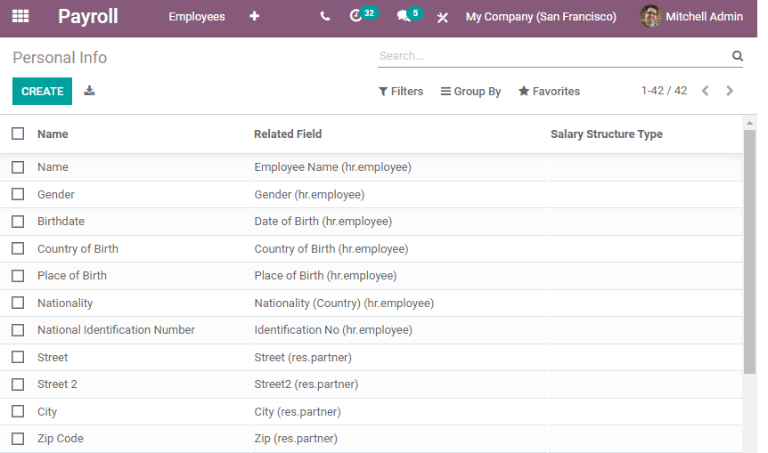
要编辑个人信息条目,请从列表中选择该条目,然后修改个人信息。要创建新的个人信息条目,请点击 新建 按钮。
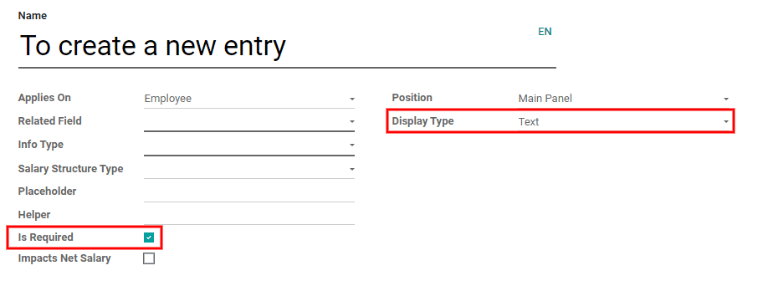
除输入 信息 名称外,必填字段还包括 关联模型、关联字段 和 类别。从下拉菜单中选择 关联模型。员工 默认会填充该字段,但如果信息与银行账户相关,也可以选择 银行账户 选项。从下拉菜单中选择最能说明此条目属于哪种个人信息以及将存储在后端何处的 关联字段。然后,从下拉菜单中选择个人信息所属的 类别,例如 地址 或 个人文件。
个人信息表单上最重要的两个字段是 是否必填 和 显示类型。勾选 是否必填 复选框会使该字段在员工卡上成为必填项。显示类型 下拉菜单允许以多种方式输入信息,从 文本 框、可自定义的 单选 按钮、复选框 到 文件 等等。
简历
Note
目前, 菜单中的 简历 功能仍在开发中,仅适用于比利时市场的特定用例。当该部分成熟并适用于更多市场时,将更新文档。
定价
向候选人提供职位时,需要跟踪多个事项以便企业保持有序管理,例如候选人在录用流程中的进度、录用通知的有效期,以及所有录用详情。这些详情都存储在每条 录用通知 记录中。
要查看所有录用通知,请前往 。所有已发送给潜在候选人或现有员工的录用通知都会显示在此列表中。状态、录用开始日期和到期日期、合同金额等信息都可以在此列表中找到。通过 招聘 应用程序发送的录用通知会显示在这里,但也可以从 薪酬管理 应用程序创建新的录用通知。
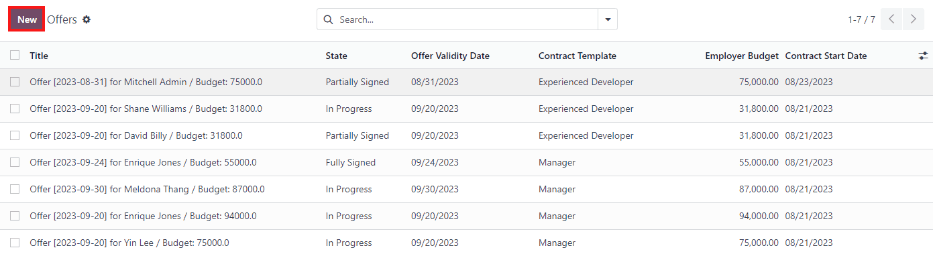
要创建新的录用通知,请点击 新建 按钮。两个必填字段是 合同模板 和 公司。从下拉菜单中选择 合同模板 和 公司。填写录用通知的任何其他详情,例如 职位、部门、合同开始日期 和 录用通知有效期。
