文档
Odoo文档 允许您在Odoo中保存、查看和管理文件。
您可以上传任何类型的文件(向Odoo线上版上传的文件最大为64MB),并将其组织在相应工作区中。
配置
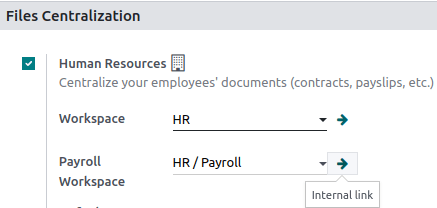
转到 ,您可以启用集中管理附加到特定业务领域的文件的功能。例如,勾选 人力资源 后,您的人力资源文档会自动出现在人力资源工作区中,而与薪酬相关的文档会自动出现在薪酬子工作区中。您可以使用下拉菜单更改默认工作区,并点击内部链接按钮 ➔ 编辑其属性。
Note
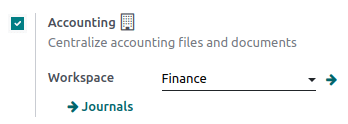
如果启用会计文件和文档集中管理,则必须点击 日记账 并独立定义每个日记账,以便自动同步。
如果选择新工作区,现有文档不会移动。只有新创建的文档才会出现在新工作区中。
工作空间
工作区是具有自己的标签和操作集的层级文件夹。系统已有默认工作区,不过您可以转到 并点击 创建 来创建自己的工作区。
Note
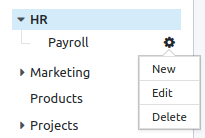
工作区 和 子工作区 可以通过点击左侧菜单中的齿轮图标 ⚙ 来创建、编辑或删除。
文档管理
点击某个文档时,右侧面板会显示不同的选项。在顶部,还可能出现其他选项: 下载、 共享、 替换、 锁定 或 拆分。您也可以 打开沟通栏 或 归档 该文档。

然后,您可以点击 文档 修改文件名称。可以指派 联系人 或 所有者。可以修改相关的 工作区,还可以访问相关的 日记账分录 或添加 标签。
Note
联系人 是与文件相关并被指派处理该文件的人员。他只能查看文件,不能修改。例如:数据库中已有的供应商就是其账单的联系人。
默认情况下,创建文档的人即为该文档的 所有者,并拥有该文档的完整权限。可以替换文档的所有者。例如:员工必须是某个文档的所有者,才能在“我的个人资料”中看到该文档。
最后,根据文档所存储的工作区,右侧面板底部会提供不同的 操作。
工作流操作
工作流操作有助于简化文档管理和整体业务运营。这些自动化操作可以为每个工作区创建和自定义。例如,一键创建文档、处理账单、签署、整理文件、为文件添加标签或将其移至另一个工作区等。当满足您设置的条件时,这些工作流操作会显示在右侧面板上。
创建工作流操作
要创建工作流操作,请转到 ,然后点击 创建。
Note
操作适用于您所选 父工作区 下的所有 子工作区。
设置条件
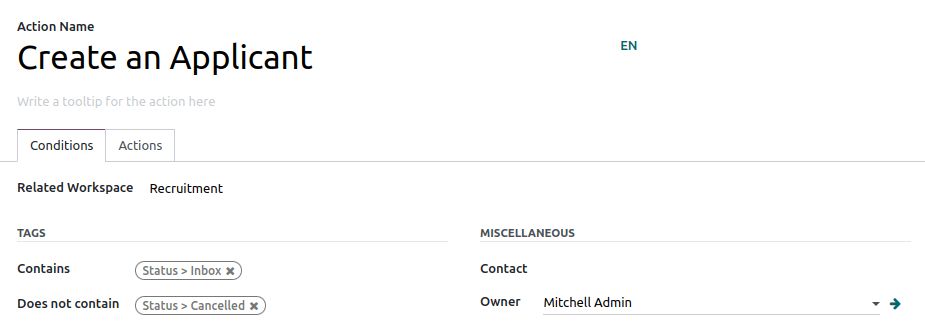
您可以 创建 新的 操作 或编辑现有的。您可以定义 操作名称 ,并设置在选择文件时触发右侧面板上的操作按钮( ▶ )的条件。
可以设置三种基本类型的条件:
标签:您可以同时使用 包含 和 不包含 条件,这意味着文件 必须具有 或 不得具有 此处设置的标签。
guilabel:
联系人:文件必须与此处设置的联系人相关联。guilabel:
所有者:文件必须与此处设置的所有者相关联。
Tip
如果您未设置任何条件,选定工作区内的所有文件旁将显示操作按钮。
高级条件类型:域
Important
建议有Odoo开发知识的用户设置 域 过滤器。
要访问 域 条件,需要激活 开发者模式。完成此操作后,选择 域 条件类型,然后点击 添加筛选器。
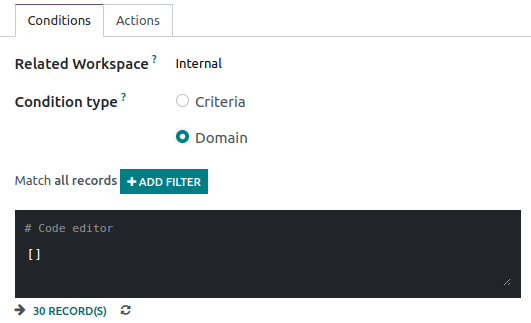
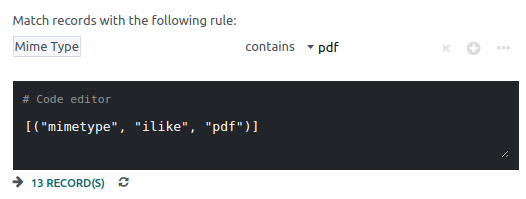
要创建规则,通常需要选择 字段、 运算符 和 值。例如,如果要为工作区内的所有 PDF 文件添加工作流操作,请将 字段 设为 Mime Type,将 运算符 设为 contains,将 值 设为 pdf。
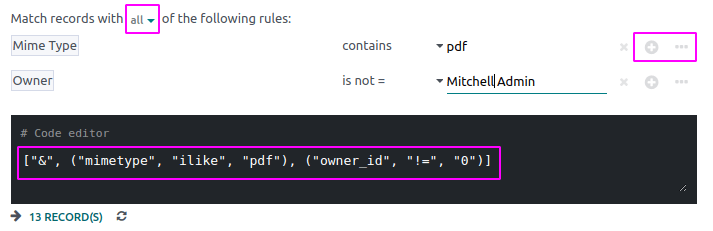
点击 添加节点 (加号圆圈图标)和 添加分支 (省略号图标)以添加条件和子条件。然后,您可以指定规则应匹配 全部 还是 任何 条件。您也可以使用 代码编辑器 直接编辑规则。
配置操作
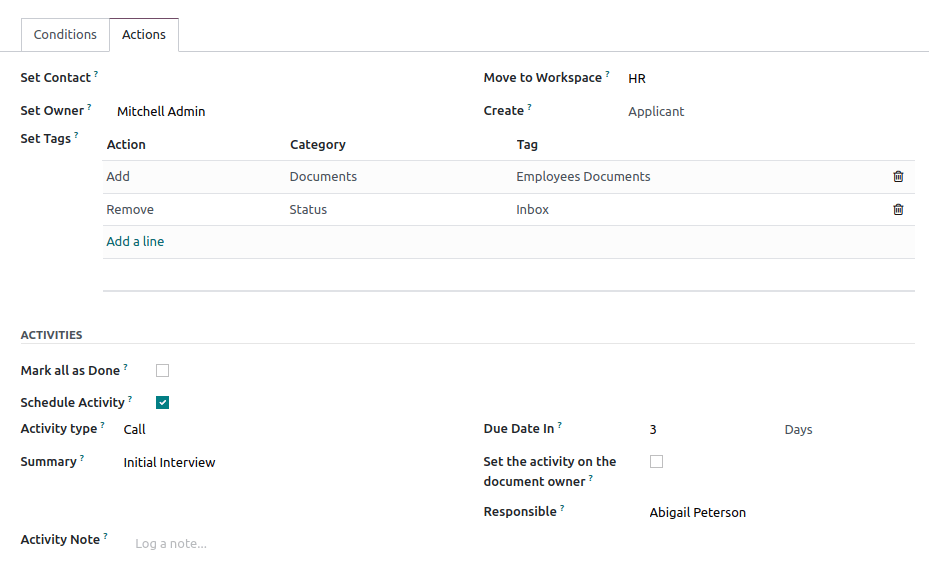
选择 操作 选项卡,以设置操作。您可以同时:
设置联系人:为文件添加联系人,或用新联系人替换现有联系人。
设置所有人:为文件添加所有人,或用新所有人替换现有所有人。
移至工作区:将文件移至任何工作区。
创建:在数据库中创建附至文件的以下项目之一:
产品模板:创建可直接编辑的产品。
任务:创建可直接编辑的项目任务。
签名请求:创建要发送的签名模板。
直接签名:创建直接签名的签名模板。
供应商账单:创建利用文字识别和人工智能技术从文件内容提取信息的供应商账单。
客户开票:创建利用文字识别和人工智能技术从文件内容提取信息的客户开票。
供应商退款单:创建利用文字识别和人工智能技术从文件内容提取信息的供应商退款单。
退款单:创建利用文字识别和人工智能技术从文件内容提取信息的退款单。
申请人:创建可以直接编辑的人力资源应用程序。
设置标记:添加、删除和替换任意数量的标记。
活动—将所有活动标记为已完成:将所有关联至文件的活动标记为已完成。
活动—计划活动:创建在操作中配置并关联至文件的活动。您可以选择在文件所有人下设置活动。
利用人工智能和光学字符识别(OCR)将文件数字化
财务工作区中的文档可以进行数字化。选择要数字化的文档,点击 创建账单、 创建客户发票 或 创建贷项通知单,然后点击 发送以进行数字化。
更多内容
