PayPal
Paypal 是一家美国在线支付提供商,面向全球提供服务,并且是少数不收取订阅费的支付提供商之一。
Note
PayPal 在 200 多个国家/地区 可用,但仅 支持部分货币。
设置 PayPal
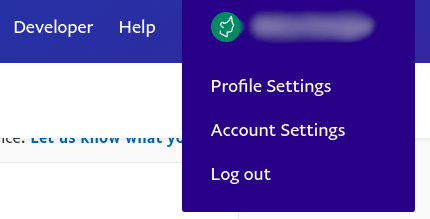
要访问您的PayPal帐户设置,请登录PayPal,打开 帐户设置 ,然后打开 网站支付 菜单。
自动返回
自动返回 功能在支付处理完成后会自动将客户重定向到Odoo。
从 网站支付 ,转到 并选择 开启 。在 返回URL 字段中输入您的Odoo数据库地址(例如, https://yourcompany.odoo.com),然后点击 保存 。
Note
任何URL都可以完成任务。Odoo只需要启用该设置,因为它使用另一个URL。
支付数据传输(PDT)
PDT(付款数据传输) 允许接收付款确认,向客户显示付款状态,并验证付款的真实性。从 ,向下滚动到 付款数据传输 并选择 开 。
Tip
只要启用了 自动返回 和 支付数据传输(PDT) ,PayPal就会显示您的 PDT身份令牌。如果您需要 PDT身份令牌,请禁用并重新启用 支付数据传输 以再次显示令牌。
即时付款通知(IPN)
IPN(即时付款通知) 类似于 PDT,但允许更多的通知,如拒付通知。要启用 IPN,请转到 并点击 选择IPN设置 。输入一个 通知URL ,选择 接收IPN消息(已启用) ,然后点击 保存 。
PayPal账号选项
我们建议在付款时不要提示客户使用PayPal账户登录。对于客户来说,使用借记卡/信用卡支付更方便、更易于操作。要禁用该提示,请转到 ,并为 PayPal帐户可选 选择 开启 。
支付信息格式
如果您在客户名称或地址中使用重音字符(或主要拉丁字符以外的其他字符),则 必须 配置由 Odoo 发送至 PayPal 的付款请求的编码格式。否则,部分交易会因无通知而失败。
为此,请前往 您的正式账户。然后,点击 更多选项,并将两种默认编码格式设置为 UTF-8。
Tip
关于加密网站付款和 EWP_SETTINGS 错误,请查阅 Paypal 文档。
配置您的 Paypal Sandbox account ,然后按照 link 配置测试环境下的编码格式。
在Odoo上设置
更多内容
授权认证
Odoo需要您的 API凭据 才能与您的PayPal账户连接。要实现这一点,请转到 ,然后点击 激活 PayPal。接下来,在 凭据 标签中输入您的PayPal账户信息:
邮箱: 配置为 Paypal中的登录邮箱;
PDT 身份令牌Token: 用于验证用户的交易;
使用 IPN: 允许 PayPal 在 odoo 中使用IPN功能.
Tip
将 PDT身份令牌 保存以备后用。
要设置 PDT 验证 Token, 转至 开发者模式 并获取Token,参考 支付数据传输(PDT).
Note
PayPal Merchant ID 即商户ID 在odoo中 并不是必填的.
Important
如果您正在尝试使用 PayPal沙盒帐户 进行测试,请将 状态 更改为 测试模式 。我们建议在测试Odoo数据库上进行此操作,而不是在主数据库上进行。
额外费用
您可以向选择使用 PayPal 付款的客户收取 额外费用,以弥补 PayPal 向您收取的交易费用。
测试环境
配置
感谢 PayPal 的 sandbox账号,你可以测试 odoo 的完整的支付流程。
使用 PayPal 凭据登录 PayPal 开发者网站 ,创建两个沙盒账户:
一个商业邮箱 (用于商户登录, 如., pp.merch01-facilitator@example.com);
默认个人账户(用作客户,例如, pp.merch01-buyer@example.com )。
使用商户帐户登录PayPal沙盒并遵循相同的配置说明。在Odoo中输入您的沙盒凭据( 的 凭据 选项卡),并确保状态设置为 测试模式 。我们建议在测试Odoo数据库上进行此操作,而不是在主数据库上进行。
用沙盒个人账号从Odoo中运行一笔测试交易。
更多内容
