文章编辑
添加和设置内容样式
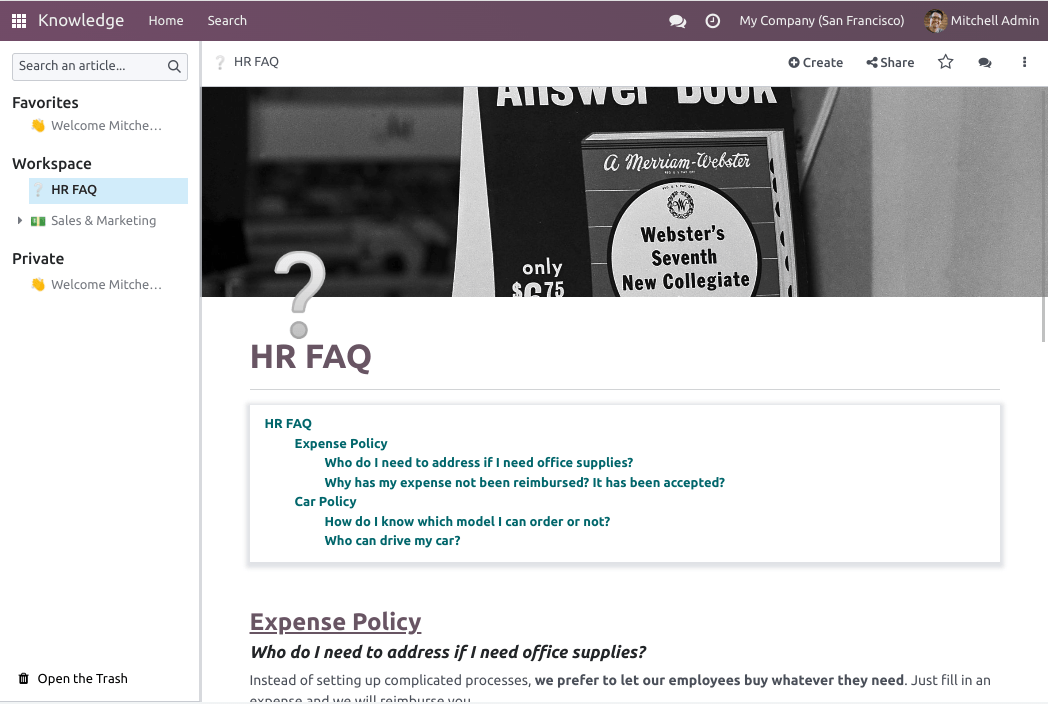
要添加内容,点击页面的任何位置,光标自动设置为写入文章的一级标题,写完标题后,按键盘上的**输入**键,转到下一行。
小技巧
单击顶部栏左侧的 无标题 可自动匹配:dfn:`h1 (First-level header)`标题和文章名称。之后如要更改文章名称,必须手动操作。需要单击顶栏上的名称,然后进行修改。
文本编辑器
要使用文本编辑器设置文本样式,选择要设置格式的文本。
然后,您可以:
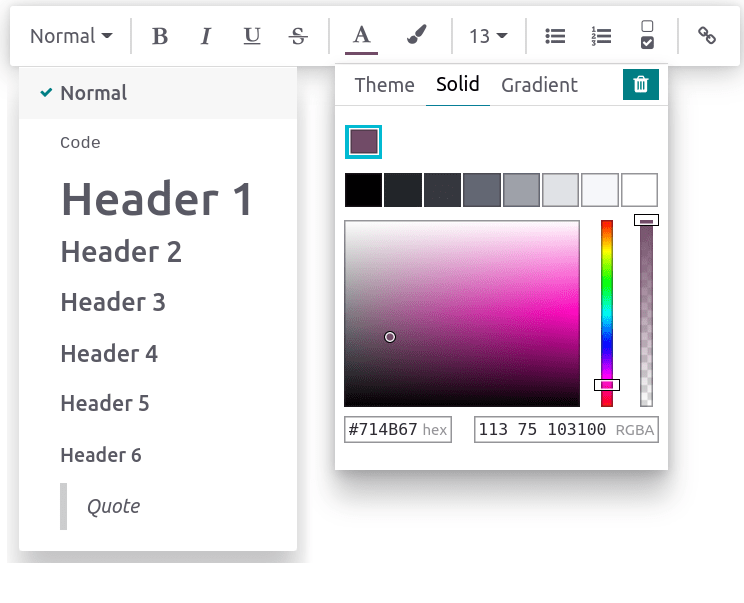
点击 一般 ,以更改样式。下拉菜单打开,有多种样式可供选择( 一般、代码、标题1→标题6、引用 );
设置文本格式。点击 B ,以显示粗体,点击 I ,以显示斜体,点击 U ,以显示下划线,点击 S ,以显示删除线;
点击 A ,以更改字体颜色,点击**铅笔**图标,以更改背景颜色:
要从预定义主题颜色中选择,点击 主题 ,选择所需颜色。
要进行自定义,点击 黑色 ,键入十六进制代码或RGBA值,使用控制盘定义颜色。
要使用渐变色,点击 渐变色 ,选择预定义的渐变色,或点击 自定义 ,创建个性化渐变色。
要更改文本尺寸,点击**尺寸值**,选择所需尺寸;
点击**列表**图标,将段落变成无序列表、有序列表或清单;
点击**链**图标,插入或编辑URL链接。
要设置段落格式,在文本任意位置键入`/`,打开**电源盒**,可以:
将段落更改为列表(无序、有序、清单)。
将段落更改为标题(1→6)、普通文本、`code`或*引用*。
封面图片
可以通过添加封面图片和图标自定义文章。将鼠标悬停在标题1上方,然后点击 添加封面 ,弹出窗口,设置封面图片。
如果您的数据库与Unsplash账户关联,则会根据文章名称自动选择封面图片。要修改封面图片,将鼠标悬停在图片上,以显示按钮,点击:更改封面,选择另一个图片。
检索不同来源的图片:
搜索**Unsplash**数据库。
输入图片的**URL**。
从电脑**上传**图片。
要移除封面,将鼠标悬停在图片上,以显示按钮,点击 移除封面 。
注解
要将 Unsplash 与数据库关联,请参阅 Unsplash开放版权图库 。
文章反应迅速,封面图片也是如此。因此,无法手动重新定位图片,以适应特定屏幕,因为会根据设备自动调整图片尺寸。
图标
要添加图标,将鼠标悬停在标题1上方,点击 添加图标 ,自动设置随机表情符号。要更改表情符号,点击表情符号,然后从表情符号窗口中选择一个。要删除表情符号,进行相同操作,并点击红色圈内的 x 。
注解
在侧面板层次结构树中,表情符号显示在相应文章之前。
点击侧面板上的表情符号,进行更改,无需打开文章。
命令
要使用命令,输入`/,打开**电源盒**。输入命令名称,或从多项功能中选择,以插入块、图片、文件等。其中/图片`或`/文章`等功能是所有应用程序通用的,但其他功能是Knowledge应用程序固有的,无法在任何其他应用程序中找到或使用。
命令列表
命令按用途分为多个类别。
命令 |
使用 |
|---|---|
项目符号列表 |
创建项目符号列表。 |
编号列表 |
创建一个带编号的列表. |
清单 |
使用清单跟踪任务。 |
表单 |
插入表格。 |
分隔符 |
插入水平线尺规分隔。 |
引用 |
添加块引用章节. |
代码 |
添加代码部分. |
2列 |
转换为2栏 |
3列 |
转换为3栏 |
4列 |
转换为4栏 |
命令 |
使用 |
|---|---|
标题1 |
大型章节标题。 |
标题2 |
中等章节标题。 |
标题3 |
小型章节标题。 |
转换方向 |
切换文本的方向. |
文本 |
段落构造块。 |
命令 |
使用 |
|---|---|
图片 |
插入图像. |
文章 |
链接文章 |
命令 |
使用 |
|---|---|
链接 |
添加一个链接. |
按钮 |
添加按钮. |
约会 |
添加特定约会。 |
日历 |
安排约会。 |
命令 |
使用 |
|---|---|
3星 |
插入3星以上的评级。 |
5星 |
插入3星以上的评级。 |
命令 |
使用 |
|---|---|
目录 |
添加带有文章标题的目录。 |
指数 |
显示第一级嵌套文章 |
概述 |
显示所有嵌套文章 |
项目看板 |
插入文章项目看板视图。 |
项目列表 |
插入文章项目列表视图 |
文件 |
嵌入可下载的文件。 |
模板 |
添加可在其他应用程序中插入的消息、条款和条件或描述的模板。 |
命令 |
使用 |
|---|---|
签名 |
插入你的签名。 |
来自其他应用程序的内容
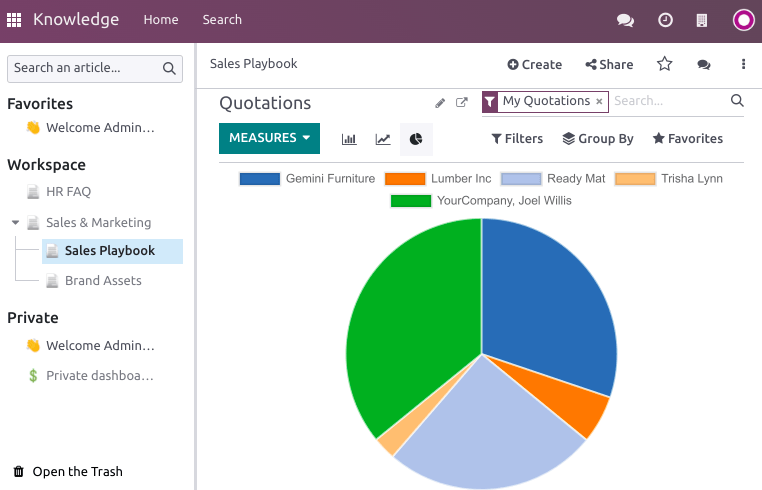
Knowledge应用程序允许从其他应用程序检索内容视图。要进行检索,转到目标应用程序,创建所需视图。点击 ,选择文章,视图将插入所选文章的底部。
Example
要检索以下视图,转到 ,创建视图,点击 ,选择*Sales Playbook*文章,插入视图。
重要
**没有**查看该视图的用户即使可以查看包含该视图的文章,也**无法**在**Knowledge**应用程序中查看该视图。
