查看工作
要查看正在积极招聘候选人的所有职位,请点击 内部推荐 主仪表板上的 查看职位 按钮。这将显示所有职位,每个职位都有自己的卡片。
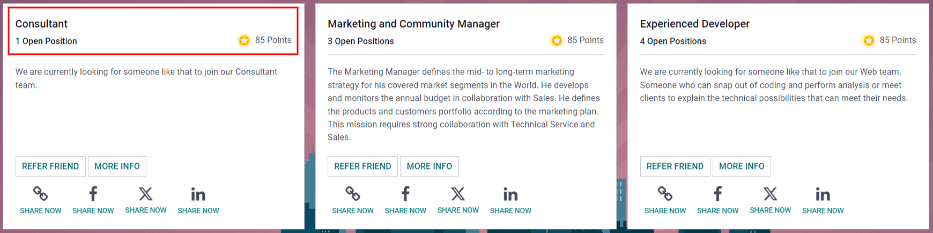
每个职位卡包含以下信息:
职位名称。此信息取自工作表的 工作职位 字段。
正在招聘的 空缺职位 的数量。此信息来自工作表 招聘 选项卡的 预计新员工 字段。
用户在申请职位时获得的积分。
详细说明职位的职位描述。此信息取自工作表的 工作职位 选项卡。
要查看职位的所有详细信息,请点击特定卡片上的 更多信息 按钮。这将在新的浏览器标签页中打开职位网页。这就是申请人在申请职位前看到的内容。
Note
只有已发布的职位才能在 内部推荐 应用程序中看到。要查看哪些职位已发布,请参阅 工作职位 文档。
推荐朋友
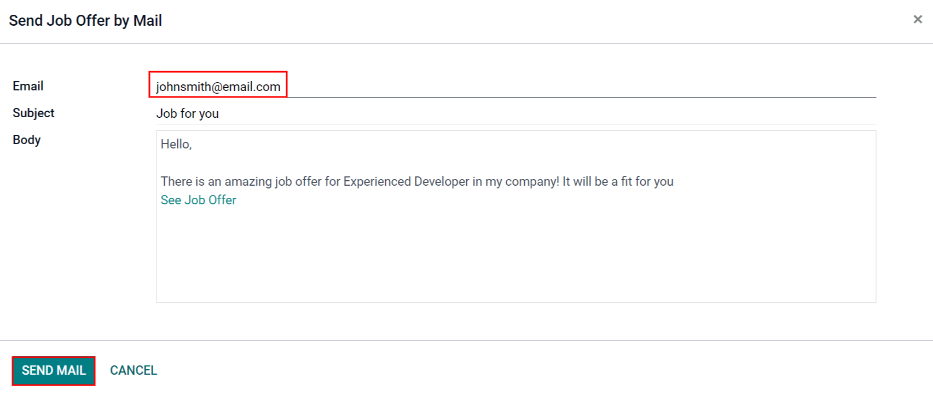
要分享职位,请点击特定职位卡上的 推荐朋友 按钮。此时会弹出一个预先配置好的 通过邮件发送职位招聘信息 窗口。在 电子邮件 字段中输入收件人的电子邮件地址。
主题 和 正文 使用默认模板填充。默认情况下, 主题 您的工作 会出现,但可根据需要进行修改。
职位的具体名称将填充电子邮件正文中的 职位 占位符。电子邮件正文中的 查看招聘信息 文本是指向网站所列具体职位的个性化追踪链接。
当潜在员工收到电子邮件时,链接会将他们发送到职位页面,在那里他们可以申请该职位,并在 内部推荐 应用程序中追踪推荐人。
如果需要,可在电子邮件正文中添加任何文本或结束语。完成所有编辑后,点击 发送邮件 发送电子邮件,或点击 取消 关闭弹出窗口。
分享工作
除发送电子邮件外,还可通过社交媒体平台和职位追踪链接分享职位。每个职位卡的底部都有四个图标和相应的追踪链接,可用于共享职位,并在 内部推荐 应用程序中追踪申请人的情况。

链接
要使用自定义追踪链接共享该职位,请点击上方带有 :icon:`fa-chain` (链接) 图标的 立即共享 按钮。此时会弹出显示追踪链接的 分享链接 窗口。点击 复制 复制链接。复制完成后,点击 关闭 按钮关闭弹窗。接下来,将链接分享给潜在员工。
脸书
要使用 Facebook 分享职位,请点击上方带有 :icon:`fa-facebook` (Facebook) 图标的 立即分享 按钮。
如果用户已登录 Facebook,当点击 立即分享 按钮时,一个 在 Facebook 上分享 页面会在新选项卡中加载,并在弹出窗口中将链接置入新帖子的正文中。如果用户 尚未 登录,则会加载一个登录屏幕,提示用户首先登录 Facebook。
输入要添加到帖子中的任何其他信息,然后使用 Facebook 中的可用选项分享该职位。
X(原 Twitter)
点击上方带有 (X) 图标的 立即分享 按钮。
如果用户已登录 X,点击 立即分享 按钮后,X 页面会在新标签页中加载,并在弹出的草稿窗口中预填好要发布的信息。如果用户 尚未 登录,则会加载一个登录屏幕,提示用户首先登录 X。
默认信息为:
(工作职位)令人惊叹的工作机会!实时查看:(链接到工作职位)
输入任何其他信息,或对信息进行任何编辑,然后使用 X 中的可用选项进行共享。
领英
要在 LinkedIn 上分享职位,请点击上方带有 :icon:`fa-linkedin` (LinkedIn) 图标的 立即分享 按钮。
如果用户已登录 LinkedIn,点击 立即分享 按钮后,LinkedIn 将加载一个新选项卡,顶部有职位链接。如果用户 尚未 登录,则会加载一个登录屏幕,提示用户先登录 LinkedIn。
工作职位可以公开发布,也可以以私人信息的形式发送给个人(或团体)。
输入任何其他信息,或对信息或帖子进行任何编辑,然后使用 LinkedIn 中的可用选项进行分享。
给朋友发电子邮件
共享工作机会的另一种方法是共享整个当前空缺职位列表,而不是一次共享一个职位。要执行此操作,请导航至 主仪表板。点击屏幕底部的 给朋友发送电子邮件 按钮。弹出 通过邮件发送工作机会 窗口。
在 电子邮件 字段中输入电子邮件地址。电子邮件可以发送给多个收件人,方法是在每个电子邮件地址之间用逗号隔开,然后用一个空格隔开。 主题 已预设为 您的工作 ,但可以编辑。
电子邮件 正文 中也填写了预先配置的文本。出现的文本是:
您好,
我的公司有一些很棒的工作机会!看看吧,您可能会感兴趣:
查看工作机会
查看工作机会 文本是一个追踪链接,指向当前正在招聘的所有工作职位的完整列表。如有必要,添加任何其他文本并对邮件正文进行任何编辑。然后,点击 发送邮件 发送电子邮件。这将发送消息并关闭窗口。
