第 5 章 - 动态模板
适配商店模板
现在,让我们来适配网站的各个动态部分。您可能知道,有些页面(例如电子商务相关页面)是自动生成的。安装 website_sale 应用后,商店、产品和结账等页面会自动生成。这些模板页面从后端获取所显示的信息。
要修改这些页面,我们需要编辑标准 Odoo 模板。这可以通过 SCSS、预设,尤其是 XPath 来完成。找到你想修改的标准 Odoo 模板,并使用 XPath 扩展它。按照 Airproof 设计,让我们先从修改商城视图开始。
首先,在 Odoo 中找到标准模板: 。
在
website_sale_templates.xml文件中应用所有更改。首先:添加横幅。
调整左侧电商类别筛选的布局。
移除搜索栏(你可以同时从商城页和产品页移除它)。
移动面包屑导航。
隐藏列表或网格视图选项。
为产品卡片创建合适的设计和信息。
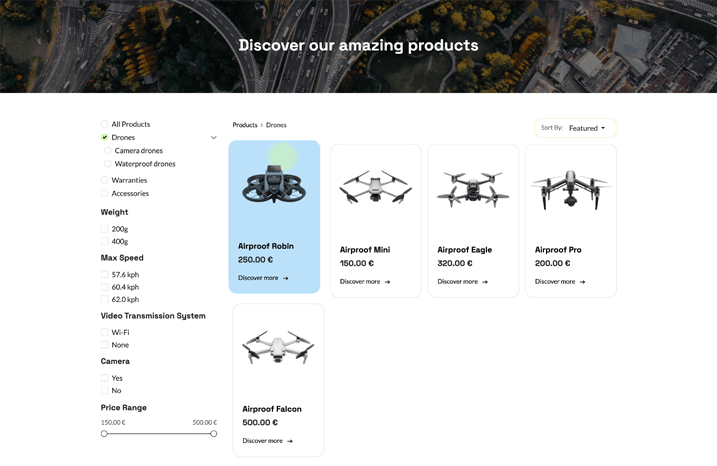
在 Airproof 示例的 presets.xml、shop page 部分的 website_sale_templates.xml 以及 shop.scss 中查找解决方案。
适配产品页面模板
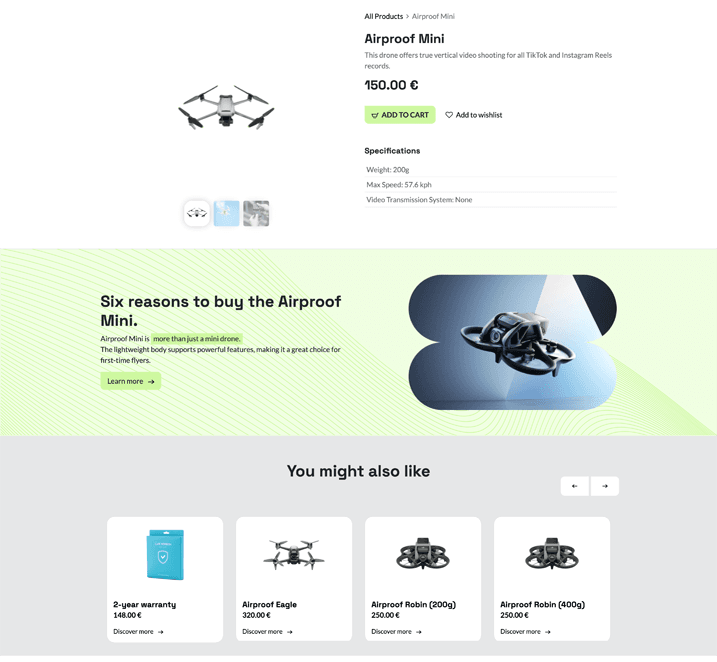
客户对商店的修改非常满意。接下来,让我们将设计应用到产品页面。根据下面的 Airproof 设计,适配以下几个元素:
移除搜索栏(如果上一个练习尚未完成)。
移除数量选择器、条款与条件以及分享图标。
更新 加入购物车 按钮图标。
在产品规格上方插入一个标题(仅当产品每个属性只有一个变体时,此区块才会出现)。
为轮播图设计合适的布局。
添加一个标题,并将先前创建的产品模板应用到
Alternative products区块(需确保在后台的产品上分配了替代产品,该区块才会显示)。在产品详情下方实现一个新的拖放区,在所有产品上都可见。作为用例,使用网站构建器添加一个
Text-Image构建块(例如:参见 Airproof 产品页截图中带“Six reasons to buy…”的部分)。
更多内容
请参阅关于如何创建 拖放区域 的参考文档。
Tip
使用预设、XPath 和 SCSS 进行修改。请务必为代码添加适当的注释,以便日后查找。
该拖放区将在所有产品上可见。要为每个产品创建专属拖放区,你需要在产品模型中添加一个新字段。
在 Airproof 示例的 presets.xml、product page 部分的 website_sale_templates.xml 以及 product_page.scss 中查找解决方案。
