第 5 章 - 动态模板
适配商店模板
现在,让我们来适配网站的各个动态部分。您可能知道,有些页面(例如电子商务相关页面)是自动生成的。安装 website_sale 应用后,商店、产品和结账等页面会自动生成。这些模板页面从后端获取所显示的信息。
要修改这些页面,我们需要编辑 Odoo 标准模板。可以使用 SCSS、预设,尤其是 XPath 来实现。找到您要修改的 Odoo 标准模板,并使用 XPath 对其进行扩展。按照 Airproof 设计,我们先从修改商店视图开始。
首先,在 Odoo 中定位标准模板: 。
在您的
website_sale_templates.xml文件中应用所有更改。首先:添加横幅。
适配左侧的筛选功能。
移除搜索栏(您可以同时将其从商店页面和产品页面中移除)。
移动面包屑导航。
隐藏列表或网格视图选项。
每行仅显示 3 个产品。
为产品卡片创建合适的设计和信息。
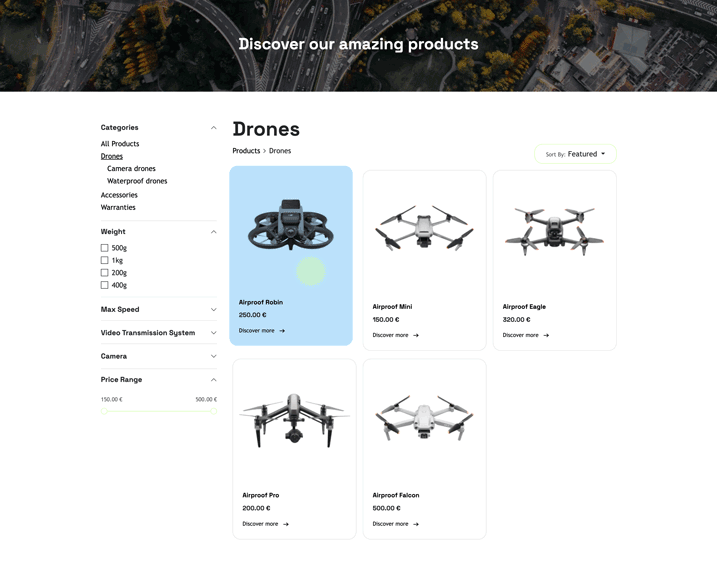
解决方案见我们 Airproof 示例中的 presets.xml、website.xml、website_sale_templates.xml 的 商店页面 部分,以及 shop.scss。
适配产品页面模板
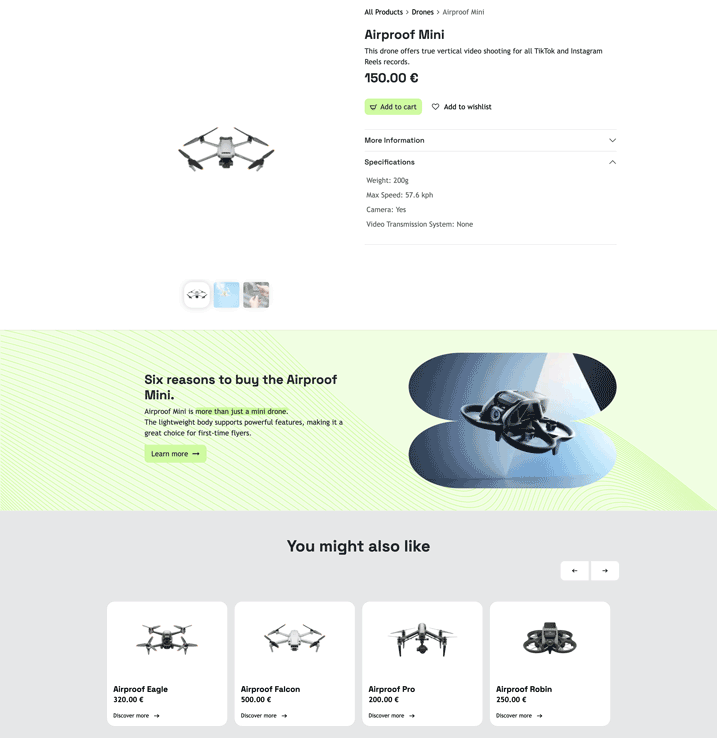
客户对商店的修改非常满意。接下来,让我们将设计应用到产品页面。根据下面的 Airproof 设计,适配以下几个元素:
移除搜索栏(如果在上一练习中尚未完成)。
移动面包屑导航。
移除数量选择器、条款和条件以及分享图标。
更新 加入购物车 按钮图标。
启用“更多信息”折叠面板。
将产品规格(仅当产品每个属性只有一个变体时才会出现的部分)插入到包含“更多信息”部分的折叠面板中。
为产品图片轮播设计合适的布局。
添加标题,并将之前创建的产品模板应用到
Alternative products部分(请确保在后端为该产品分配了替代产品,此部分才会显示)。在产品详情下方实现一个新的拖放区域,对所有产品可见。作为用例,使用网站构建器添加一个
Text-Image构建块(例如:参见 Airproof 产品页面截图中“Six reasons to buy…”)。
更多内容
请参阅关于如何创建 拖放区域 的参考文档。
Tip
使用预设、XPath 和 SCSS 进行修改。请务必为代码添加适当的注释,以便日后查找。
该拖放区域将对所有产品可见。要为每个产品创建特定的拖放区域,您需要为产品模型添加一个新字段。
解决方案见我们 Airproof 示例中的 presets.xml、website_sale_templates.xml 的 产品页面 部分,以及 product_page.scss。