活动指标
营销活动指标 是营销活动中的详细统计和分析指标,用于衡量营销活动的成功与否和有效性。触发的营销活动会在营销活动详情表中的相关活动区块中弹出实时指标。
活动分析
在 营销自动化 应用程序中营销活动详情表单的 工作流 部分(各种营销活动均位于该部分),可以在每个活动块上找到有用的数据集合,如 已发送 的通信数量、被 点击 的邮件百分比等。
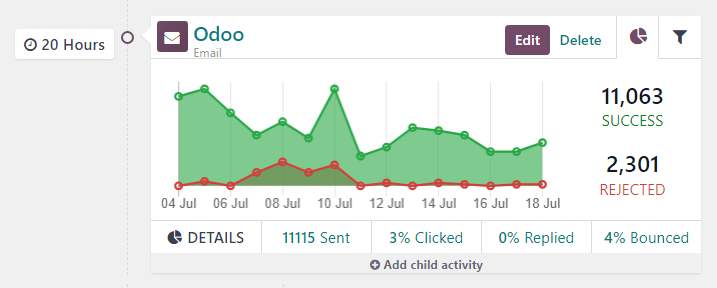
在活动块的左侧,如果配置的 触发时间 与工作流开始后的时间段相对应,则显示为持续时间( 小时 、 天 、 周 或 月 )。
Note
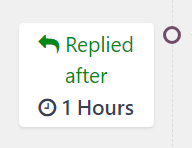
如果触发时间取决于其他活动或触发操作(如 邮件:已回复 等),则会显示时间以及激活该活动的必要操作(如`2 小时后回复`)。
在活动块中,每个活动类型都有一个图标。 ✉️ (信封) 图标表示活动是电子邮件。三个互锁的 ⚙️(齿轮) 小图标表示该活动是一个内部操作。 📱(手机) 小图标表示该活动是一条短信。
Tip
活动类型名称也会以较小的字体显示在活动标题下方。
在活动图标旁边,活动块的顶部是活动标题。活动标题右侧有 编辑 和 删除 按钮。
单击 编辑 打开 打开:活动 的弹出式表单,可在其中修改该活动。单击 删除 按钮可从工作流中完全删除该特定活动。
更多内容
活动图表选项卡
在每个活动区块中, 图表(饼图标) 标签默认为打开,以简单的折线图显示相关指标。成功的指标用 `绿色`表示,被拒绝的指标用`红色`表示。
线图右侧显示了 成功 和 已拒绝 活动的数值表示。
Tip
将鼠标悬停在活动块折线图中的任何点上,都会显示该特定日期的数据明细。
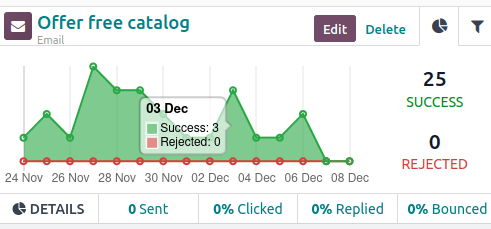
在活动区块的图表下方,对于 电子邮件 或 短信 活动类型,有一行可访问的数据,提供活动的鸟瞰图,包括: 已发送 (数字)、 已点击 (百分比)、 已回复 (百分比)和 已退回 (百分比)。
Tip
点击折线图下方 详情 行上的任何一个统计数据,都会显示一个单独的页面,其中包含该特定数据点的每条具体记录。
活动筛选选项卡
在活动区块的 图表 选项卡旁边,有一个打开 筛选 选项卡(由 筛选器/漏斗 图标表示)的选项。
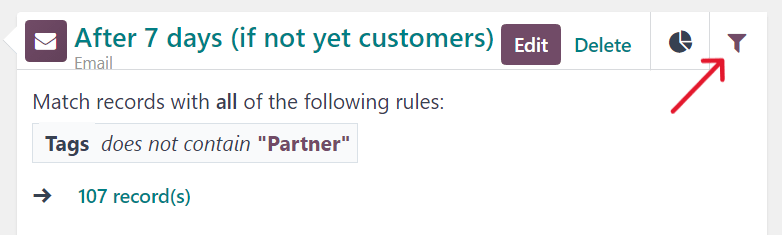
单击活动区块上的 筛选 选项卡,会显示该特定活动的具体筛选条件,以及数据库中有多少记录符合该特定条件。
Tip
单击显示的筛选器下方的 记录 链接,会弹出一个单独的窗口,其中包含符合特定活动规则的所有记录列表。
链接追踪器
Odoo 会追踪营销活动中使用的所有 URL。要访问和分析这些 URL,请导航至 。这样就会显示 链接统计 页面,其中可以分析所有营销活动相关的 URL。
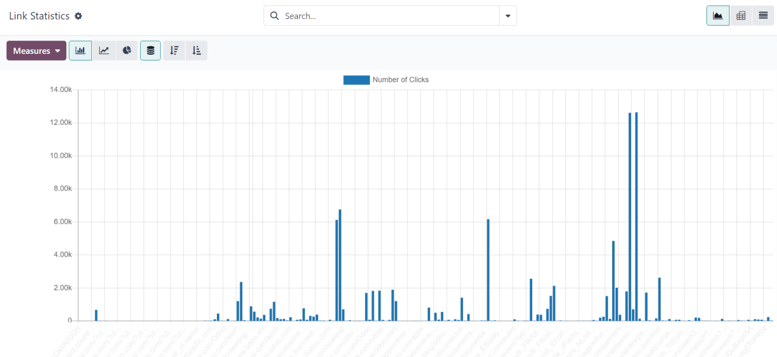
链接统计 页面的默认视图是 柱状图 视图,但左上角有不同的视图选项。您可以选择以 折线图 或 饼状图 的形式查看统计数据。
此外,还可选择以 堆叠 的方式查看统计数据,并可将数据按 降序 或 升序 的顺序排列。
在查看选项的最左侧,有 衡量标准 下拉菜单。点击后,可查看 点击次数 或总 计数 选项。在 衡量标准 下拉菜单的右侧,点击 插入电子表格 按钮可将任何数据添加到电子表格中。
此外,在 链接统计 页面的右上角,即搜索栏的最右侧,还有其他视图选项可供选择:默认的 图形 视图、 透视 表格视图和 列表 视图。
踪迹
Odoo 会追踪每个营销活动。与活动相关的数据可在 轨迹 页面中访问和分析,该页面可通过导航至 找到。

在 轨迹 页面上的默认视图是 饼状图 视图,但左上角有不同的视图选项。可以选择以 折线图 或 饼状图 的形式查看统计数据。
在图表顶部,有一个颜色键,告知用户哪些活动已被 处理’、 :guilabel: 计划’和 拒绝’。此外,还有一个大纲指示器,告知用户某些活动的 :guilabel:`总 值。
除了在 轨迹 页面左上角的各种视图选项外,还可选择以 堆叠 的方式查看统计数据,并可将数据按 降序 或 升序 的顺序排列。
在视图选项的最左侧,有 衡量标准 下拉菜单。点击后,可查看 文档 ID 或总 计数 选项。在 衡量标准 下拉菜单右侧,点击 插入电子表格 按钮,可将任何数据添加到电子表格中。
此外,在 链接统计 页面的右上角,即搜索栏的最右侧,还有其他视图选项可供选择:默认的 图形 视图、 透视 表格视图和 列表 视图。
参与者
Odoo 追踪与每个营销活动相关的所有参与者。与这些参与者相关的数据可在 参与者 页面中访问和分析,该页面可通过导航至:menuselection:`市场营销自动化应用程序 –> 报告 –> 参与者`找到。

在 参与者 页面上的默认视图是 饼状图 视图,但左上角有不同的视图选项。您可以选择以 :guilabel:` 折线图` 或 饼状图 的形式查看统计数据。
在图表的顶部,有一个描述图表中参与者类型的颜色键。
在视图选项的最左侧,有 衡量标准 下拉菜单。点击后,可查看 记录 ID 或总 计数 选项。在 衡量标准 下拉菜单的右侧,点击 插入电子表格 按钮可将任何数据添加到电子表格中。
此外,在 链接统计 页面的右上角,即搜索栏的最右侧,还有其他视图选项可供选择:默认的 图形 视图、 透视 表格视图和 列表 视图。
