餐饮操作
Odoo POS 提供了管理餐厅或酒吧的数种功能:
管理订单;
收取小费;
设置 为外带订单设置不同的税 。
POS界面有三个主要按钮,用于在表中导航、访问寄存器以及查看订单:
Important
要配置餐厅专属设置,必须在 POS 设置 中,启用 销售点 部分下的 是否为酒吧/餐厅 设置。
默认起始界面
要定义销售点的默认起始界面,请转到 POS 设置,向下滚动到 POS 界面 部分,并将 默认界面 设置为 桌台`(即 :ref:`楼层计划 <pos/restaurant/floors> 视图)或 收银机。
楼层与桌台管理
楼层计划 视图可用于管理餐厅的楼层和桌台,并使用以下操作按钮实时监测桌台状态(占用情况、预订、厨房订单):
新建订单: 创建一张直接销售订单,不关联任何桌台。接单后,点击 设置桌台 将其分配到某个现有桌台,或点击 设置挂账 以记录未结订单的名称。
用于在 已配置的楼层 <pos/restaurant/floors/backend>`(例如 :guilabel:`主楼层/露台)之间导航的按钮。
(桌台选择器): 输入现有的桌台编号并点击 跳转 以访问该桌台。
Note
Example
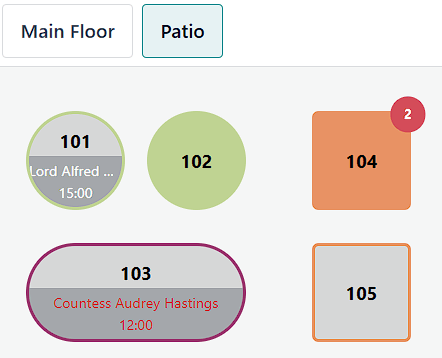
桌台 101:该桌台当前空闲,但已在 15:00 被预订。
桌台 102:该桌台已被预订,并且已有一张订单送至厨房。
桌台 103:12:00 预订的桌台出现延误。
桌台 104:该桌台有一张待处理的订单。
桌台 105:该桌台空闲。
配置
创建楼层和桌台后即可管理桌台选择和 订单。
从 POS 后台
要从后台创建楼层和桌台,请转到 ,并点击 新建。按照以下步骤配置 楼层计划:
Enter a Floor Name.
选择相关的 销售点。
或者,将鼠标悬停在占位图片上,并点击 (编辑) 图标,为餐厅布局添加背景图片。
点击 添加一行 以创建并配置一个桌台:
Enter a Table Number.
填写 座位 数量。
设置桌台的 形状。
或者,通过点击 (设置) 图标来激活更多设置:
调整 高度、宽度 和 颜色。
勾选 启用 复选框,以使桌台可用或不可用。
保存。
Note
启用 预订 设置以分配一个 预约资源,并使桌台可供预订。
点击 (垃圾桶) 图标以删除桌台。
Tip
要快速创建 楼层计划,请转到 POS 设置 的 销售点 部分。在 楼层与桌台图 下,在 楼层 字段中输入楼层名称,然后按 Enter。
从 POS 前台
要从前台创建楼层和桌台,请 打开 POS 收银机,点击 楼层计划 视图右上角的 (汉堡菜单) 图标,然后点击 编辑计划。要配置 楼层计划,请按照以下步骤:
点击 (添加楼层) 图标以添加楼层。
输入 楼层名称 并点击 应用。
点击 (更改楼层背景) 图标以选择背景颜色,或点击 文件 以上传图片。
或者,点击 (重命名) 图标以重命名 楼层计划,点击 (克隆) 图标以创建副本,或点击 (删除) 图标以将其删除。
点击 桌台 以添加新的桌台。要编辑桌台,请选中它并点击以下任一图标:
(座位): 添加或更改座位数量。
(方形) 或 (圆形): 更改桌台的形状。
(更改楼层背景): 更改桌台的颜色。
(重命名): 更改桌台编号。
(克隆): 使用以下桌台编号克隆该桌台的属性。
(删除): 移除该桌台。
点击 保存 。
Warning
删除桌台或楼层是不可恢复的操作。
预订
预订 设置允许直接从 POS 界面为指定销售点创建和管理预订。
Note
启用 预订 设置会自动安装 预约 应用。
预订配置
要启用并配置预订,请按照以下步骤:
Important
要确保某一特定销售点只能预订已存在的资源,请在 预约类型 表单中将 预订 字段设置为 资源,并选择桌台。然后启用 管理容量 以定义每个资源可处理的最大数量。
Tip
要容纳超出单个桌台容量的预订,请点击 预约类型 表单中的 (资源) 图标,选择一个桌台,并在 关联资源 字段中添加更多桌台以进行合并。
更多内容
预订管理
要从 POS 界面管理桌台预订,请点击 预订,然后:
点击 新建 以创建预订。添加名称、日期和时间、宾客人数、电话号码、时长以及 资源,然后点击 保存。
点击某个预订以 编辑 或 删除 它。点击某个阶段名称(例如 已预订、已签到 或 未到场),或拖动预订卡片以将其移动到相关阶段。
Tip
要从 楼层计划 视图快速编辑预订,请点击已预订桌台上的预订通知。
订单管理
订单处理
要在 POS 收银机中处理订单,请按照以下步骤:
点击产品以将其添加到购物车。
定义订单的处理方式:
点击 设置桌台 以将订单关联到桌台。输入桌台编号并点击 分配。
点击 设置挂账 以输入未结订单的名称,并点击 应用。
点击 下单 以确认订单。
准备好后,处理订单支付 。
订单转移
要从 POS 收银台 将订单转移到其他桌台,请点击 (操作) 图标,然后点击 转移/合并 ,并在 楼层平面图 视图中选择目标桌台:
选择空闲桌台以转移客户及其订单。
选择已占用桌台以合并客户及其订单。
预设组合
预设用于将预配置的设置应用到订单,并确定订单是 堂食 、 外带 还是 外送 。它们还控制是否必填客户联系信息,并根据营业时间和订单数量施加容量限制。
要使用预配置的预设,请转到 POS 设置 ,并在 销售点 部分下启用 外带 / 外送 / 会员 设置。将 默认 字段设置为首选预设,然后保存。在 收银台 中选择相应的预设,并 处理订单 :
Dine In: Assign a table or open a tab.
外带 :输入订单名称并点击 应用 ,然后选择日期和时间段。
外送 :选择现有客户,或点击 创建 以新增客户,然后选择时间段。
Tip
点击预设按钮以切换到其他预设。
课程
上菜 按钮可将订单拆分为多道菜,并按顺序将每道菜依次发送到厨房。
要从 收银台 将订单拆分为多道菜,请点击 上菜 并添加产品。根据需要重复此操作,然后点击 下单 将订单发送到厨房,同时开始上第一道菜。
准备好上第二道菜时,从 楼层平面图 视图或 订单 概览中找到该订单,然后点击 上第 2 道菜 。根据需要重复此操作。
Tip
也可以根据需要多次点击 上菜 ,在购物车中显示所需数量的菜品。然后依次点击每道菜,添加产品,并点击 下单 。
要将某个产品或整道菜品转移到另一道菜,请在购物车中选择它,点击 (操作) 图标,然后点击 转移菜品 ,并选择目标菜品。
订单打印
要启用将订单发送到厨房或酒吧打印机,请 连接打印机 到 Odoo,然后转到 POS 设置 ,并执行以下步骤:
滚动到 准备 部分并启用 准备打印机 设置。
在 打印机 字段中输入打印机的名称,然后单击 创建并编辑 。
在打印机设置表单中,选择 打印机类型 :
如果打印机已连接到 IoT 系统 ,请选择 使用连接到 IoT 的打印机 ,并选择相应的 设备 。此流程需要 IoT 应用和 IoT 系统。
如果使用 无需连接 IoT 系统的 Epson 打印机 ,请选择 使用 Epson 打印机 并输入 Epson 打印机 IP 地址 。
要定义需要打印的产品类别,请在 打印产品类别 字段中点击 添加一行 ,然后从弹出窗口中选择所需类别。
点击 保存 。
在 POS 设置 中,点击 保存 。
随后打印机即与销售点关联,可打印厨房订单和订单收据。
Note
打印厨房订单需要先分配 PoS 产品类别 。
要在 添加:打印产品类别 弹出窗口中创建 打印产品类别 ,请点击 新建 。输入名称,选择 父类别 ,选择 颜色 ,点击 (编辑) 图标以添加图像,确定产品可用状态,然后点击 保存并关闭 。
Tip
账单与支付
账单拆分
要允许拆分账单,请转到 ,并在 销售点 部分下启用 允许拆分账单 。
要从 POS 收银台 拆分账单,请按以下步骤操作:
点击 (操作) 图标,然后点击 拆分 。
至少选择一个产品,并执行以下操作之一:
支付 :对所选产品直接进行支付。
拆分订单 :创建子订单。
转移 :将一个或全部产品转移到另一个桌台。
处理 支付 。
点击 继续 ,并为每位客人重复该流程。
Note
拆分账单需要先点至少两个产品,并会创建一个子订单,必须先支付子订单才能返回主订单。
订单支付
要从 POS 收银台 进行订单支付,请按以下步骤操作:
Click Payment.
选择 支付方式 。
可选择客户并向其发送发票:
点击 客户 以选择或创建客户账户。
启用 发票 ,以便向客户发送发票。
Click Validate.
收据打印
要允许打印收据,请转到 ,并在 销售点 部分下启用 提前打印收据 。
订单支付 成功后,点击 打印完整收据 以生成并打印账单。
Important
如果打印机已 配置并关联 到销售点,收据将在支付确认后自动打印。
更多内容
小费管理
配置
要在 POS 中允许支付小费,请转到 POS 设置 ,向下滚动到 支付 部分,启用 小费 ,并点击 保存 。
Note
保存 小费 设置后,系统会自动使用预配置的 [TIPS] Tips 产品填充 小费产品 字段,该产品仅用于小费。当在 小费产品 字段中选择其他产品时,被选中的产品将无法再在 POS 收银台 中使用。
每个 POS 只能选择一个小费产品。
小费与支付
要在 支付 过程中处理小费,请按以下步骤操作:
点击 小费 ,输入金额,然后点击 确定 。
为订单和小费选择 支付方式 。
Click Validate.
Tip
如果订单和小费使用不同的支付方式支付,请先为订单选择 支付方式 。然后为小费选择支付方式,点击 小费 ,输入小费金额,并点击 确定 。最后 确认 支付。
支付后小费(仅限美国)
要让美国的 POS 在付款后支持支付小费,请确保在 POS 设置 中启用了 付款后添加小费 设置。要处理付款后的小费,请按照以下步骤操作: