安排面试
通过 招聘 应用安排现场、虚拟或电话面试有两种方式:由 招聘团队 安排,或由 申请人 自行安排。
只需一次拖放,Odoo 就会向候选人发送带有自助预约链接的邮件,候选人预订时间段后,会议会添加到所有人的日历中,无需再反复通过邮件或电话沟通。
招聘团队安排面试
当申请人到达面试阶段时,招聘团队应首先与申请人和面试官协调合适的日期和时间来安排面试。
要安排面试,首先进入 ,点击相关职位卡,导航到申请人的职位卡。这将打开该职位的 申请 页面。然后,点击所需的申请人卡片,查看其详细的申请人表格。
要安排电话、虚拟或现场面试,点击申请人记录顶部的 No Meeting 智能按钮。
Note
如果当前没有安排会议,Meetings 智能按钮显示 No Meeting。对于刚进入 First Interview 阶段的申请人,这是默认显示。
如果已安排一场会议,智能按钮显示 1 Meeting,下方是会议的日期。如果安排了多场会议,按钮显示 Next Meeting,下方是最近一场会议的日期。
点击 Meetings 智能按钮会加载日历,显示当前登录用户以及日历右侧 Attendees 部分所列员工已安排的会议和活动。
要更改当前加载的会议和显示的事件,请取消选中要隐藏其日历事件的参与者。只有选中的参与者才能在日历上显示。
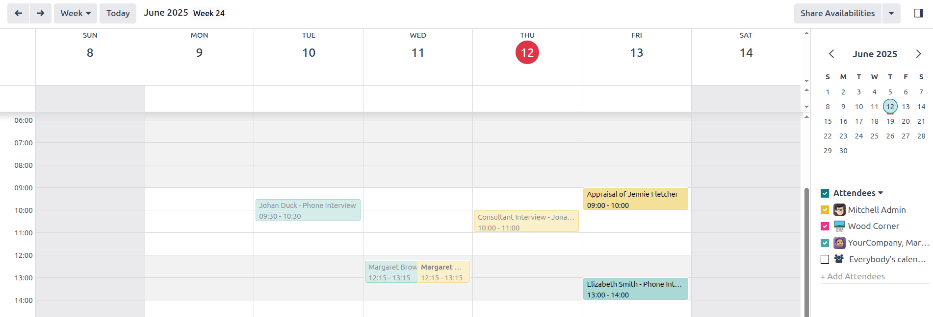
要在 日 或 周 视图中将会议添加到日历,请点击会议开始时间并向下拖动到结束时间。这样做可以选择会议的日期、时间和长度。
在此视图中,还可以通过点击所需的日期 和 时间段来添加会议。
这两种方法都会导致弹出 新活动 窗口。
新活动弹出窗口
点击与时间和日期相对应的网格,弹出 新活动 窗口以安排会议。
在表单上输入信息。唯一需要输入的字段是会议标题以及 开始 (和结束日期/时间)字段。
输入银行卡信息后,点击 保存并关闭 保存更改并创建面试。
输入所需会议名称后, 新活动 卡上可修改的字段如下:
Meeting Title:输入会议主题,应清楚表明会议目的。默认主题为申请人卡片上填写的 Candidate 姓名。
Start:配置会议的开始和结束日期与时间。点击其中任一字段都会打开日历弹窗。点击目标日期进行选择,然后在对应字段中输入时间。点击 Apply 关闭窗口。
All Day:勾选此框可安排全天面试。勾选后,Start 字段将变为 Start Date。
Attendees:选择应参加会议的人员。默认参会人为候选申请人和该职位指定的招聘人员,可按需添加更多人员。
Videocall URL:如果会议是虚拟的,或提供虚拟选项,点击 Odoo meeting,系统会自动为会议创建 URL 并填充到该字段。
Description:在此字段输入简要描述。可输入格式化文本,例如编号列表、标题、表格、链接、照片等。输入
/即可调出 powerbox 功能,显示各类选项。滚动选项并点击所需项目。该项目就会出现在字段中,并可进行修改。每个命令都会弹出不同的窗口。按照每个命令的说明完成输入。
更多选项
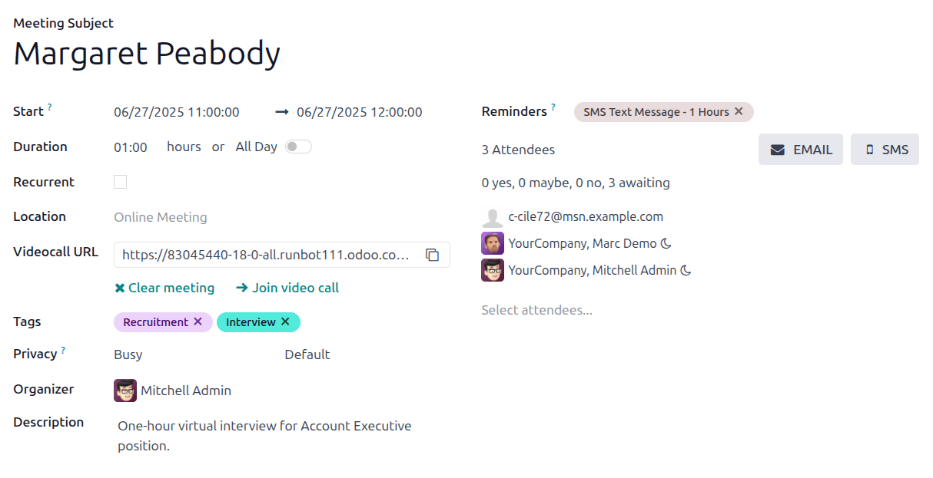
要为会议添加其他信息,请点击 新活动 弹出窗口右下角的 更多选择 按钮。输入以下任意附加字段:
持续时间: 此字段会根据 开始 (和结束)日期和时间自动填充。如果调整了会议时间,该字段将自动调整为正确的持续时间长度。会议的默认时长为一小时。
经常性: 如果会议应在选定的时间间隔内重复进行(第一次面谈通常不会重复),请勾选 经常性 旁边的复选框。启用此选项后,会出现几个附加字段:
时区: 使用下拉菜单,为经常性会议选择 时区 时区。
重复: 选择 每天 、 每周 、 每月 、 每年 或 自定义 重复性会议。如果选择了 自定义 ,下面会出现 每次重复 字段,以及另一个时间频率参数( 日 、 周 、 月 或 年 )。在空白区域输入数字,然后使用下拉菜单选择时间段。
Repeat on:当在 Repeat 字段中选择 Weekly 选项时启用。选择每周会议落在星期几。
Day of Month:配置两个下拉菜单选项,以选择每月中的特定某天,与具体日期无关(例如每月第一个星期二)。要设置特定的日历日期,请选择 Date of Month 并在字段中输入日历日期(例如输入
15表示会议在每月 15 日举行)。Until:使用下拉菜单选择会议何时停止重复。可用选项为 Number of repetitions、End date 和 Forever。如果选择 Number of repetitions,请在右侧的空白字段中输入会议总次数。如果选择 End date,请使用日历弹窗指定日期,或按 MM/DD/YYYY 格式输入日期。选择 Forever 则无限期安排会议。
Location:输入会议地点。
Tags:使用下拉菜单为会议选择标签,或输入标签名称并点击 Create “tag” 添加新标签。可使用的标签数量没有限制。
Privacy:选择会议期间组织者显示为 Available 还是 Busy。然后使用第一个选择右侧的下拉菜单选择此会议的可见性。选项为 Public、Private 和 Only internal users。Public 允许所有人查看会议,Private 仅允许会议上列出的参会人查看,Only internal users 允许所有登录公司数据库的人员查看。
Organizer:此字段自动填充创建会议的员工,可使用下拉菜单更改所选员工。
提醒事项: 从下拉菜单中选择提醒。默认选项包括 通知 、 电子邮件 和 MS 文本消息 ,每个选项都有活动前的特定时间段(小时、天等)。所选提醒会在指定时间通过所选选项提醒会议参与者。可在此字段中选择多个提醒。
向参会人发送会议
一旦在弹出的 新活动 窗口中输入更改,且会议详细信息正确无误后,即可通过扩展的活动表单(点击 更多选项 按钮后在弹出的 新活动 窗口中看到的内容)中的电子邮件或文本消息向参与者发送会议信息。
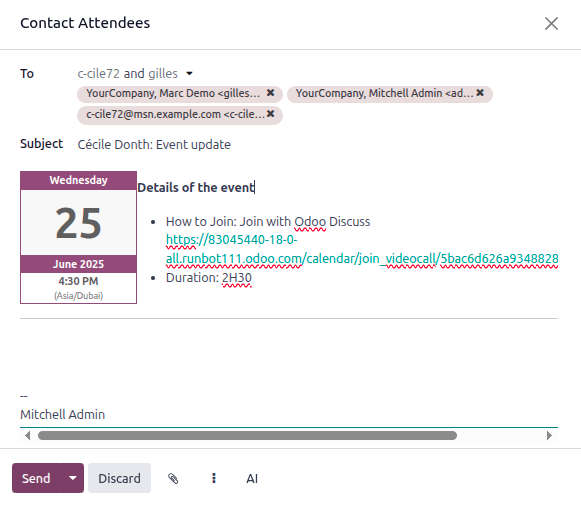
要通过电子邮件发送会议,在展开的会议表单上,点击 Attendees 字段旁边的 EMAIL 按钮。
弹出 联系参与者 电子邮件配置器窗口。使用默认 日历:事件更新 电子邮件模板,填充电子邮件正文字段。
申请人、该职位申请的关注者以及创建会议的用户,默认会被添加到 To 收件人中。可按需要对邮件进行任何修改。
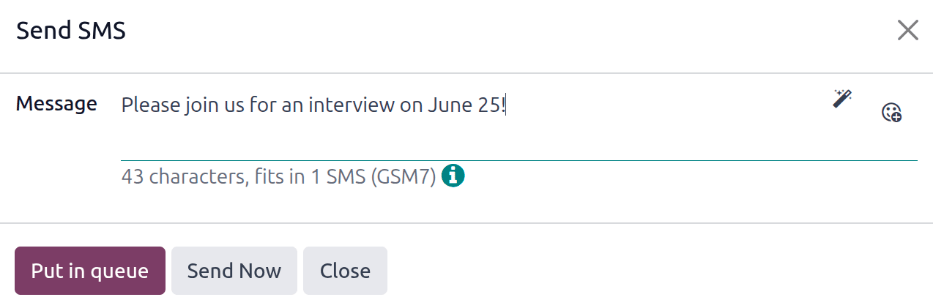
要通过短信发送会议,在展开的会议表单上,点击 Attendees 字段旁边的 SMS 按钮。随即出现 Send SMS 弹窗。
如果有参与者的手机号码无效,顶部会出现蓝色横幅,并列出无效记录的数量。如果联系人没有列出有效的手机号码,请点击 关闭 ,然后编辑参与者记录,然后重新执行这些步骤。
如果没有出现警告信息,请在 信息 字段中输入要发送给参与者的信息。要在信息中添加表情符号,请点击弹出窗口右侧的 (添加微笑) 图标。
Message 字段下方显示字符数,以及按 GSM7 标准发送该消息所需的短信数量。点击 Put in queue 可在之前排定的消息之后稍后发送短信,或点击 Send Now 立即发送。
Note
发送短信 不是 Odoo 的默认功能。要发送短信,需要购买点数。有关 IAP 点数和计划的更多信息,请参阅 应用内购买(IAP) 文档。
申请人预约面试
协调面试时间通常需要多轮邮件往来,可能拖慢招聘流程。启用 Odoo 的自助预约功能可消除这一瓶颈:当申请人被移动到面试阶段时,系统会自动发送预约链接、记录所选时间段,并更新所有相关日历。
此自动化功能默认关闭。要启用它,请将 Recruitment: Schedule Interview 邮件模板分配给 First Interview 或 Second Interview 阶段(参见 修改阶段)。
修改阶段
修改 First Interview 或 Second Interview 阶段,使该阶段的 Email Template 字段设置为 Recruitment: Schedule interview。
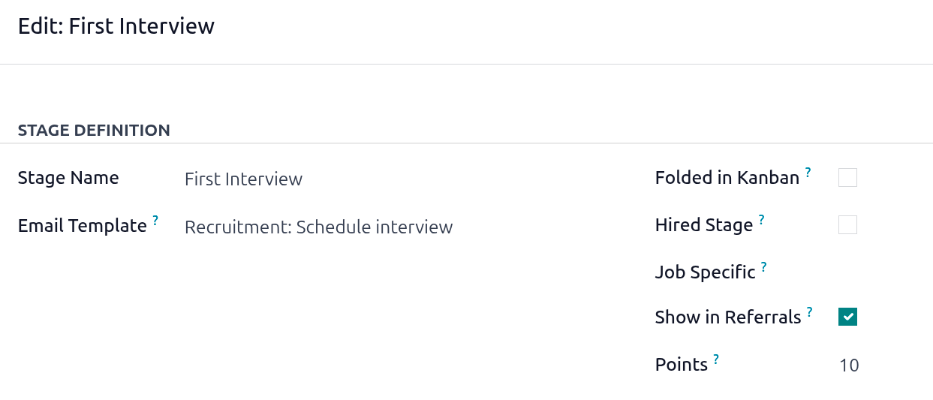
发送邮件
将 First Interview 或 Second Interview 阶段配置为 发送邮件 后,将申请人卡片拖放到这些阶段之一即可发送邮件。
自助预约面试
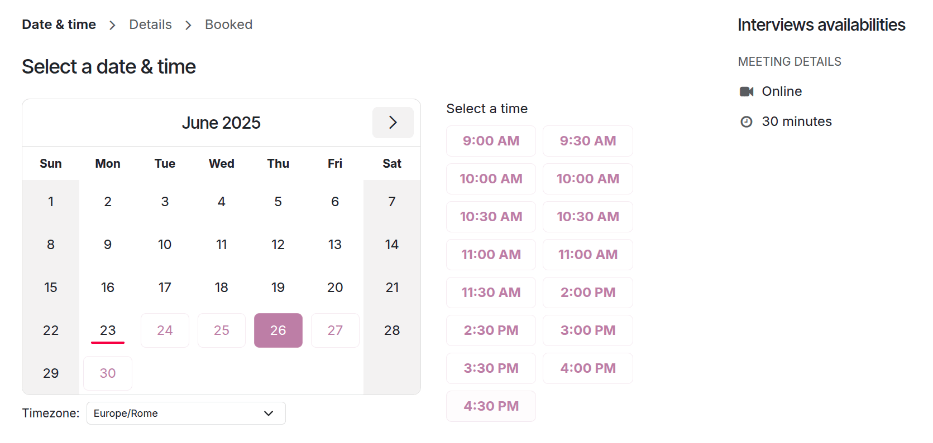
申请人收到邮件后,点击邮件底部的 Schedule my interview 按钮,即可进入一个私密在线预约页面,该页面 仅 能通过邮件中的链接访问。
此页面在屏幕右侧显示 会议详情 。这包括会议的形式和长度。在本例中,访谈是虚拟的( 线上 ),持续时间为半小时( 30 分钟)。
然后申请人在日历上点击有空的日期(以紫色文字标识)。选定日期后,再点击其中一个可选时间段,以确定面试的日期和时间。
Tip
请务必检查日历下方的 时区 字段,确保其设置为正确的时区。更改时区可能会改变显示的可用时间。
选择日期和时间后,申请人将被导航到 添加关于您的更多详情 页面。该页面要求申请人输入 全名 、 电子邮件 和 电话号码 。在此表单中输入的联系信息将用于联系申请人,提醒面试安排。
在 添加更多关于您的详细信息 页面输入所有信息后,申请人点击 确认预约 按钮,面试已成功安排。
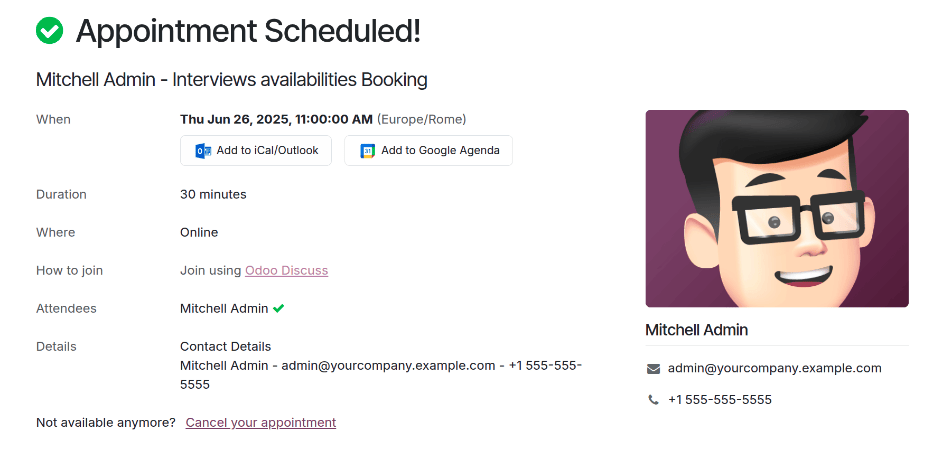
确认面试后,申请人会进入一个确认页面,页面上会显示面试的所有详细信息。通过面试详情下方的 添加到 iCal/Outlook 和 添加到 Google 议程 按钮,可选择将会议添加到申请人的个人日历。
如有需要,申请人还可以通过确认邮件底部的 Cancel your appointment 链接取消或改约面试。