业务阶段
业务阶段 用于组织应用程序的线索并跟踪已配置项目的进度,从现在起这些项目被称为卡片。
在应用程序中,这些卡片代表特定的项目,例如,在 售后服务 应用程序中,业务阶段跟踪工单。阶段可自定义,并适合每个团队的需要。
创建或修改阶段
Important
开发者模式 必须 激活才能访问阶段菜单。要激活开发者模式,请进入 ,然后点击 激活开发者模式 。
要查看或修改阶段,请转到所需的应用程序并转到 。
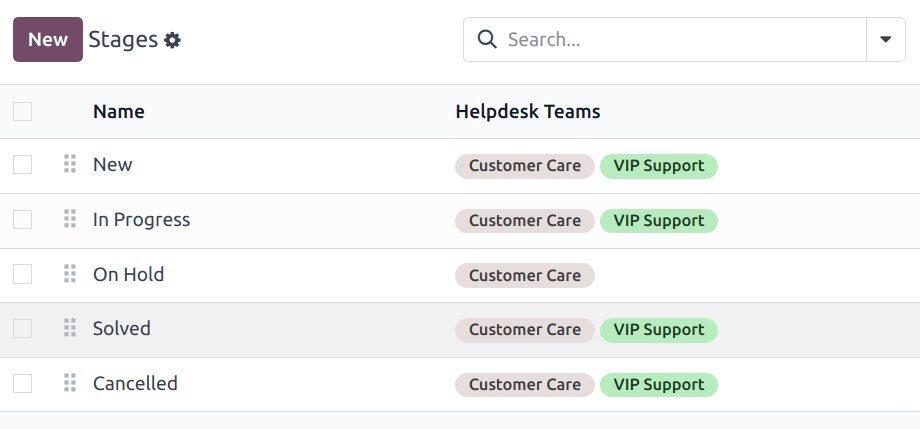
默认情况下, 阶段 页面上的列表视图显示当前应用程序中的阶段。它们按它们在管道中的顺序列出。
要更改阶段顺序,请单击左侧阶段名称的 (可拖动) 图标,并将其拖到列表中的 目标阶段位置。
Tip
通过拖动和放置单个列来更改团队管道的阶段顺序。
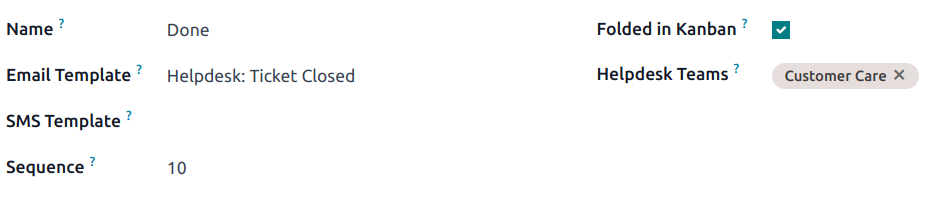
要创建新阶段,请点击阶段列表左上角的 新建 按钮。这样就会显示一个空白的阶段表格。
为新阶段选择一个 名称 。
无效线索检测
Note
无效线索检测 功能仅适用于使用业务阶段(例如, CRM 和 售后服务 )的应用。将此功能设置为零时,该功能将自动禁用。
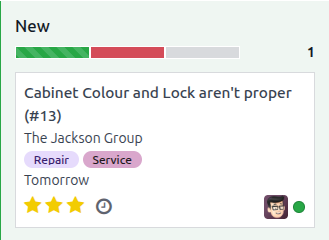
无效线索检测 功能提供主动通知,当特定阶段内的特定卡片需要关注时。当卡片达到定义的无效阈值时,它将高亮显示为红色,并显示当前已无效的卡片总数。
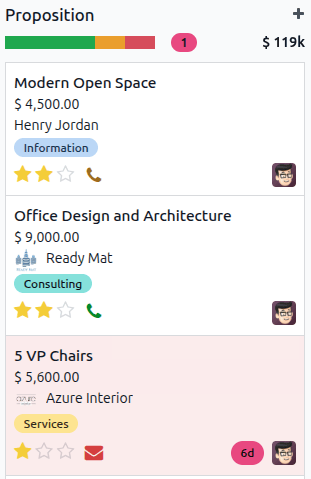
要启用此功能,必须激活看板视图。转到所需的应用程序并单击 (看板) 图标。
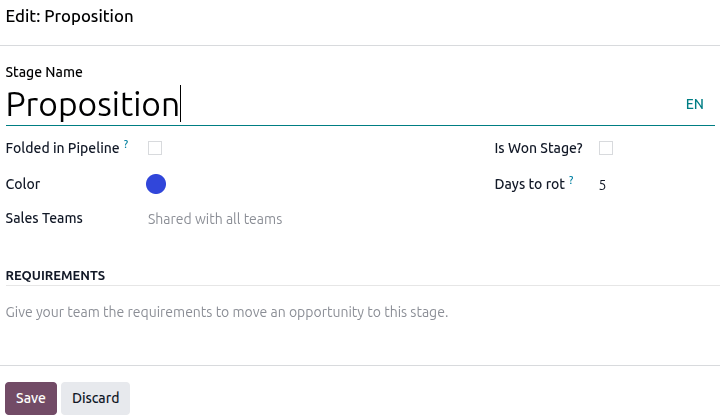
要设置阶段阈值,请单击该阶段的 (设置) 图标,然后从下拉菜单中选择 编辑 。将出现一个配置窗口。
在 无效线索检测 字段中,输入在需要采取行动的天数。单击 保存 应用配置。
进度条
进度条显示该阶段中所有卡片的状态类型的百分比 breakdown。每个状态类型都有分配给该条的指定颜色。
这些状态的精确定义取决于应用程序。例如,在 售后服务 应用中,默认的阶段进度条包含 进行中 、 就绪 和 被阻止 状态。
要查看详细信息,请悬停在代表颜色的图标上,该图标将激活一个通知,该通知显示该阶段中特定状态的卡片数。
单击状态颜色将过滤该阶段,只显示该状态的卡片。所选状态的卡片数显示在进度条的旁边。
在阶段中添加电子邮件和短信模板
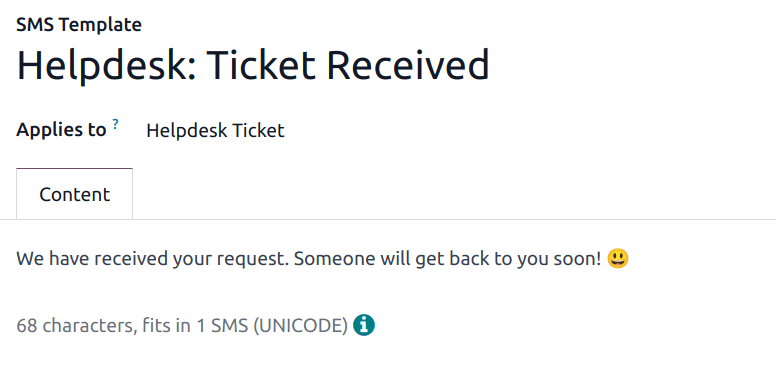
在阶段中添加 电子邮件模板 时,当单据达到该阶段时,系统将自动向客户发送预配置的电子邮件。类似地,添加 短信模板 时,系统将触发预配置的短信文本消息发送给客户。
Important
SMS 文字短信是 应用程序内购买(IAP) 服务,需要预缴够买点数才可使用。想知更多信息,请参阅 SMS 定价常见问答 。
要选择现有的电子邮件模板,请从 电子邮件模版 字段中选择。选择模板后,点击字段右侧的 (右箭头) 图标,编辑所选模板。
要在此表单中创建新模板,请点击该字段,然后输入新模板的标题。然后,从出现的下拉菜单中选择 创建和编辑 ,并填写表格详细信息。
按照相同步骤选择、编辑或创建 SMS 模板 。
更多内容
折叠阶段
默认情况下,阶段是展开的。如果存在 赢得 或 关闭 阶段,则默认折叠。
未折叠的阶段下的卡片在管道中可见,并保持为 展开 以查看列表信息。
阶段可以配置为管道页面的看板视图中折叠。
折叠的阶段名称仍然可见,但阶段下的卡片已从视图中隐藏。
要折叠阶段,请在 阶段 表单中勾选 折叠看板 复选框。
Warning
未折叠的阶段下的卡片被 视为 关闭 。在完成工作之前关闭卡片可能会导致报告和沟通问题。此设置 仅 应用于 关闭 阶段。
临时折叠阶段
阶段也可以临时折叠看板视图。
通过导航至所需应用并单击团队的看板卡,查看特定团队的管道。
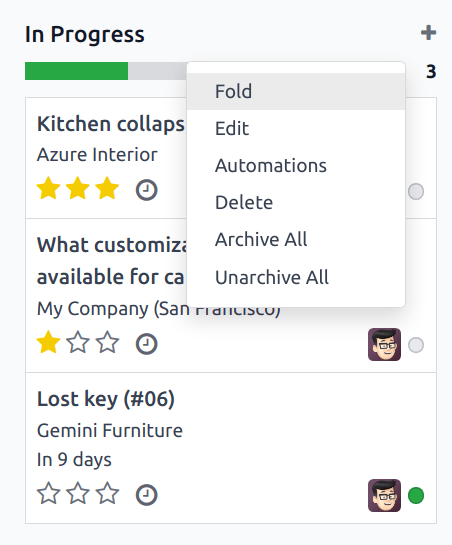
将鼠标悬停在所需阶段顶部以临时折叠,然后单击出现的 (齿轮) 图标,并从下拉菜单中选择 折叠 。
Important
从看板视图手动折叠阶段是临时的, 不 关闭该阶段下的卡片。
为团队分配阶段
在 阶段 表单中选择 团队 字段。一个团队可以分配给多个团队,因为同一个阶段可以分配给多个团队。
