部门
员工 应用程序中的所有员工都属于公司的特定部门。
创建新部门
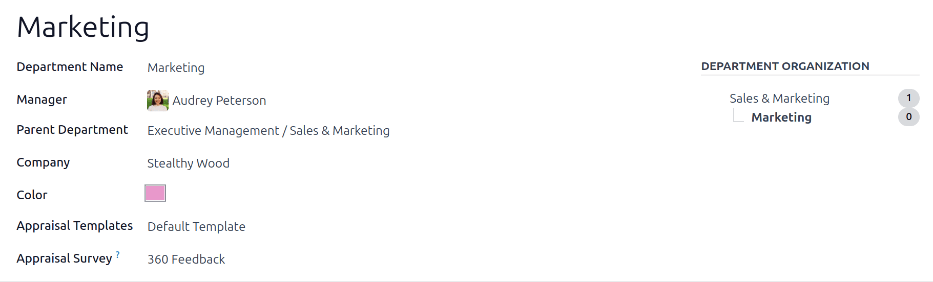
要创建新部门,进入 ,点击左上角的 新建 按钮打开空白部门表单,填写以下信息:
部门名称: 输入部门名称。
经理: 使用下拉菜单选择部门经理。
上级部门: 如果新部门设在另一个部门内(有一个上级部门),请使用下拉菜单选择上级部门。
公司:使用下拉菜单选择部门所属公司。此字段仅在多公司数据库中显示。
颜色:为部门选择一种颜色。点击色块显示所有颜色选项,点击选中。
评估模板:使用下拉菜单选择该部门所有员工评估使用的评估表单。如需新建评估,输入评估名称后点击 创建并编辑… 修改新评估表单。此字段 仅 在安装了 评估 应用时显示。
评估调查:使用下拉菜单选择部门内向员工征集反馈时使用的默认调查。默认选项有 员工意见表、360 反馈 和 员工评估表。此字段 仅 在安装了 评估 应用 且 设置中启用了 360 反馈 时显示。
表单填写完成后,点击 (云上传) 图标手动保存更改。保存后,部门卡片右上角会出现 部门组织 图表,展示该部门在组织中的位置。
Note
在输入数据时,表单会自动保存,但在手动保存表单之前, 部门组织结构 图表 不会 出现。如果表格未保存,则从 部门 仪表板打开部门卡时, 部门组织结构 图表就会显示。
更多内容
部门仪表板
要查看当前配置的部门,进入 。所有部门以看板视图显示,按字母顺序排列。
部门 仪表板的默认视图是 看板视图。还可以用另外两种形式查看部门:列表视图 和 层级视图。
看板视图
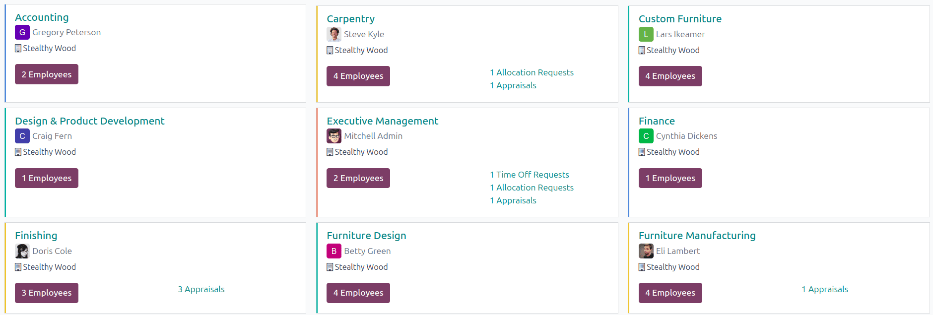
每个部门在 部门 主仪表板上都有自己的看板卡片。如信息可用,每张部门卡片显示以下内容:
名称:部门名称。
经理:部门经理的姓名和照片。
公司:部门所属公司,带位置图标。
员工: 部门内的员工人数。
考评: 该部门已安排的员工考核次数。
休假申请: 部门中 等待批核 的员工未批核的请假申请数量。只有在有申请需要批核时,才会 显示。
分配请求: 部门中 等待批核 的员工的未批核分配请求数。只有在有申请需要批核时,才会 显示。
新申请:部门内职位的 新申请人 数量。仅 在有新申请时显示。
费用报销单:部门内有待审批 费用报销单 的员工人数。仅 在有等待审批的费用报销单时显示。
缺勤:当天已批准休假的员工人数。
颜色条:为部门选择的颜色会以垂直条的形式显示在部门卡的左侧。
Note
点击部门卡片上的提醒(如 休假申请),即可显示该部门待审批申请的列表视图。
列表视图
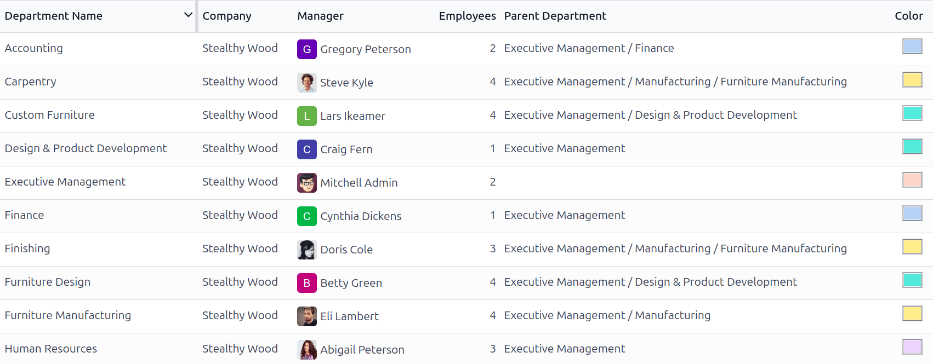
要在列表视图中查看部门,请点击右上角的 (list) 图标。部门会出现在列表视图中,显示每个部门的 部门名称 、 公司 、 经理 、 员工 、 上级部门 和 颜色 。
默认情况下,部门按 部门名称 的字母顺序排序。
层级视图
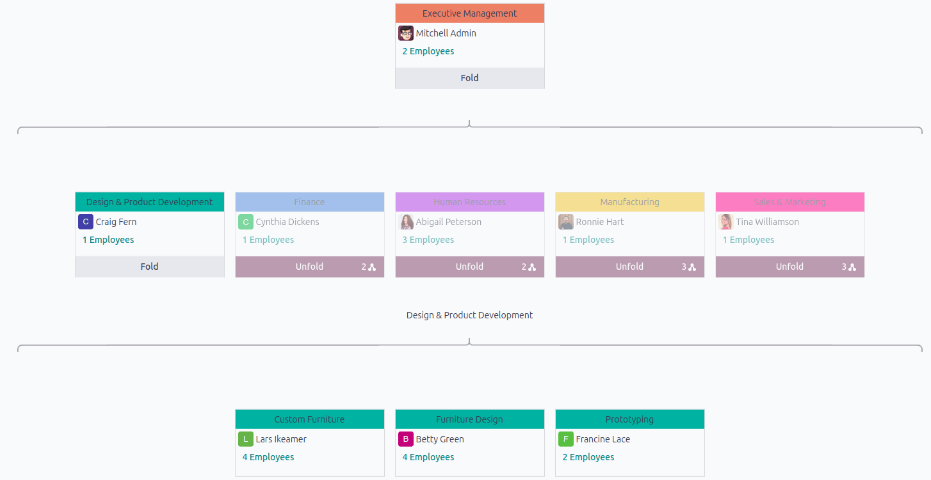
要以层级视图查看部门,点击右上角的 (层级) 图标。部门以组织架构图形式呈现,最高层级部门在最上方(通常是 Executive Management 即高管管理),其余部门列于其下。第一层子部门的下级部门默认折叠。
每张部门卡片显示 部门名称、经理 (及其头像)、部门 员工人数,以及子部门数量。
点击部门卡上的 展开 按钮展开该部门卡。展开后, 展开 按钮将变为 折叠 按钮。要折叠部门,请点击 折叠 按钮。每行 每次只能展开 一个 部门。
点击部门卡片任意位置打开部门表单。点击 (#) 员工 智能按钮可查看该部门全部员工列表。