SN序列号
序列号 是在 Odoo 中与 批次 一起识别和追溯产品的两种方法之一。序列号是分配给产品的唯一标识符,用于将其与系列中的其他产品区分开来。序列号可以由多种字符类型组成:可以包含数字、字母、其他排版字符或这些字符类型的任意混合。
分配序列号的目的是追溯单个产品及其 有效期 和在整个供应链中的位置。例如,序列号可以帮助制造商确定产品的位置,以便提供售后服务或召回产品。
启用批次和序列号
要使用序列号追溯产品,需要启用两个设置:批次和序列号可追溯性设置 ,以及 按操作类型使用序列号 。
可追溯性设置
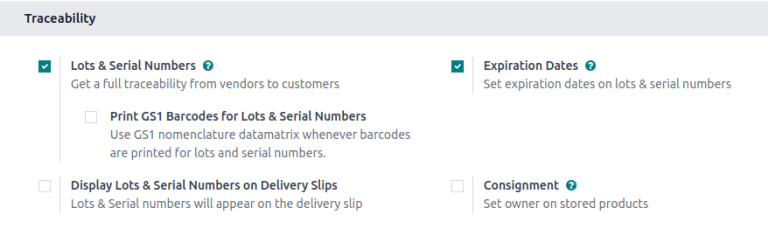
要追溯产品,必须首先启用 批次和序列号 可追溯性功能。为此,请转到 ,向下滚动到 可追溯性 部分,并勾选 批次和序列号 复选框。记住点击 保存 按钮保存更改。
按操作类型
接下来,指定是否应为特定操作类型(如发货或收货)开启创建新序列号或使用现有序列号的功能。换句话说,此设置允许对仓库收货单和发货单进行序列号追溯。
Example
为收货单启用 新建 选项允许在收到物品时分配新的序列号。然而,对于交货订单,它通常被禁用,以防止工作人员意外分配库存中不存在的序列号。
要启用在操作中创建新序列号,请导航至 。
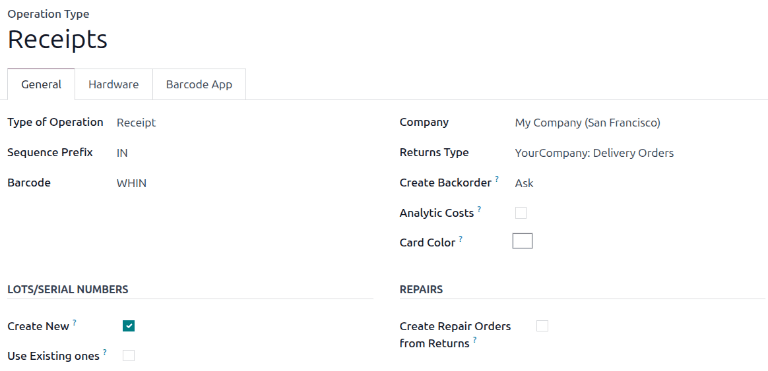
在 操作类型 页面,选择所需的操作类型(如 收货单 、 发货单 或 生产单 ),并在操作类型配置页面的 批次/序列号 部分选择 新建 选项。
配置单个产品的序列号追溯功能
一旦激活 批次和序列号设置 后,现在可以使用序列号追溯单个产品。要追溯产品,请转到 ,然后选择所需的产品。
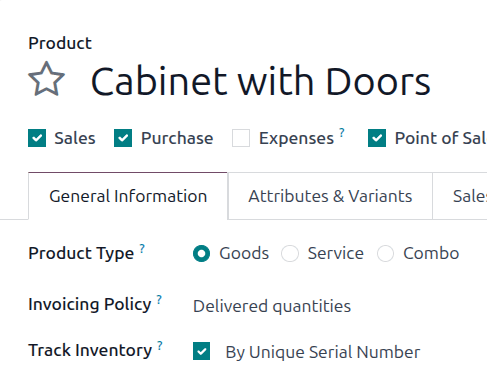
在产品表格的 一般信息 选项卡中,确保选中 库存追溯 旁边的方框。然后,选择 按SN一物一码 ,并点击 保存 ,以保存更改。现在,可以选择现有的或新的序列号,并将其分配给新接收或生产的该产品批次。
分配序列号
在 Odoo 中,可在多个时间和地点分配序列号:
为库存产品创建新的序列号
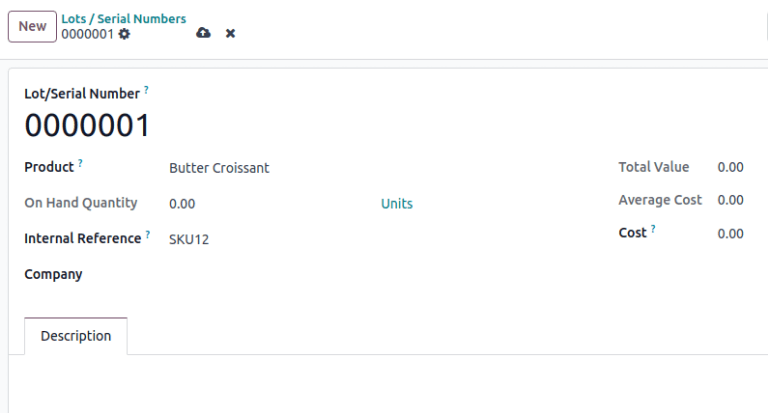
可以为库存中未分配序列号的产品创建新序列号。为此,进入 ,然后点击 新建 。这样就会出现一个空白的批次/序列号表单。新的 批次/序列号 会自动生成。
Tip
虽然 Odoo 会自动生成一个新的批次/序列号,紧跟最近的编号,但可通过点击 批次/序列号 字段下的行并更改生成的编号,将其编辑和更改为任何所需的编号。
生成 批次/序列号 后,点击 产品 旁边的空白区域,显示一个下拉菜单。从该菜单中选择要分配新编号的产品。
此表单还提供调整 在手数量 、分配唯一的 内部参考编号 (用于额外的可追溯性)以及在 公司 字段中将此特定批次/序列号配置分配给特定公司的选项。还可在下面的 说明 选项卡中添加对该特定批次/序列号的详细描述。
Tip
内部参考 编号字段是供制造商输入额外唯一编号的空间,以便于跟踪。例如,这里可以使用 SKU 值。
完成所有所需配置后,点击 保存 按钮保存所有更改。
创建新序列号、将其分配给所需产品并保存后,返回产品表单,转至 并选择刚刚分配给新创建序列号的产品。
在该产品的详细信息表单中,点击 批次/序列号 智能按钮查看新序列号。
为入库或出库产品创建序列号
进货和出货均可分配序列号。收货单和发货单表格相互映照;可按照以下说明在任一表格中分配序列号。
入库: 直接在 收货单 上分配序列号。可通过导航至 访问单据。
出库: 直接在 发货单 上分配序列号。可通过导航至 访问单据。
Important
在收货单或发货单上分配序列号之前,请确保已启用 按操作类型 创建新序列号的功能。
批次/序列号字段
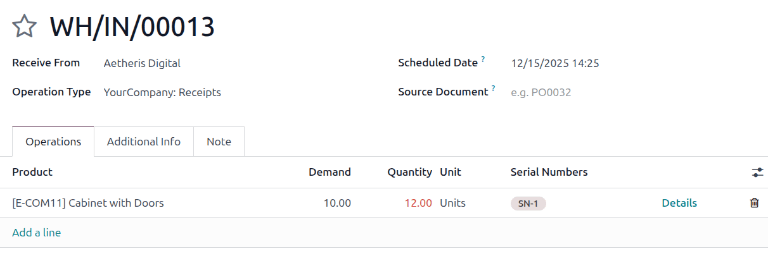
序列号可直接输入收货单或发货单上的 序列号 字段。
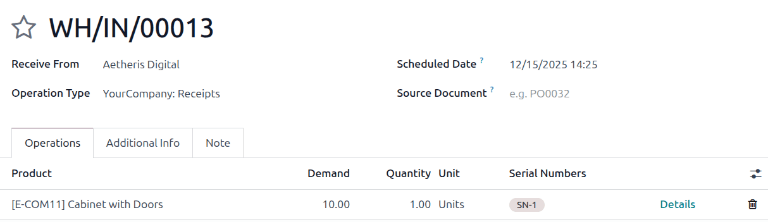
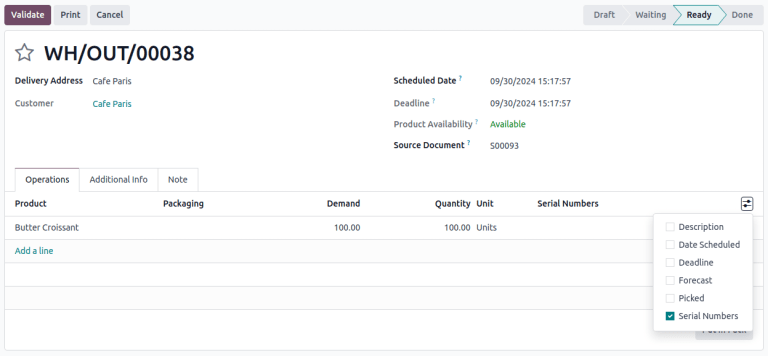
Detailed Operations pop-up window
For various methods of assigning serial numbers individually or in bulk, click the Details link in the product line of a receipt.
添加明细
In the Detailed Operations pop-up window, manually enter serial numbers in the Lot/Serial Number column. This method is best reserved for adding only one or a few serial numbers.
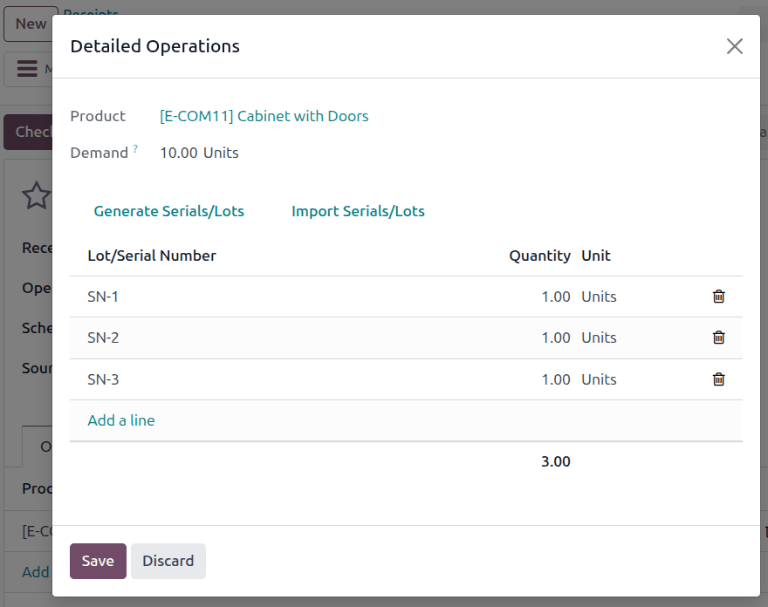
生成序列号/批次号
Assign multiple serial numbers at once by clicking the Generate Serials/Lots button in the Detailed Operations pop-up window.
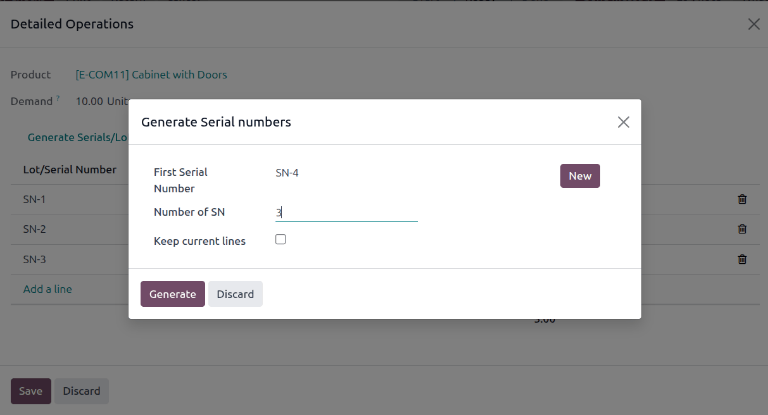
这样做会打开一个新的弹出窗口, 生成序列号 ,其中包含几个字段:
First Serial Number: Input the first serial number that should start the sequence. From there, Odoo automatically detects what pattern should be followed to generate more serial numbers.
SN 数量: 指定要生成的所需序列号数量。
Note
生成的序列号数量将反映在收货单或发货单上的 数量 字段中。即使生成的序列号数量超过 需求 值,Odoo 仍允许交付或接收数量(基于序列号)。
保留当前行 复选框:选中此框可保留先前可能已添加的现有序列号。要替换列表中的现有序列号,请取消选中该框。
After filling out these fields, click the Generate button. The newly generated serials now appear in the Detailed Operations window. By clicking Save, the Quantity and the Serial Numbers fields on the delivery order or receipt update automatically.
导入序列号/批次
Another option for assigning multiple serial numbers at once is to click the Import Serials/Lots button in the Detailed Operations pop-up window.
Important
如果导入按钮不可见,请确保在 收货单的配置页面 中勾选 新建 框。
打开 导入序列 弹出窗口。在 批次/序列号 文本字段中单独一行输入每个序列号。
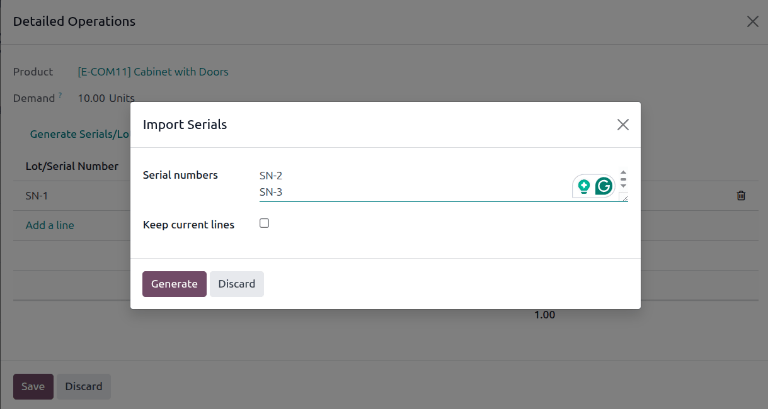
当 生成序列 时,选中 保留当前行 复选框以保留现有序列号,或不选中以覆盖它们。
Tip
为加快这一过程,请从现有电子表格中复制/粘贴序列号,并将其添加到 批次/序列号 文本字段中。
最后,点击 生成 。
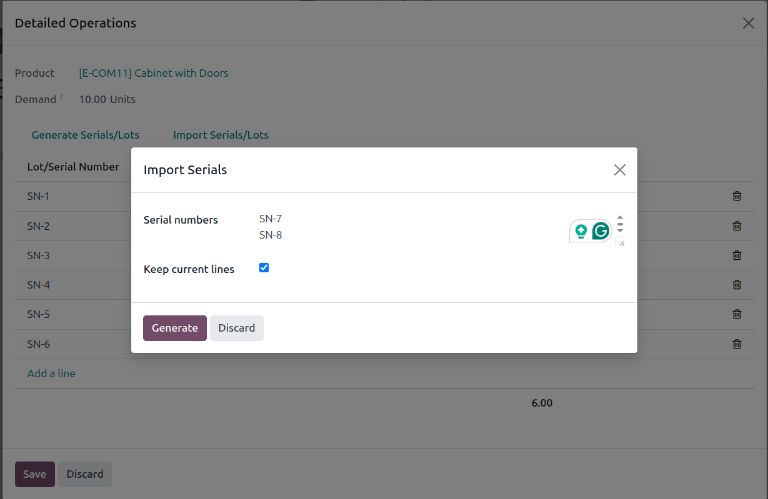
Example
For a receipt with a Demand of 10.00 products, one product has already been
assigned a serial number in the Detailed Operations pop-up window.
So, in the Import Lots pop-up window, two serial numbers, SN-2 through SN-10 are
assigned to the remaining products by entering the following in the Lots/Serial
numbers input field:
SN-2
SN-3
SN-4
SN-5
SN-6
SN-7
SN-8
SN-9
SN-10
The Keep current lines option is selected to add these two serial numbers in
addition to the serial number, SN-1, that has already been assigned.
详细操作
通过收货单和发货单都可以访问 详细操作 页面,该页面显示产品移动的详细情况,包括序列号、确切位置、有效期等信息。这种详细程度允许进行更精确的追溯,例如在处理易腐货物或受管制货物时。
要访问此页面,首先 选择仓单或发货单 。然后,点击页面顶部的 移动 智能按钮。
在 批次/序列号 栏中,手动键入(或从下拉菜单中选择)每个产品所需的序列号。
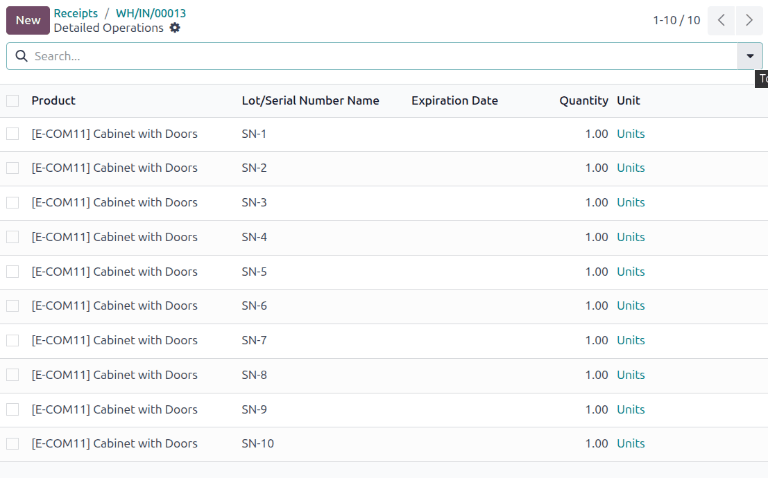
完成后,点击收货/交货订单的面包屑导航,分配的序列号将自动保存。
在发货单上显示序列号
在销售使用序列号追溯的产品时,可以在发送给客户的发货单上注明序列号。在需要序列号的情况下,例如提交 RMA 或维修申请或注册产品时,这对客户很有帮助。
要在发货单上显示序列号,请打开 应用程序,并导航至 。向下滚动到 可追溯性 部分,勾选 在发货单上显示批次和序列号 复选框,然后点击 保存 。
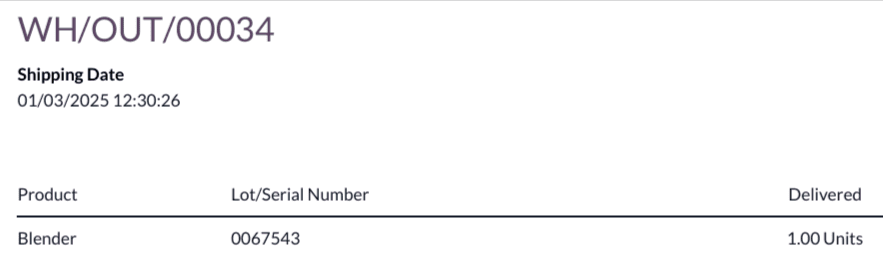
启用 在发货单上显示批次和序列号 设置后,发货单生效时,通过序列号追溯产品的发货单上将列出序列号。
要查看发货单和发货单上的序列号,请导航到 应用程序,点击 发货单 ,然后选择包含使用序列号追溯产品的订单。
要查看订单中产品的序列号,请确保已选择 操作 选项卡,然后点击选项卡右侧的 (调整) 图标。确保选中 序列号 复选框,这将导致出现 序列号 列。订单中每个产品的序列号都会显示在这一栏中。
订单处理完毕后,点击 验证 确认发货,并在发货单上添加产品信息。
在订单表格顶部,点击 (操作) 按钮,然后选择 。然后下载发货单。使用设备的浏览器或文件管理器打开发货单。序列号列在 批次/序列号 栏中各自产品的旁边。
可追溯性和报告
制造商和公司可以参考 批次/序列号 仪表板和可追溯性报告,查看产品的整个生命周期:产品的来源时间和地点、存储地点以及运输对象。
批次/序列号仪表板
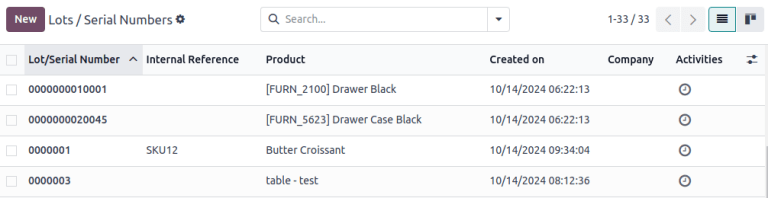
要查看产品的完整可追溯性或按序列号分组,请转到 。这样就会显示 批次/序列号 仪表板。
报表
在 批次/序列号 面板上,默认情况下会列出已分配序列号的产品。点击 (展开) 图标,显示所选产品分配了哪些序列号。
要按序列号(或批次)分组,首先要删除右上角搜索栏中的任何默认筛选器。然后,点击 (向下箭头) 图标并选择 添加自定义分组 ,这时会出现一个小型下拉菜单。从该迷你下拉菜单中选择 批次/序列号 ,然后点击 应用 。
这样就可以显示所有现有的序列号和批次。每行都可以展开,以显示分配给该序列号/批次的所有产品数量。对于不重复使用的唯一序列号,每个序列号应只有一个产品。
Tip
有关单个序列号(或批次)的其他信息,请点击序列号的行项目,以显示特定的 序列号 表单。在该表单中,点击 区位 和 可追溯性 智能按钮,可查看使用该序列号的所有库存,以及使用该序列号进行的任何操作。
