VoIP操作面板
VoIP 小部件是 Odoo 用户通过安装 VoIP 模块获得的附加组件。销售人员无需再为每名销售人员管理移动设备,不必为愤怒的客户手忙脚乱地转接通话,也不必为了处理电话会议专门寻找一间会议室——利用 VoIP 小部件即可应对这些业务需求。
浏览 VoIP 小部件
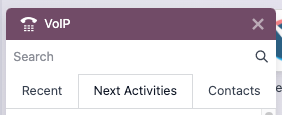
VoIP 小部件包含三个选项卡:最近 、待办活动 和 联系人 ,用于管理 Odoo 中的通话和日常活动。使用搜索栏可以更快地查找联系人。
最近 选项卡
在 VoIP 小部件的 最近 选项卡下,可以查看该用户的通话记录,包括来电和去电。点击任意号码即可开始通话。
待办活动 选项卡
在 VoIP 小部件的 待办活动 选项卡下,用户可以查看分配给自己的所有通话,以及当天需要完成的通话。
从该选项卡中点击一项活动,即可执行以下任意操作以进行准备并完成(位于 文档 标题下):
(信封) :向联系人(例如同事或客户)发送邮件
(用户) :显示该联系人的联系信息
(文档) :显示 Odoo 中附带的记录(例如销售订单)
(活动) :安排一项活动
在查看该活动时,用户还可以管理活动的详情和状态:
(对勾) :将活动标记为已完成
(编辑) :编辑活动(例如其截止日期)
(关闭) :取消该活动
要拨打与已安排活动相关的客户,请点击 (电话) 图标。点击 (键盘) 图标可拨打其他号码。
添加通话
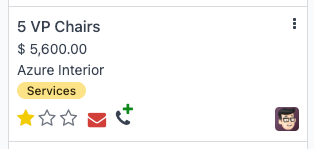
从数据库主页点击 。在 管道 上,确保已打开看板视图。接着,在屏幕顶部附近,点击 VoIP 图标,并确保 VoIP 小部件已打开到 待办活动 选项卡。之后,将鼠标悬停在需要添加通话的商机上,点击带有小号绿色 plus 图标的 (电话) 按钮。
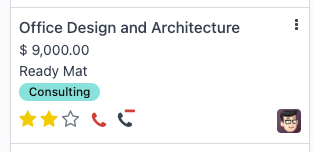
要从 待办活动 选项卡中移除通话,请将鼠标悬停在已安排通话的商机上,然后点击与 (减号) 图标一同出现的红色 (电话) 图标。
联系人 选项卡
在 VoIP 小部件的 联系人 选项卡下,用户可以访问 联系人 应用中的联系人。
任何保存了电话号码的联系人,都可以通过在 VoIP 小部件的 联系人 选项卡中点击进入该联系人来进行呼叫。
小部件顶部还提供搜索功能,以一个 (搜索) 图标表示。使用此工具查找特定联系人。已安排的活动不会出现在搜索结果中。
使用 VoIP 拨打电话
VoIP 的主要用途之一是无需实体电话即可拨打通话。以下是在 Odoo 数据库中拨打电话的三种方式。首先,点击位于导航栏右上角的 (VoIP) 图标。从这里开始:
点击 (键盘) 图标,然后输入要拨打的电话号码。
点击 (电话) 图标可重播上次呼叫的联系人。
搜索特定联系人的姓名,或前往 联系人 选项卡。然后,选择该联系人并点击 (电话) 图标。
在 Odoo 中接听来电时,VoIP 小部件会响铃并显示通知。要关闭小部件,请点击小部件界面右上角的 (关闭) 图标。
Note
VoIP 号码是由 Axivox 提供的。可通过访问 https://manage.axivox.com/ 来查看。登录门户后,前往 (列)。
转接电话
手动转接通话只能在通话中进行。要在 VoIP 小部件内转接通话,首先使用绿色的 (电话) 图标接听通话。
接听来电后,点击 (左右箭头) 图标。然后,输入要转接到的用户的分机号。最后,点击 转移 将通话路由到该电话号码。
Tip
要查找某用户的分机号,请咨询 VoIP 管理员。如果该用户的 管理 访问权限设置为 设置 ,可前往 并点击 管理用户 按钮来查找分机号。选择该用户并进入 VoIP 选项卡,该用户的分机号就是其 VoIP 用户名 。
如果用户未接听通话或正忙于另一通电话,则通话可以自动转接。此项需在 VoIP 服务商处进行配置。
转移电话
要在 VoIP 小部件内转移通话,首先使用绿色的 (电话) 图标接听通话。
然后,点击 (左右箭头) 图标,输入要转接到的用户的完整电话号码。最后,点击 转移 将通话路由到该电话号码。
通过 VoIP 小部件发送邮件
还可以通过 VoIP 小部件发送邮件。这对于向通话参与者发送跟进邮件、向同事发送邮件询问问题,或在跟进通话期间提醒供应商寄送一些零部件都非常有用。
要通过 VoIP 小部件发送邮件,请点击位于顶部导航栏的 (VoIP) 图标。点击后,VoIP 小部件会出现在页面左下角。然后,搜索要发送邮件的联系人,或在 VoIP 小部件的 联系人 选项卡中找到他们。
接着,点击 (信封) 图标,选择邮件收件人,输入邮件主题并撰写邮件。准备发送时,点击 发送 。要计划稍后发送邮件,请点击 发送 旁的 (下拉) 图标,点击 稍后发送 ,选择计划时间,然后点击 计划 。
VoIP 小部件的故障排除
以下各节将介绍 VoIP 小部件的常见问题及其解决方法。
缺少参数
如果 VoIP 小部件中出现 缺少参数 错误提示,请刷新窗口并重试。
号码错误
如果 VoIP 控件中出现 Incorrect Number 错误提示,请确保使用国际格式,以 (plus) 开头,后接国际区号(例如 +16506913277,其中 +1 是美国的国际前缀)。
与服务器的 WebSocket 连接已丢失
如果 VoIP 控件中出现 The websocket connection with the server has been lost. Please try to refresh the page. 错误提示,请刷新页面并关闭其他浏览器标签页。
此错误是由于在一段时间不活动(如午餐时间)后返回数据库,或者浏览器中打开了过多的标签页所引起的。
启动用户代理失败
如果 VoIP 控件中出现 Failed to start the user agent. The URL of the websocket may be wrong. Please have an administrator verify the websocket server URL in the General Settings. 错误提示,请更新浏览器和计算机。
此错误是由浏览器或计算机版本过旧引起的(也可能导致麦克风出现问题)。
VoIP 控件呈灰色不可用状态
如果 VoIP 控件完全呈灰色且无法交互,请更新浏览器和计算机,并删除引起问题的 Google Chrome 扩展程序。
无法连接到 VoIP 电话号码
如果用户无法连接到其 VoIP 电话号码,则其 Odoo 个人资料中缺少 Voip Secret。要添加此信息,请点击用户头像,然后点击 My Profile。在此页面,点击 VoIP 标签页,然后输入用户的 Voip Secret。这是用户在其 VoIP 服务提供商处的账户密码。