活动页面
要访问所有社媒营销活动的完整概览,请打开 应用程序,然后从标题菜单中单击 ,这样做会显示出单独的页面,在默认看板视图中显示每个营销活动。
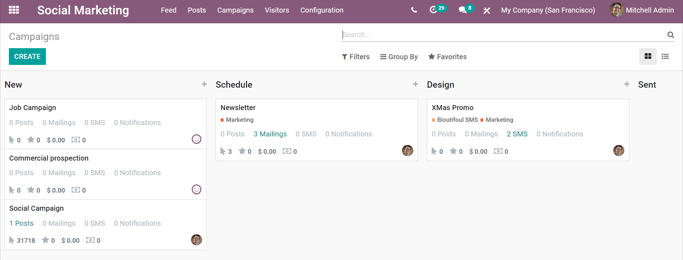
通过点击位于阶段标题右侧的 + (加号) 左侧的 齿轮图标 ,可以编辑看板视图中的每个*阶段* 。
Note
只有当光标停留在**+(加号)**左侧时,才会*显示**齿轮图标* 。点击齿轮图标后,下拉菜单会显示以下选项: 折叠 、 编辑舞台 和 删除 。
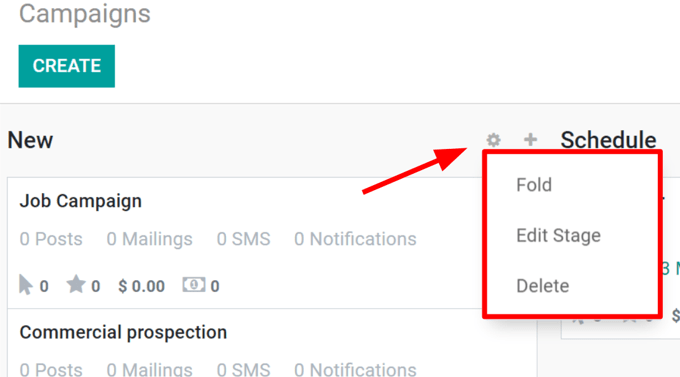
单击 折叠 可最小化特定阶段的列。在默认看板视图中的主 活动 仪表板上点击折叠版,即可恢复该阶段列。
选择 编辑阶段 会弹出一个窗口,可以修改阶段的名称和顺序。如果进行了更改,请务必点击 保存 。
点击 删除 会完全删除阶段。
Note
要在管道中添加新阶段,请在 活动 面板上向右侧滚动,单击 添加列 ,输入所需信息,然后单击 添加 。
Tip
通过选择右上角搜索栏下的 列表 选项,还可以以列表形式查看 活动 仪表板上的相同社媒营销活动信息。
创建社媒营销活动
首先,打开 应用程序,并从标题菜单中选择 活动 。
在 活动 仪表板上,点击管道中每个阶段右上角的快速添加 +(加号) ,即可创建新的活动,在看板视图中可见。也可通过点击 活动 仪表板左上角的 创建 来创建活动。
点击后,这两个选项都会在 活动 仪表板上直接显示一个新的活动详情窗口。
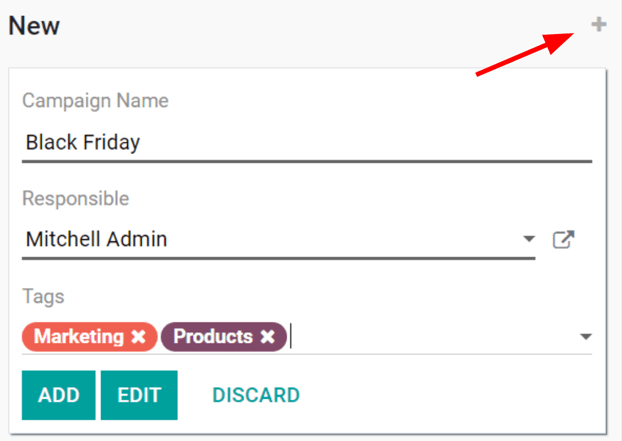
在此可输入 活动名称 、 负责人 和 标签 。完成所有修改后,单击 添加 将活动添加到数据库。
社媒营销活动模板
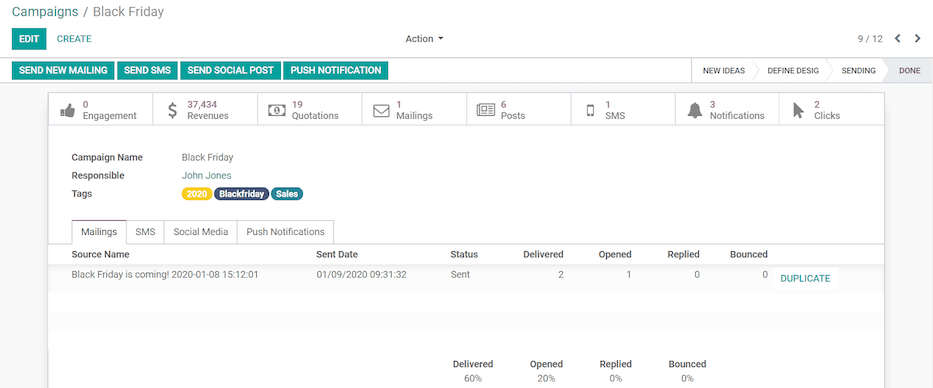
在*活动模板*页面上,可以定制/修改大量元素,创建、修改、发送或安排各种形式的通信。以下是一个已完成的活动模板示例。
Important
要使 发送新邮件 选项显示在营销活动模板上,请确保在 电邮营销 应用程序中启用了 邮寄活动 功能。为此,请导航至 ,激活 邮寄活动 ,然后点击 保存 。
Note
要显示 发送短信 选项,必须在数据库中安装 Odoo 短信营销 应用程序。
为活动添加内容和通信
如果安装了适当的设置和应用程序(如上所述),有四种形式的通信/内容选项可添加到活动中。每个选项都以按钮形式显示在活动模板页面的左上角。
发送新邮件: 在单独页面上显示空白的电子邮件模板,其中的信息可通过各种方式完全自定义。
发送短信: 在单独页面上显示空白短信模板,可在其中创建和配置短信通信。
发送社交帖文: 在单独页面上显示空白社交帖文模板,可在其中创建帖文,并应用到已连接到数据库的社交媒体账户。
推送通知: 在单独页面上显示类似的空白社交帖子模板,但 推送通知 选项已在 发布于 字段中预选。
无论创建哪种形式的通信,一旦完成,Odoo 将返回到 活动模板 页面,在相应的选项卡中展示新内容(如 电子邮件, 短信, 社媒, 和/或 推送通知 )。
当内容和通信被添加到活动中时,会出现相应媒介的选项卡,以及各种分析智能按钮(例如 收入 、 报价 、 销售线索 等)。
这些智能按钮位于模板顶部,显示与活动及其各种传播和内容相关的不同指标。点击任何一个智能按钮,都会显示一个单独的页面,专门用于分析活动中的特定元素,以便更快、更有条理地进行分析。
Note
Odoo 社媒营销 应用程序与其他 Odoo 应用程序整合,如*销售*、发票、客户关系管理*和*网站 。

媒体矩阵推广
社媒营销活动帮助公司直接与市场建立联系。这些活动在向客户介绍新产品、解释产品或服务的价值,或者宣传即将举行的活动或产品发布时非常有帮助。
最有效的社媒营销活动通常涉及多个渠道,以最大限度地传播内容,而 Odoo 的*社媒营销*应用程序作为统一的控制中心,在仪表板内监控、规划、发布、跟踪和分析各种内容和内容渠道。