商机溯源报告
使用 Odoo CRM 应用程序来编制 市场营销追溯报告 ,该报告分析线索来源,并对其进行分组,以计算市场营销对线索生成、归因、赢率等方面的整体影响。
线索分析仪表板
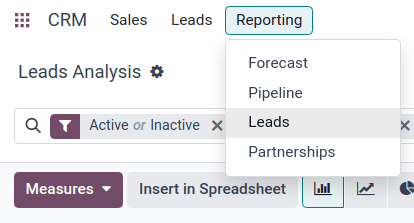
首先,通过选择 导航到 线索分析 仪表板。
Tip
报告也可以在 仪表板上运行,该仪表板 仅 在 设置 页面上激活了 线索 功能时才可访问。
如果 线索 功能没有被激活, 仪表板也可以用于运行报告。
这两个仪表板都包含所需的 过滤器 和 分组 来运行一个追溯报告。
默认情况下,显示 图表视图,该视图包含 活跃或非活跃 和 创建于:[当前年] 过滤器,并已激活在 搜索… 条件栏中。图表可视化显示,通过月份和销售团队,每个销售团队的月份显示颜色。
将视图切换为 列表选项,单击仪表板顶部右侧的图标。这允许线索 以 分组 参数设置的方式轻松显示。

添加 UTM 参数
链接追踪(UTMs) 是嵌入在 URL 中的文本片段,用于跟踪访客数据。 它们包括有关如何访问链接的参数,如访问的网站类型和/或来自的营销活动。
Odoo 可以使用这些 UTM 作为参数,在营销追溯报告中跟踪营销活动的指标和性能。
创建 UTM
Odoo 中的:doc:链接追踪器 <../../../websites/website/reporting/link_tracker> 可用于创建和配置 UTM。
UTM 还可以由:doc:电子邮件营销 <../../../marketing/email_marketing> 和 营销自动化 <../../../marketing/marketing_automation> 自动生成 应用程序。
营销归因报告中使用的 UTM 参数为 媒介、来源 和 活动,按覆盖范围降序排列。
媒介 是覆盖范围最广的 UTM,用于标识用于访问链接的介质。这可能包括社交媒体、电子邮件或每次点击费用 (CPC) 等媒介。
来源 范围更窄,用于识别流量来源。例如,网站的名称、使用的搜索引擎或特定的社交媒体平台。
*营销活动*是最狭窄的,可以通过名称追踪特定的营销活动。这可以包括竞赛或产品名称、销售类型等。
创建报告
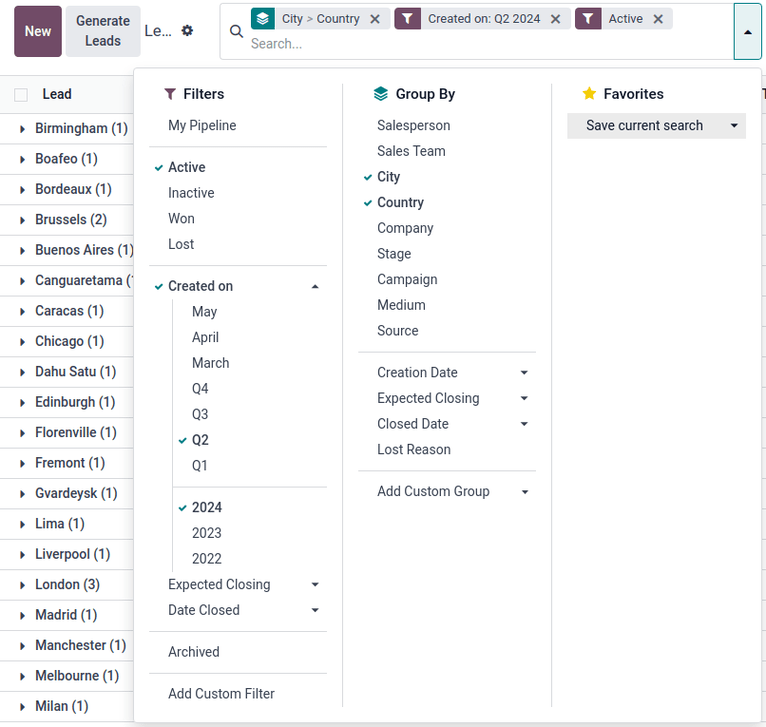
要开始创建报告,请点击 搜索… 栏右侧的 (向下箭头) 查看筛选和分组的列表参数。
筛选器 位于搜索选项的左列,可用于仅保留符合筛选器的结果。例如,选择 赢得 筛选器仅显示归因报告中已赢得的潜在客户。
分组方式 位于中间列,用于将结果组织成组,并且可以使用或不使用筛选器。
Tip
设置多个 分组方式 选项会根据首先选择的选项创建嵌套组。例如,在 分组方式 列中选择 媒介 ,然后选择 来源 ,然后选择 活动 ,首先 按媒介对所有结果进行排序,*然后 * 按每种媒介中的具体来源,然后是每个来源中的活动。
这可以通过查看 搜索… 栏中出现的组磁贴中的选择的方向和顺序来验证。

Example
对于有用的第一份报告:
#.从 筛选项 列中,选择 激活 筛选器以仅查看仍标记为活动的潜在客户。 #.从 分组方式 列中,选择(按此特定顺序) 来源 ,然后选择 城市 或 国家/地区 ,具体取决于哪个分组更相关。
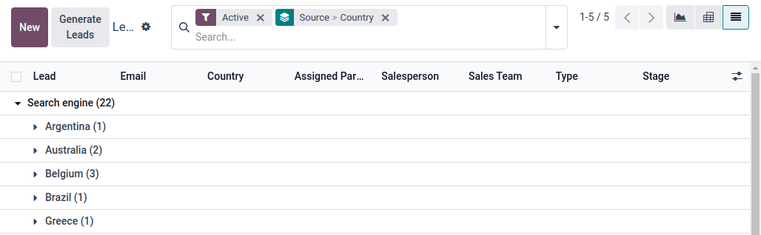
此报告包含所有活跃潜在客户,首先按潜在客户来源分组,然后按每个潜在客户所在的城市或国家/地区分组。这对于查看按位置排序的活跃机会的密度很有用。
有了这些数据,营销活动(例如会议或广告牌)就可以针对产生最大潜在收入的地点。同样,可以更多地关注在现有营销活动效果较差的地区,扩大外展活动。
导出报告
要设置报告的度量,首先导航到 潜在客户分析 仪表板上的 (透视视图) 。
点击 统计值 按钮查看报告的可用度量。从下拉菜单中选择所需的度量(可选择多个度量),并验证度量、筛选器和组是否都正确显示在透视表中。这将确保数据可以导出。
要将列表中的数据快速导出为 .xlsx 文件,请导航至 :icon:`ioi-view-list` (列表视图) 。点击位于页面左上角 潜在客户分析 右侧的 操作 (齿轮) 图标,然后点击 导出全部 。报告将自动下载为 .xlsx 文件。
有关更多导出选项,可以将报表导出到 Odoo 文档 应用程序。在 潜在客户分析 页面的 : guilabel:(列表视图) 页面中,首先再次点击 操作(齿轮) 图标。现在,导航到`icon:fa-table电子表格 ,然后点击 在电子表格中插入列表 。此时将显示一个标题为 选择一个电子表格来插入您的列表 的弹出窗口。
如果需要,可以使用 列表名称 字段重命名报告。
可以使用标记为 插入列表的前 _ 条记录 的字段来设置报告上的项目数。接下来,选择一个新的 空白电子表格 ,或导出到现有电子表格。最后,点击 确认 按钮。
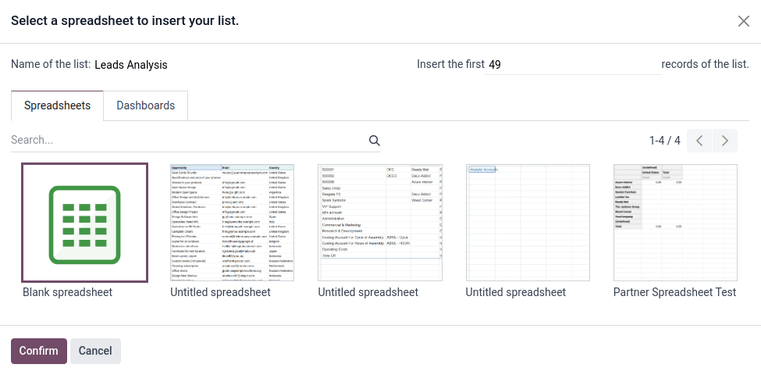
要将报告导出为 .xlsx 文件以在外部电子表格程序中使用,请单击 Actions (gear) 图标,然后选择 全部导出 选项。如果出现提示,请选择文件位置,为文件命名,然后点击 保存 。
