可见性
您设置内容块的可见性,可以基于访客的:
设备类型 (手机或电脑),
国家 (基于IP的地理位置),
网站语言,
UTM 参数, 以及
登录状态。
手机/电脑
根据访客的设备类型来切换内容块的可见性:
在网站编辑器中选择一个内容块。
在自定义标签页中,在块的定制选项下,查看 可见性 。
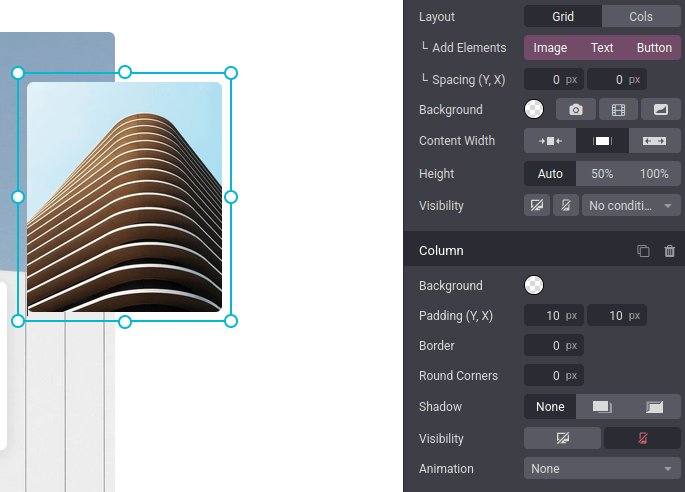
点击 (在桌面上显示/隐藏) 按钮,隐藏该块,对于从电脑访问的访客。
点击 (在移动设备上显示/隐藏) 按钮,隐藏该块,对于从手机访问的访客。
点击 保存 来保存更改。
有时,也可以隐藏块中的元素。通常用于隐藏块中的特定元素,使其在移动设备上正确显示。要查看此选项是否可用,请选择块中的元素,并在元素定制选项下查看 可见性 选项。
Example
该图片在移动设备上已隐藏。
条件
访问国家、网站语言、UTM 参数和登录状态条件:
在网站编辑器中选择一个内容块。
在自定义标签页中,查看 可见性 。
点击 无条件 ,选择 条件ally 来显示不同的选项:
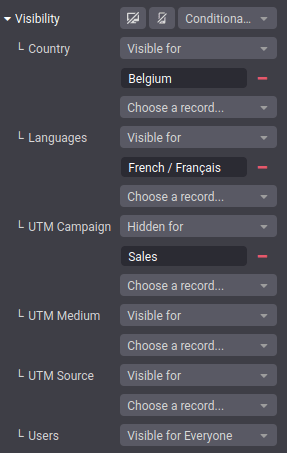
国家: 访客的 IP 地址国家。
语言: 访客使用的网站语言。
Note
此选项仅在安装多个 语言时 可用。
UTM推广: 已选择的推广。
UTM媒介: 已选择的任何推广的媒介。
UTM来源: 已选择任何推广的源。
用户: 选择访客是否应登录或登出以查看块。默认情况下,选项设置为 对每个人可见。
对于前五项中的任一选项,选择块是否应显示或隐藏,然后单击 选择记录… 并选择它。
Tip
对于每个选项,您可以通过再次单击 选择记录… 选择多个记录。
点击 (删除) 按钮来删除一个选项。
点击 保存 来保存更改。
Example
具有以下配置的块只会显示给使用比利时 IP 地址的访客,除非他们使用已跟踪的 Sales 推广的页面。
隐藏元素
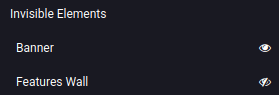
具有自定义可见性设置的块和元素位于网站编辑器侧栏的底部。您可以通过单击 (可见) 按钮来隐藏块或元素,或者单击 (隐藏) 按钮来在网站编辑器中显示它。