订单
通过 午餐 应用程序,员工可以在一个地方下午餐订单、查看每天的供应情况并查看账户余额。
打开 午餐 应用程序后, 订购午餐 仪表板就会加载。也可通过导航至 访问此视图。
订购午餐 仪表板提供午餐供应、用户账户信息、当日订单及其状态的摘要。
订购午餐
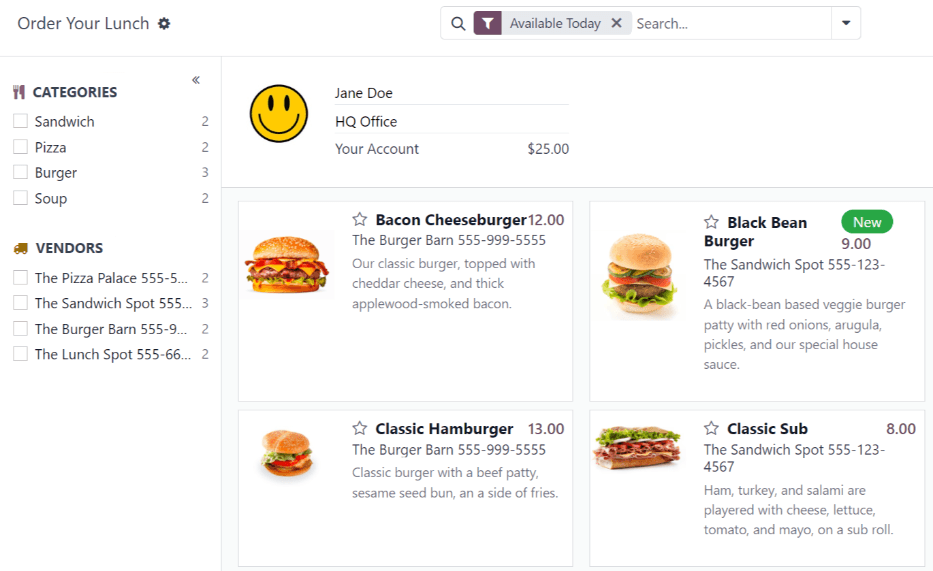
在 订购午餐 主仪表板上,可以看到下订单所需的所有必要信息。点击搜索栏并选择 今日提供 ,启用搜索栏中的 今日提供 过滤器。该过滤器根据 供应商的供货情况 仅显示当天可购买的产品。
仪表板的左侧显示各种 类别 可用产品,以及提供产品的 供应商 。每一行的右侧是一个数字,表示与该类别或供应商相关联的产品数量。
要按类别或供应商筛选产品,请勾选所需类别或供应商旁边的复选框,这样就只能查看与这些选择相关的项目。每个部分都可以进行多项选择。
Note
如果进行了多项选择,则 只 显示属于 所有 所选选项的产品。
仪表板的顶部是订单摘要,显示用户的账户信息和今天的订单详情(如果已有订单)。
用户信息下方的主要部分以默认看板视图显示所有产品。每个产品卡都显示产品的名称、成本、供应商、照片和描述。如果产品配置为新产品,还会显示 新的 标签。
Note
在 午餐 应用程序中列出供应商名称的任何地方,例如看板产品卡上,也会列出他们的电话号码。
点击仪表板右上角的 (列表) 图标,还可以列表视图显示产品。
下订单
要下午餐订单,请通过打开 午餐 应用程序或前往 ,进入 订购午餐 主仪表板。
将产品添加到订单
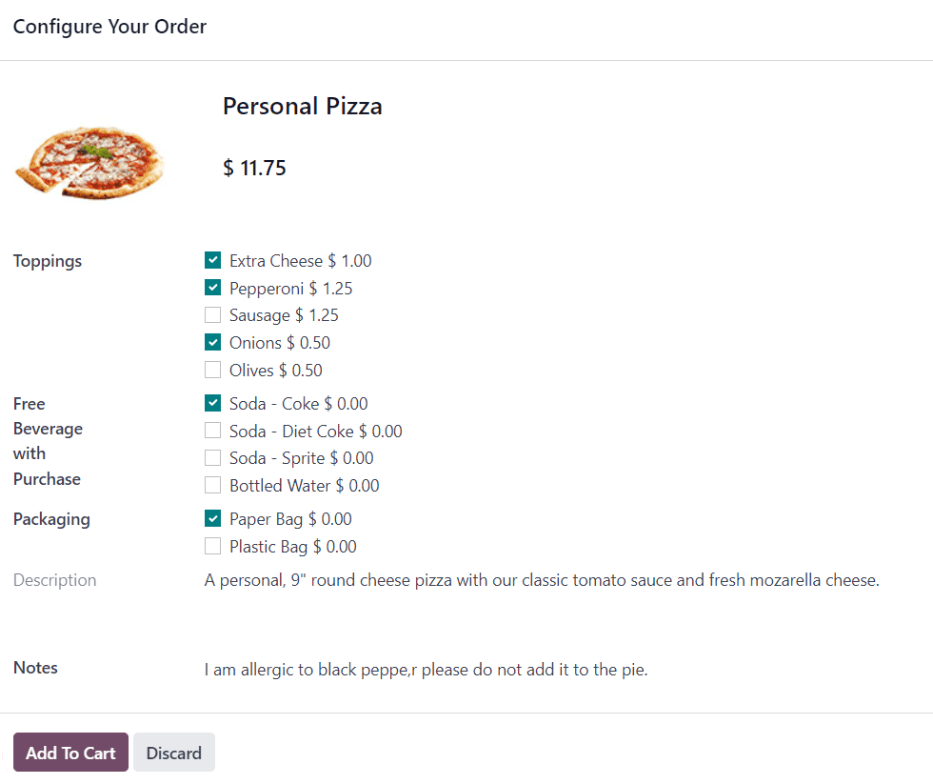
在 订购午餐 仪表板上,点击所需的产品添加到订单中,产品就会出现在 配置订单 弹出窗口中。
弹出窗口的顶部是产品图片、名称和价格。下面是潜在的 附加 字段,显示任何 额外项目或选项 ,如配料或饮料。勾选 附加 字段中任何所需额外项目旁边的复选框,即可将其添加到订单中。
每个额外选项都按类别编排,并附有名称和价格。在选择额外选项时,弹出窗口顶部显示的价格会更新,以反映所有当前选择。
加购项 字段下方是产品的 描述,其后是 备注 字段。备注 字段用于输入随订单发送给供应商的重要信息,如特殊要求或食物过敏。
产品选项全部选好后,点击弹窗左下角的 加入购物车 按钮。要取消下单,点击 放弃 按钮。
错误
根据供应商各类 加购项 的配置不同,将产品加入购物车时可能会报错。
当配置的产品 要求 用户必须在 加购项 字段中选择一项,而用户未选择时,就会报错。
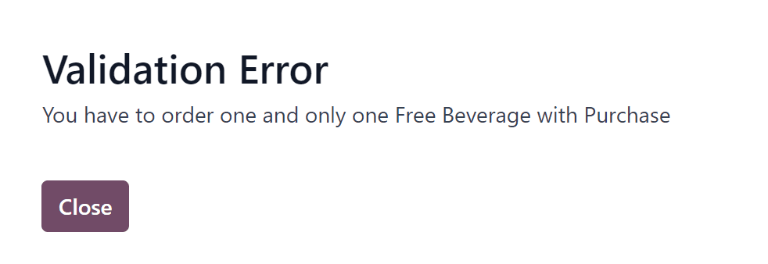
此时会弹出 验证错误 窗口,简要说明错误原因。点击 关闭 关闭窗口,并在 配置您的订单 窗口中做必要修改。
Example
供应商 The Pizza Palace 凡购买即赠免费饮料。其产品经过配置,在将产品加入购物车 之前 必须 在 加购项 字段中选择饮料。
如果 未 做选择就会报错,提示信息为 You have to order one and only one Free Beverage with Purchase (购买时必须且只能订购一份免费饮料)。
您的订单摘要
订单中至少加入一件商品后,商品会显示在仪表板顶部的 您的订单 摘要中。除商品外,用户还可以查看账户信息以及当天所下订单的全部相关信息。
商品加入订单后显示在摘要框顶部中央,逐条列在 您的订单 字样下方,包含产品名称、数量和状态标签。
每个商品可显示的标签有:
待订购:商品已加入购物车,但用户尚未付款购买。
已订购:用户已购买该商品,等待 午餐 应用管理员发送给供应商。
已发送:午餐 应用管理员已将该商品订单发送给供应商。
已收货:供应商已将商品送达用户所在地点,并经 午餐 应用管理员确认收货。
点击所列商品左侧的 (加) 或 (减) 图标可调整数量,价格实时更新为当前数量对应的金额。
您的订单 摘要右侧显示购买信息:显示全天午餐订单的 合计 金额;已付 字段表示当天已支付的金额;待付 字段显示提交当前订单还需支付的剩余金额。

Tip
用户一天内可以多次下单,不限于每天只订一次午餐。可能因为忘记将商品加入订单,或办公室可购买的餐食不止午餐(还有早餐、晚餐等)而需要多次下单。
根据供应商不同及其配置方式,可以订购早餐、午餐、晚餐、咖啡和/或零食。
提交订单
要下单,点击 您的订单 摘要右侧的 立即订购 按钮。系统将按 待付 字段显示的金额扣款,从用户的 午餐 账户余额中扣除。
下单后,您的订单 中所购商品的标签由橙色 待订购 变为红色 已订购。
追踪订单
订单发送给供应商后,您的订单 摘要中商品的标签由红色 已订购 变为蓝色 已发送。
订单送达并确认后,标签由蓝色 已发送 变为绿色 已收货。
确认收货
订单送达配送地点后,由 午餐 应用管理员确认,并向订餐员工发送通知。
我的订单
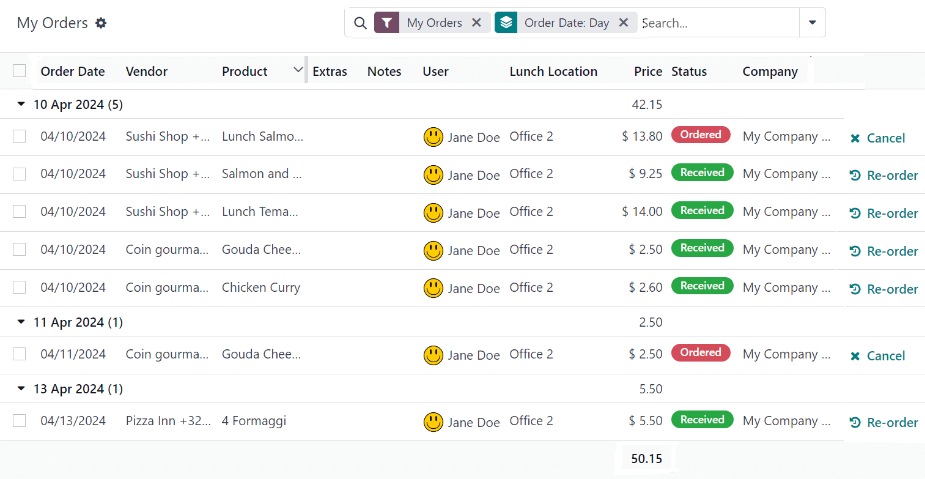
要查看当前登录用户在 午餐 应用中的全部订单,进入 ,跳转到 我的订单 仪表板。默认按 我的订单 筛选、按 订单日期:日 分组,两者均位于搜索栏中。
所有产品都显示在按日期排列的列表视图中。列表显示 订购日期 、 供应商 、 产品 、 附件 、 备注 、 用户 、 午餐地点 、 价格 和 状态 信息。如果在多公司数据库中,还会出现 公司 列。
每份订单的总费用显示在包含订单日期的行上。在列表底部,所有行下面的 价格 列显示所有订单的总支付金额。
状态为 已订购 或 已发送 的产品行末尾会显示 X 取消 按钮,点击即可取消该产品订单。取消后已支付的款项将退回并显示在用户账户中。
在每个状态为 已收到 的产品系列末尾,会出现一个 重新订购 按钮。点击 重新订购 即可重新订购相同的产品,并添加相同的附加功能(如适用)。新订单会出现在当前日期下的列表中,产品已付款,款项会从用户账户中扣除。
我的账号
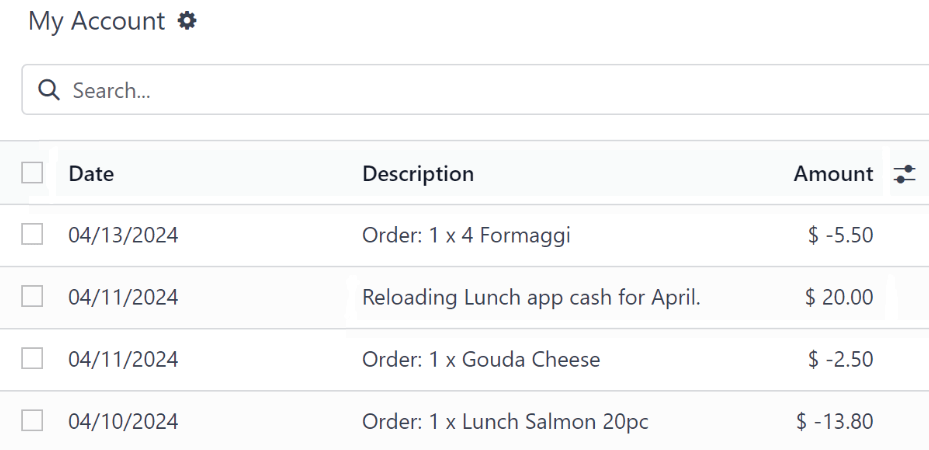
要查看用户账户中所有交易的摘要,请导航至 。这样就会显示 我的账户 面板。
我的账户 仪表板的默认显示方式是显示所有条目,从最新到最旧。列表中仅显示 日期 、 描述 和 金额 字段。
金额 列为负数的条目代表在 午餐 应用中购买的产品,格式为 $-XX.XX。
金额为正数的条目代表向午餐账户充值的资金,或取消订单后退回用户的款项,格式为 $XX.XX。