订单
打开 午餐 应用程序后,将加载 订购午餐 仪表板。也可通过导航至 访问此视图。
订购午餐 仪表板提供午餐供应、用户账户信息、当日订单及其状态的摘要。
订购午餐
在 订购午餐 主仪表板上,可以看到下订单所需的所有必要信息。产品的默认筛选器是 今日提供 ,位于 搜索… 栏中。该筛选器根据 供应商供货情况 ,只显示当天可以购买的产品。
仪表板的左侧显示各种 类别 可用产品,以及提供产品的 供应商 。每一行的右侧是一个数字,表示与该类别或供应商相关联的产品数量。
要按类别或供应商筛选产品,请勾选所需类别或供应商旁边的复选框,这样就只能查看与这些选择相关的项目。每个部分都可以进行多项选择。
Note
如果进行了多项选择,则 只 显示属于 所有 所选选项的产品。
仪表板的顶部是订单摘要,显示用户的账户信息和今天的订单详情(如果已有订单)。
用户信息下方的主要部分以默认看板视图显示所有产品。每个产品卡都显示产品的名称、成本、供应商、照片和描述。如果产品配置为新产品,还会显示 新的 标签。

Note
在 午餐 应用程序中列出供应商名称的任何地方,例如看板产品卡上,也会列出他们的电话号码。
点击仪表盘右上角的 ≣ (四条平行线) 图标,还可以在列表视图中显示产品。
下订单
要下午餐订单,请通过打开 午餐 应用程序或导航至 ,进入 订购午餐 主仪表板。
将产品添加到订单
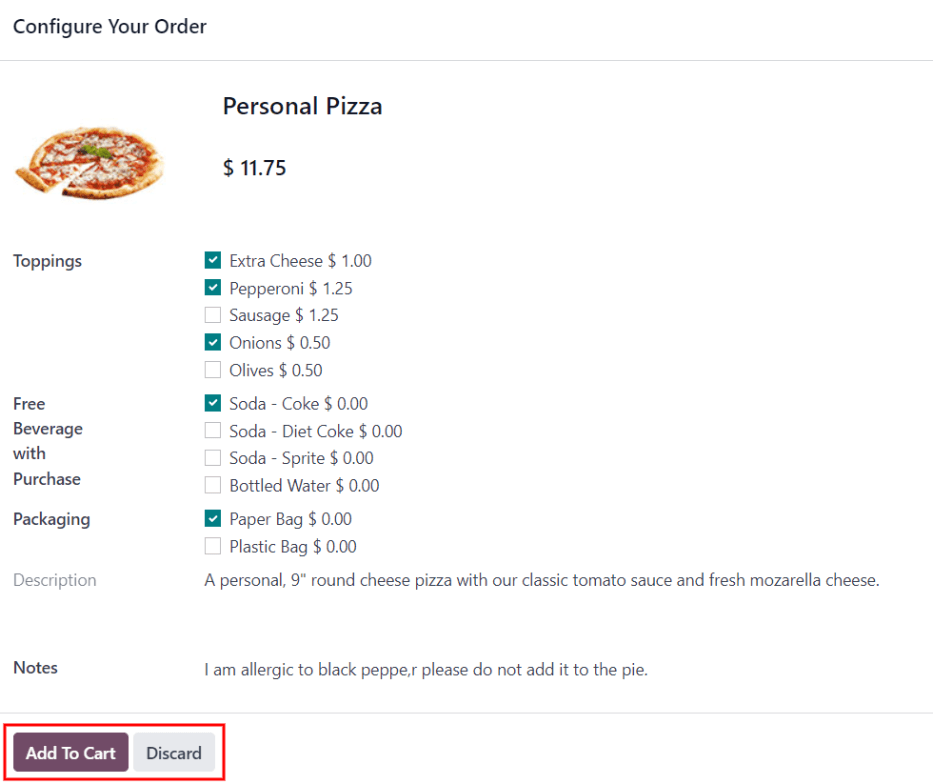
在 订购午餐 仪表板上,点击所需的产品添加到订单中,产品就会出现在 配置订单 弹出窗口中。
弹出窗口的顶部是产品图片、名称和价格。下面是潜在的 附加 字段,显示任何 额外项目或选项 。勾选 附加 字段中任何所需额外项目旁边的复选框,将其添加到订单中。
每个额外选项都按类别编排,并附有名称和价格。在选择额外选项时,弹出窗口顶部显示的价格会更新,以反映所有当前选择。
附加项 字段下方是产品的 描述,其后是 备注 字段。备注 字段用于输入任何重要信息,这些信息将随订单一并发送给供应商,例如特殊要求或食物过敏情况。
完成该产品的所有选择后,点击弹窗左下角的 加入购物车 按钮。要取消订单,请点击 放弃 按钮。
错误
根据为供应商配置的各种 附加项 的不同,尝试将产品添加到购物车时可能会收到错误。
当配置的产品 要求 用户在 附加项 字段中选择一个选项,而用户未进行选择时,可能会出现错误。
出现这种情况时,会弹出 验证错误 弹窗,其中简要说明了错误原因。点击 关闭 关闭该窗口,然后在 配置您的订单 弹窗中进行必要的修改。
Example
供应商 The Pizza Palace 为任何消费免费提供一份饮品。其产品经过配置,在将产品加入购物车 之前,必须 在 附加项 字段中选择饮品。
如果 未 作选择,则会出现错误。显示的消息为 You have to order one and only one Free Beverage with Purchase。

您的订单摘要
当至少有一件商品添加到订单后,这些商品会显示在仪表板顶部的 您的订单 摘要中。除产品外,用户还可以查看账户信息,以及与当天所下订单相关的所有信息。
产品添加到订单后,会显示在摘要框的顶部中央。每个产品都列在 您的订单 字样下方,并显示产品名称、数量和状态标签。
每个商品可显示的可用标签包括:
待订购:产品已加入购物车,但用户尚未购买。
已订购:产品已由用户购买,正等待 午餐 应用管理员发送给供应商。
已发送:产品的订单已由 午餐 应用管理员发送给供应商。
已接收:产品已由供应商送达用户所在地点,并已由 午餐 应用管理员确认接收。
点击所列产品左侧的 ➕(加号) 或 ➖(减号) 可调整产品数量。产品价格会实时调整,以显示当前所选数量的产品费用。
您的订单 摘要右侧显示购买信息。其中显示全天午餐订单的 总计 金额。已支付 字段表示当天针对 总计 金额已支付的数额。待支付 字段显示还须支付剩余 总计 金额中的多少,才能提交当前配置的订单。

Tip
用户可以在一天中下多笔订单,并不限于每天只下一笔午餐订单。可能需要下多笔订单的原因包括:用户忘记将商品添加到订单中,或办公室可购买的餐食有多种(不仅限于午餐)等。
根据不同的供应商以及供应商和产品的配置方式,可以订购早餐、午餐、晚餐、咖啡和/或零食。
提交订单
要下单,请点击 您的订单 摘要右侧的 立即订购 按钮。系统将向用户收取 待支付 字段中显示的金额,费用会从其 午餐 账户余额中扣除。
订单提交后,您的订单 字段中刚购买商品的标签会从橙色的 待订购 变为红色的 已订购。
跟踪订单
订单发送给供应商后,您的订单 摘要中商品的标签会从红色的 已订购 变为蓝色的 已发送。
订单接收并确认后,标签会从蓝色的 已发送 变为绿色的 已接收。
接收订单
订单送达交付地点后,会由 午餐 应用管理员确认,并向订购餐点的员工发送通知。
我的订单
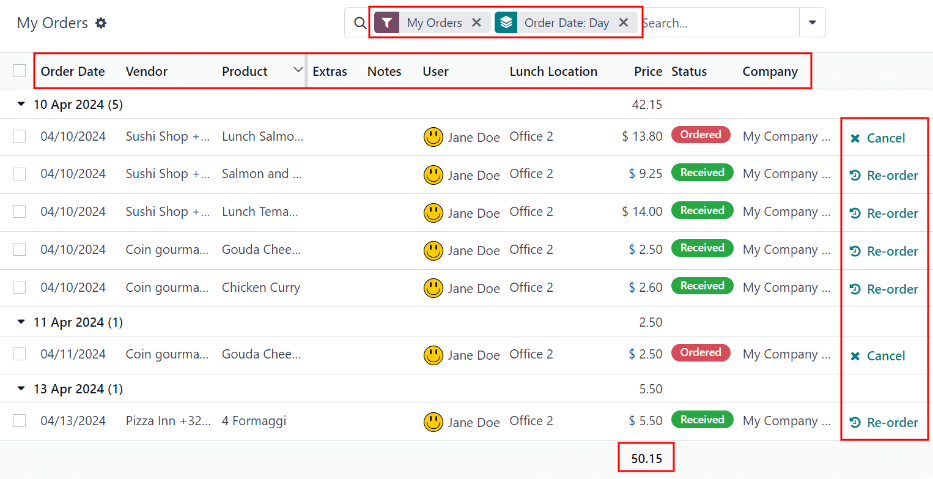
要查看当前登录用户在 午餐管理 应用程序中下达的所有订单的完整列表,请导航至 。这将导航到 我的订单 面板。数据按 我的订单 筛选,并按 订单日期:日 分组,默认情况下,这两个选项都位于 搜索… 栏中。
所有产品都显示在按日期排列的列表视图中。列表显示 订购日期 、 供应商 、 产品 、 附件 、 备注 、 用户 、 午餐地点 、 价格 和 状态 信息。如果在多公司数据库中,还会出现 公司 列。
每份订单的总费用显示在包含订单日期的行上。在列表底部,所有行下面的 价格 列显示所有订单的总支付金额。
状态为 已订购 或 已发送 的每个产品行末尾会显示 X 取消 按钮。点击 X 取消 可取消该产品订单。产品订单取消后,为该产品支付的款项将退还,并显示在用户账户中。
在每个状态为 已收到 的产品系列末尾,会出现一个 重新订购 按钮。点击 重新订购 即可重新订购相同的产品,并添加相同的附加功能(如适用)。新订单会出现在当前日期下的列表中,产品已付款,款项会从用户账户中扣除。
我的账号
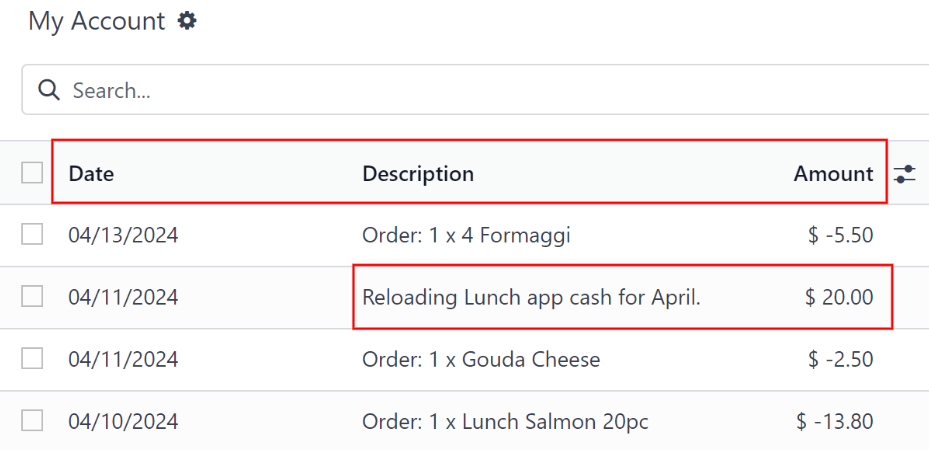
要查看用户账户中所有交易的摘要,请导航至 。这样就会显示 我的账户 面板。
我的账户 仪表板的默认显示方式是显示所有条目,从最新到最旧。列表中仅显示 日期 、 描述 和 金额 字段。
在 金额 栏中列出负数的条目代表在 午餐管理 应用程序中购买的产品。其格式为 $-XX.XX 。
余额为正的条目要么表示存入用户午餐账户的资金,要么表示最终退还给用户的已取消订单。这些条目以 $XX.XX 格式显示。