多层级超级BoMs
当一个制造产品是另一个装配件的一部分时,使用多级物料清单(BoM),即半成品。这种方法将 BoMs 嵌套在其他 BoMs 中,通过分别定义每个采购和生产步骤来组织复杂的产品并简化制造过程。
子级 |BOMs|(下级装配件或半成品)简化了这些生产工作流程,并且在子装配件用于多个成品时(意味着它们会出现在多个顶级 |BOMs| 中)非常有益。产品越复杂,多级 BoM 提供的价值就越大。因此,组件和子装配件的补货计划对于确保多级 BoMs 顺利运行至关重要。
补货计划为何如何重要
补货 对于多级 BoM 至关重要,可避免瓶颈、管理前置时间并优化库存。没有补货,缺失的组件可能导致生产停滞、订单延误和成本增加。规划周全的补货策略可确保 准时可用 、 自动化采购 ,平衡库存水平,并保持供应链高效运转。这能最大限度地减少延误、减少人工操作,并确保制造顺利进行。
由 BoM 生成的制造订单(MO)需要所有组件可用后才能完成该 MO 。该 MO 的 组件状态 提供了此信息。了解如何 查看 MO 的组件状态 。
创建多级 BoM
要设置多级 BoM ,必须创建顶层产品和子级产品的 BoMs 。如果从零开始,请自下而上构建 BoMs 。先创建最低层产品的 BoMs ,然后将这些产品作为组件纳入更高层级的 BoMs 。
Example
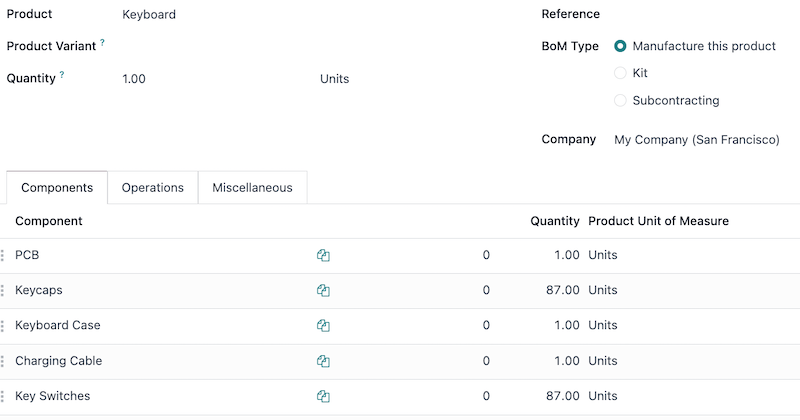
定制键盘的印刷电路板(PCB)由数百个电子元件组成,例如晶体管、电阻器和电容器。无需逐一列出所有这些元件,而是为 PCB 创建一个子级产品和 BoM ,用于追踪晶体管和其他小元件的数量,避免将它们全部列出而使定制键盘的顶层 BoM 过于臃肿。相反,定制键盘的 BoM 由各种组件和同样作为子级的 BoMs 组成,例如键帽、开关、PCB 和键盘底板。
了解如何构建简单的物料清单 。对于 PCB 而言,这将包括晶体管、电阻器和其他组件。
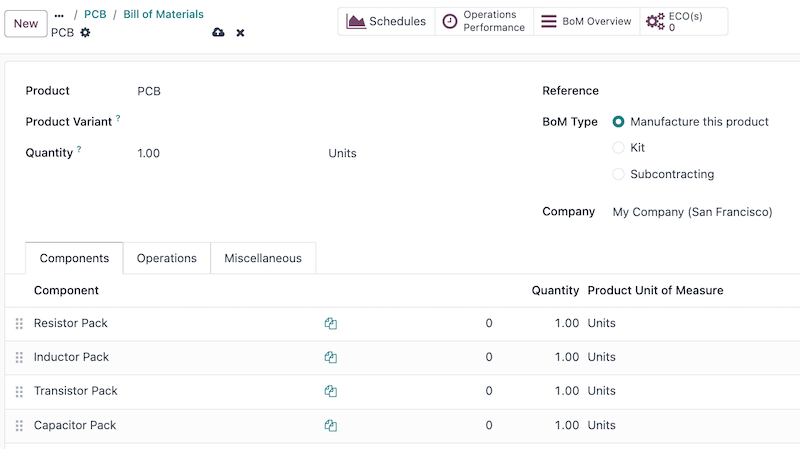
在子级产品(如 PCB、键帽和键盘底板)全部配置完成后,通过前往 并选择 新建 来创建顶层产品。然后,根据需要配置产品的各项规格。
顶层产品(键盘)配置完成后,点击产品表单上的 物料清单 智能按钮,然后选择 新建 ,为顶层产品创建 BoM 。将子级产品以及其他必要的组件添加到此 BoM 中。
管理生产计划
以下两种方案是管理具有多级 BoMs 的产品制造订单自动化的最佳方法之二。
Note
复杂 BoMs 专门用于管理需要自制组件的产品。如果创建 BoM 是为了整理组件或捆绑可销售的产品,请改用 套件 。
要在确认主产品的制造订单后自动触发子级产品的制造订单,有两种方案:
方案一(推荐): 为子级产品创建 补货规则 ,并将所需库存的最小数量和最大数量都设置为
0。方案二: 在子级产品产品表单的 库存 选项卡下,启用 按订单补货 (MTO) 和 制造 路线。
更多内容
方案一比方案二更灵活,因此推荐使用。补货规则不会将需求与补货直接挂钩,库存可以取消预留并按需重新分配。而 按订单补货 (MTO) 路线则会将子级产品与顶层产品唯一关联,为已确认的顶层制造订单预留数量。
在这两种方法中,子级产品都必须在开始顶层产品生产之前完全制造完成。
多级 BoM 设置流程
以下章节详细介绍了如何设置多级 BoM、设置初始库存、建立 0/0/1 补货规则 (推荐的生产计划)、配置前置时间以及设置生产选项。
无论子级产品是组件还是子装配件,都为其创建 0/0/1 补货规则(最小库存设为 0,最大库存设为 0,自动补货 1 件)是管理多级 BoM 的推荐方法。此设置需要使用 库存 、 制造 和 采购 应用。
Important
这只是在 Odoo 中设置多级 BoM 的一个示例。请考虑配置过程中需要处理的任何特殊情况,并确保将其包含在设置中。如果在设置过程中需要任何具体帮助,可以考虑购买 成功套餐 。
创建 BoM
按照 创建多级 BoM 部分中的步骤构建 BoMs 。
请务必自下而上构建多级 BoM 。先在 Odoo 中创建最低层的组件产品,然后创建使用这些组件的子装配件产品,再为该子装配件创建 BoM ,如此重复,直到多级 BoM 的每一层都创建完成。
设置初始库存
Note
如果没有需要配置的初始库存,请跳过本节,开始配置多级 BoM 的采购方式。
更新上一步中配置的每个产品(包括组件、子装配件和最终产品)的手头数量。为此,打开 库存 应用,通过筛选器、搜索栏或滚动查找产品,然后点击产品以打开其产品表单。在这里,点击 手头数量 智能按钮,如果配置了变体,请 选择相应的变体 ,然后输入手头数量。
更多内容
配置采购方式
现在需要选择此多级 BoM 使用的采购方式。以下两种方案是首选,但特殊情况可能会使其他采购方式更为合理。
方案一(推荐): 为子级产品创建 补货规则 ,并将所需库存的最小数量和最大数量都设置为
0。方案二: 在子级产品产品表单的 库存 选项卡下,启用 按订单补货 (MTO) 和 制造 路线。
更多内容
推荐使用补货规则,因为它们不会将制造的产品绑定到特定的销售订单,如果原订单被取消,该制造产品可以用于履行其他销售订单。
不建议按订单生产产品,因为制造的产品无法用于履行其他销售订单。但如果业务需要严格追踪,这种方式可能会有所帮助。
输入供应商和制造前置时间
Odoo 使用供应商前置时间和制造前置时间来协调生产与采购行动,以按时履行订单。为采购的组件设置供应商前置时间,它们可以出现在多级 BoM 中除最终产品外的任何层级。为使用 BoM 制造的产品设置制造前置时间,它们可以出现在多级 BoM 中除最低层(采购单个组件时)外的任何层级。
更多内容
构建操作以处理生产流程
首先,确定企业当前的制造流程,然后匹配相应的 Odoo 设置。以下列表仅列出了此步骤可能涉及的部分配置内容。
Tip
制造运营既是一门艺术也是一门科学,因此在此步骤中,建议将既定流程配置到 Odoo 中。阅读更多关于 Odoo 中的制造 的内容
配置摘要
在此流程结束时,多级 BoM 已配置完成,顶层产品也已设置好库存数量、采购方式、采购前置时间和制造操作。接下来,销售订单可以包含顶层产品,可以通过供应商或制造开始自动采购,顶层产品也可以加入 电子商务 商店。
