页面
Odoo允许您为您的网站创建页面,并根据您的需要自定义其内容和外观。
静态 页面内容稳定,例如主页。您可以手动创建新页面、定义其 URL、调整其 属性 等。而 动态 页面则是动态生成的。Odoo 自动生成的所有页面(例如安装应用或模块时生成的 /shop 或 /blog ,以及发布新产品或博客文章时生成的页面)都是动态页面,因此管理方式有所不同。
页面创建
可以从 前端 和 后端 创建网站页面。要创建新的网站页面,请执行以下操作:
打开 网站 应用程序,单击右上角的 + 新建 ,然后选择 页面 ;
或者转到 并点击 新建 。
输入 页面标题 ;该标题将用于菜单和页面 URL。
点击 创建 。
使用网站构建器自定义页面的内容和外观,然后单击 保存 。
发布 页面。
Note
禁用 添加到菜单 ,如果页面不应出现在菜单中。
页面管理
发布/取消发布页面
页面需要发布后才能让网站访问者访问。要发布或取消发布页面,请打开该页面,并将右上角的开关从 未发布 切换到 已发布 ,或反之。

主页
创建网站时,Odoo 默认会创建一个专用的 首页 页面,但您可以将任意网站页面设为网站主页。为此,请转到 ,然后在 网站信息 部分,在 主页 URL 字段中定义所需页面的 URL(例如 /shop)。
或者,您也可以转到 ,将任意 静态页面 设为网站主页。选择 发布 选项卡并启用 用作主页 。
页面属性
要修改 静态页面 的属性,请打开要修改的页面,然后转到 。
名称 选项卡允许您:
使用 页面名称 字段重命名页面;
修改 页面网址 。在这种情况下,您可以根据需要将旧 URL 重定向到新 URL。为此,请启用 重定向旧URL ,然后选择 redirection 的 类型 :
301 永久移动 :永久重定向页面;
302 临时移动 :暂时重定向页面。
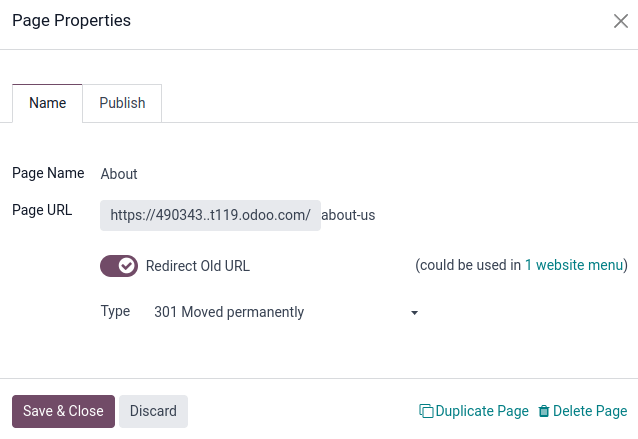
您可以在 :guilabel:’发布’ 选项卡中进一步调整页面的属性:
在顶部菜单中显示 :如果您不希望页面出现在菜单中,请禁用;
用作主页 :如果您希望该页面成为您网站的主页,请启用;
已编入索引 :如果您不希望页面显示在搜索引擎结果中,请禁用;
已发布 :启用以发布页面;
发布日期 :要在特定时刻发布页面,请选择日期,单击时钟图标以设置时间,然后单击绿色复选标记以验证您的选择。
可见性 :选择可以访问页面的人员:
全部
已登录
受限组 :在 授权组 字段中选择 用户访问组 。
带密码 :在 密码 字段中输入密码。
Tip
其中一些 也可以从 进行修改。
复制页面
要复制页面,请访问该页面,然后转到 并单击 重复页面 。输入 页面名称 ,然后点击 确认 。默认情况下,新页面会添加到菜单中复制页面的后面,但您可以使用 菜单编辑器 从菜单中移除新页面或更改其位置。
删除页面
要删除页面,请执行以下操作:
URL 重定向映射
URL 重定向映射是指将访问者和搜索引擎引导到与他们最初请求的 URL 不同的 URL。例如,当您 删除页面 、 修改其 URL ,或将网站从其他平台迁移到 Odoo 域名 时,可使用此技术防止出现失效链接。它还可用于改善 SEO全球获客 。
要访问现有的 URL 重定向并创建新的重定向, 激活开发人员模式 并转到 。
要创建新的重定向,请单击 新建 按钮,然后填写以下字段:
名称 :输入用于标识重定向的名称。
操作 :选择重定向类型:
源 URL :输入要重定向的 URL(例如
/about-the-company),或搜索所需的 动态页面 并从列表中选择。目标 URL :对于 301、302 和 308 重定向,请输入要重定向到的 URL。如果要重定向到外部 URL,请包含协议(例如
https://)。网站 :选择特定网站。
序号 :用于定义重定向的执行顺序,例如在重定向链的情况下(即一系列重定向,其中一个 URL 被重定向到另一个 URL,而后者又进一步重定向到另一个 URL)。
切换 激活 开关以停用重定向。
更多内容
“关于重定向和搜索 <https://developers.google.com/search/docs/crawling-indexing/301-redirects>的谷歌文档”_
