加班与工时管理
Odoo 的 签到 应用需要 oversight 来确保所有记录的签到信息都是正确的,尤其是加班工时和未完成班次。
管理面板
所有需要审批的考勤记录(通常是由于工作记录重叠或休假未获批准)都在一个集中管理仪表板中进行管理。要访问该仪表板,请进入 。
管理 仪表板默认以列表视图显示当前在职员工需要审批的考勤记录。这是由于搜索栏中有两个默认筛选器:待审批 和 在职员工 。
每条考勤记录都会显示以下信息:
员工:员工姓名
签到:员工签到的日期和时间
签退:员工签退的日期和时间
工作时长:员工记录的工作小时数
已加班时长:已加班的小时数
加班时长:记录的加班总时长
加班状态:考勤记录的状态。此仪表板上显示的所有考勤记录的状态均为 待批准。

批准与拒绝
考勤记录可以直接在 管理仪表板 上批准或拒绝。每条记录的最右侧会显示 批准 和 拒绝 按钮。点击相应按钮即可批准或拒绝该考勤记录。
Note
在 管理 仪表板上批准或拒绝考勤记录时,无法 查看考勤记录的详情。
部分批准
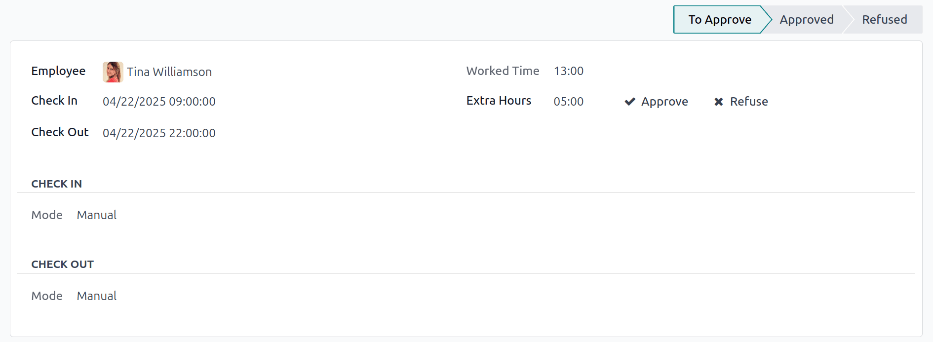
可以只批准已记录 加班时长 的一部分,而非全部数量。若要仅批准部分加班,请点击某条考勤记录以查看详情。
点击 加班时长 字段,输入要批准的小时数。编辑 加班时长字段 后,已加班时长 字段将显示出来,用于展示 工作时长 与 加班时长 字段之间的差值。
Note
工作时长 字段是员工记录的总小时数(即 工作时长 与 加班时长 之和)。例如,如果员工计划工作八小时,又加班了五小时,则 工作时长 为十三小时,加班时长 为五小时。工作时长 字段 不能 修改。
点击 批准 以批准更新后的 加班时长。部分批准后,已加班时长 字段会消失, 批准 按钮也随之消失。时长差值会显示在 加班时长 字段中。
加班时长部分批准后,状态将变为 已批准。
Important
部分加班获得批准后,仍可点击 拒绝 来否决加班。该记录可根据需要多次修改。
创建考勤记录
必要时,拥有相应 访问权限 的用户可以在 考勤 应用中手动创建考勤记录。需要这样做的情形包括员工忘记为班次签到签退,因为员工无法追溯创建考勤记录。
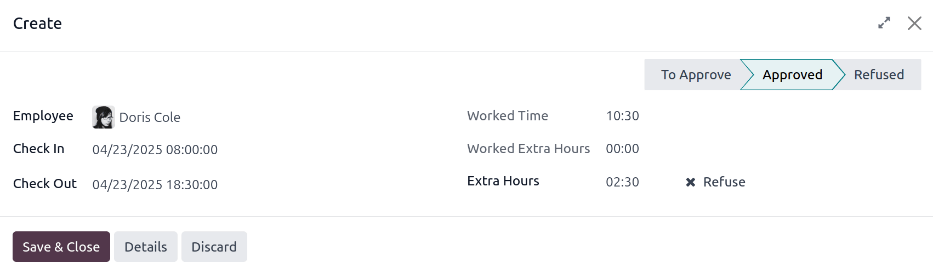
要补录缺失的考勤记录,请前往 。点击左上角的 新建 按钮。在 创建 弹出窗口中,在表单上输入以下信息:
员工:选择要为其创建记录的员工。该字段默认填入当前登录用户。
签到:使用日历弹窗选择签到日期和时间,然后点击 应用。默认选中当前日期,时间设为
00:00:00。签退:使用日历弹窗选择签退日期和时间,然后点击 应用。默认选中次日的日期,时间设为
00:00:00。工作时长:此字段自动根据所选 签到 与 签退 时间之差填入。此字段 不能 修改。
加班时长:如有需要批准的加班小时数,请在此输入。
Important
加班时长 添加后会由系统自动批准。不过,仍可手动将其拒绝,具体参见 批准与拒绝 一节。