基础委外
在制造中,委外是指公司聘请第三方制造商或委外服务商生产产品,然后由承包公司(我司)销售的过程。核心是我司向供应商购买成品,但原材料由我司提供。
在基础委外中,委外服务商负责获取必要的部件。这意味着承包公司(即我司)只需负责委外产品生产出来后的情况。
购买使用基础委外生产的产品的工作流程与从供应商处购买非委外产品的流程类似。主要区别在于委外产品的配置方式,以及委外产品从供应商处发送的时间较长,因为它们必须首先由供应商生产。
配置
要在 Odoo 中使用委外,请导航至 标题下 委外 设置旁边的复选框。然后点击 保存 。
启用 委外 设置后,还需要正确配置委外产品和产品的 BoM。
配置产品
要为基础委外配置产品,请导航至 ,然后选择一个产品,或点击 新建 创建一个新产品。
在产品表单中,选择 采购 选项卡,然后点击 添加明细 ,在 供应商 下拉菜单中选择委外服务商,并在 价格 字段中输入价格,将产品的委外服务商添加为供应商。
然后,点击 库存 选项卡,使用 路线 字段配置路线,该路线决定委外服务商生产成品后成品的去向。
如果成品运回承包公司(即我司),请确保选择 购买 路线。此外,选择 按订单补货(MTO) 高级路线,在确认销售订单(SO)后自动为产品创建 PO,除非有足够的库存来满足 SO。
如果成品由委外服务商直接运送给客户,请确保 仅 选择 代发货 路线。
配置 BoM
要为基础委外配置 BoM ,请点击产品表单上的 物料清单 智能按钮,然后选择所需的 BoM 。
或者,导航至 ,然后选择委外产品的 BoM 。
更多内容
有关 BoM 配置的完整概述,请参阅 物料清单 文档。
在 物料清单类型 字段中,选择 委外 选项。然后,在下面显示的 委外服务商 字段中添加一个或多个委外服务商。
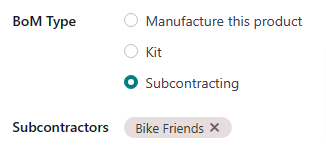
最后,点击 杂项 选项卡。在 杂项前置时间 字段中,输入委外服务商生产产品所需的天数。在计算产品的预计到达日期时,这个数字将被计算在内。
Note
使用基础委外时,无需在 BoM 的 部件 选项卡中列出部件,因为生产所需的部件及其采购方式均由委外服务商负责处理。
基础委外工作流程
基础委外工作流程最多包含四个步骤:
为委外产品创建销售订单(SO);这样做会创建一个 PO 以从委外服务商处采购该产品。
确认上一步创建的 PO,或创建新的 PO;这样做会创建收货单或代发货订单。
委外服务商完成委外产品的制造并运回承包公司后,处理收货单,**或**处理代发货订单将产品直接发送给客户。
如果工作流程是通过创建 SO 开始的,且成品没有代发货给最终客户,则在产品发送给客户后处理交货单。
具体步骤数量取决于从委外服务商采购委外产品的原因。
如果是为了完成特定客户订单,则流程从创建 SO 开始,到将产品交付给客户或由委外服务商代发货给客户结束。
如果是为了增加现有库存数量,则流程从创建 PO 开始,到将产品接收进库存结束。
创建销售订单
只有在从委外服务商采购产品以满足客户需求时才需要完成此步骤。如果采购产品是为了增加现有库存数量,请继续下一步。
要创建新的 SO,请导航至 ,然后点击 新建。
在 客户 下拉菜单中选择客户。然后,在 订单行 选项卡上点击 添加产品,在 产品 下拉菜单中选择委外产品,并在 数量 字段中输入数量。
点击 确认 以确认 SO,此时页面顶部会出现 采购 智能按钮。这将打开为从委外服务商采购委外产品而创建的 PO。
处理采购订单
如果在上一步中创建了 PO,请点击 SO 顶部的 采购 智能按钮导航到该订单,或转到 采购应用程序 –> 订单 –> 采购订单,然后选择 PO。接着,点击 确认订单 进行确认,并继续下一步。
如果在上一步中没有创建 PO,请立即通过导航至 ,然后点击 新建 来创建。
从 供应商 下拉菜单中选择委外服务商,开始填写 PO。在 产品 选项卡中,点击 添加产品 创建新产品系列。在 产品 字段中选择委外产品,并在 数量 字段中输入数量。最后,点击 确认订单 。
当使用基础委外生产的产品的 PO 被确认时,会自动创建收货单或发货单,可通过 PO 顶部相应的 收货单 或 代发货 智能按钮访问。

基础委外产品的 PO,页面顶部有一个智能收货单按钮。
处理收货单或代发货订单
委外服务商完成产品制造后,要么将其运送给承包公司(即我司),要么将其交付给最终客户,具体取决于产品的 配置 。
处理收货单
如果委外服务商将成品运送到承包公司(即我司),收到成品后,导航至 ,然后选择 PO。
点击 PO 顶部的 接收产品 按钮,或页面顶部的 收货单 智能按钮,打开收货单。然后,点击收货单顶部的 验证 将产品登记入库。
处理代发货订单
如果委外服务商代发货产品,在其发送后,导航至:menuselection:采购应用程序 --> 订单 --> 采购订单,然后选择|PO|。
选择页面顶部的:guilabel:`代发货`智能按钮打开代发货订单,并点击订单顶部的:guilabel:`验证`以确认产品已发送给客户。
处理交货单
如果委外工作流程是由客户 SO 启动的,且成品**没有**代发货给客户,而是交付给了承包公司,则需要将产品发送给客户并处理交货单。
产品发送给客户后,导航至 应用程序,然后选择 SO。选择页面顶部的 交货 智能按钮打开交货单,并点击订单上的 验证 以确认产品已发货。
