使用Google生成产品图片
在 Odoo 中为产品设置合适的图片有多种好处。但是,如果大量产品都需要图片,为其逐一分配图片可能会变得极其耗时。
幸运的是,在 Odoo 数据库中配置 Google Custom Search API 后,根据条形码为产品查找图片会非常高效。
配置
要在 Odoo 数据库中使用 Google Custom Search ,必须正确配置该数据库和 Google API。
Note
免费的 Google 账户允许用户每天最多选择 100 张免费图片。如果需要更多,则需升级账单方案。
谷歌API仪表板
转到 Google Cloud Platform API & Services 页面以生成 Google Custom Search API 凭据。然后,使用 Google 账户登录。接下来,勾选复选框以同意其 服务条款 ,并点击 同意并继续 。
在此处选择(或创建)一个 API 项目来存储凭据。首先为其设置一个易于记忆的 项目名称 ,选择 位置 (如有),然后点击 创建 。
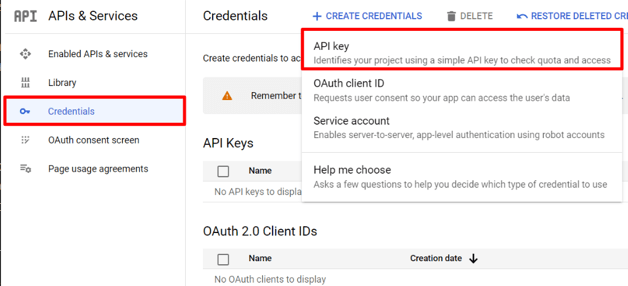
在左侧边栏中选中 凭证 选项后,点击 创建凭证 ,然后从下拉菜单中选择 API 密钥 。
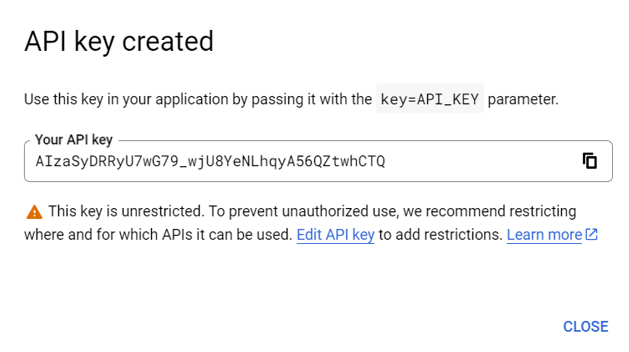
操作后会显示 API 密钥已创建 弹出窗口,其中包含一个自定义的 API 密钥 。复制并保存弹出窗口中的 您的 API 密钥 ——稍后会用到。复制(并保存以备后用)密钥后,点击 关闭 以关闭弹出窗口。
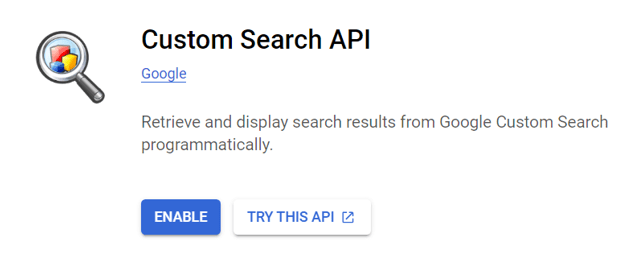
在此页面上搜索
Custom Search API,然后将其选中。
在 Custom Search API 页面上,点击 启用 以启用该 API。
谷歌可编程搜索仪表板
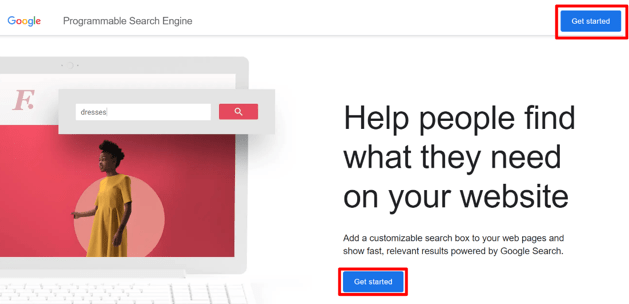
接下来,转到 Google Programmable Search Engine ,然后点击任一 开始使用 按钮。如果尚未登录,请使用 Google 账户登录。
在 创建新的搜索引擎 表单中,填写搜索引擎的名称以及搜索引擎要搜索的内容,并确保启用 图片搜索 和 安全搜索 。
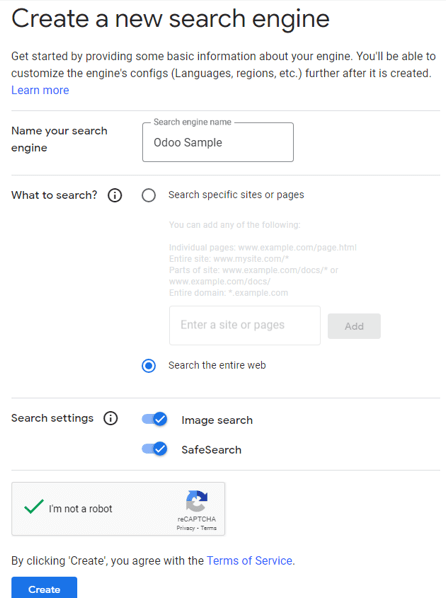
点击 创建 以验证表单。
操作后会显示一个新页面,其标题为: 您的新搜索引擎已创建 。
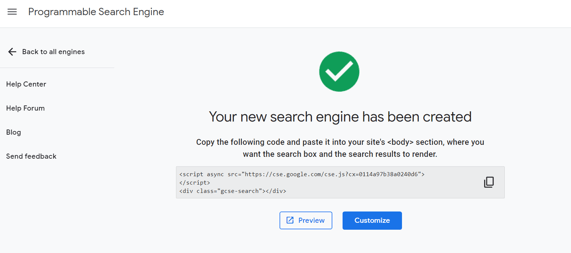
在此页面上,点击 自定义 以打开 页面。然后,复制 搜索引擎 ID 字段中的 ID。Odoo 配置需要此 ID。
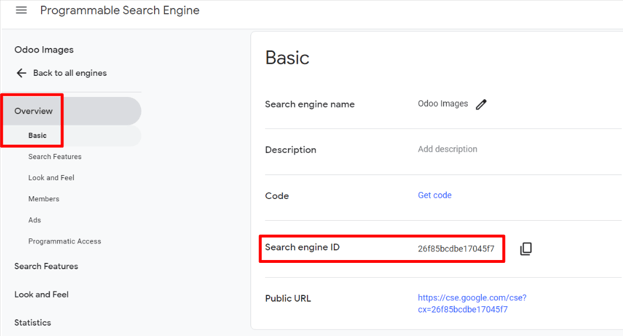
Odoo
在 Odoo 数据库中,转到 ,向下滚动到 集成 部分。在此处勾选 Google Images 旁边的复选框。然后,点击 保存 。
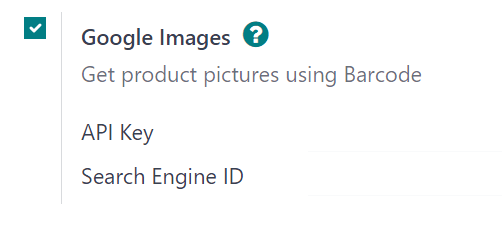
接下来,返回 ,并向下滚动到 集成 部分。然后,在 Google Images 功能下方的字段中输入 API 密钥 和 搜索引擎 ID 。
点击 保存 。
使用 Google Custom Search API 在 Odoo 中查找产品图片
在 Odoo 中,可以在任何产品或产品变体上为产品添加图片。此过程可在任何提供产品页面访问权限的 Odoo 应用中完成(例如 销售 应用、库存 应用等)。
下面分步介绍如何使用 Google Custom Search API ,通过 Odoo 销售 应用为 Odoo 中的产品分配图片:
导航至 销售 应用中的 产品 页面( )。或者,导航至 销售 应用中的 产品变体 页面( )。
选择需要图片的目标产品。
Note
仅处理有条形码但 没有 图片的产品(或产品变体)。
如果选择的产品有一个或多个变体,则会处理符合上述条件的每个变体。
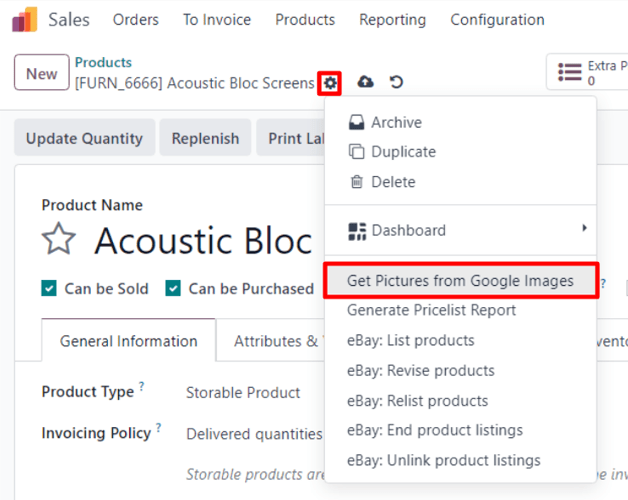
在产品页面上点击 操作 ⚙️(齿轮) 图标,然后从弹出的菜单中选择 从 Google Images 获取图片 。
在显示的弹出窗口中,点击 获取图片 。
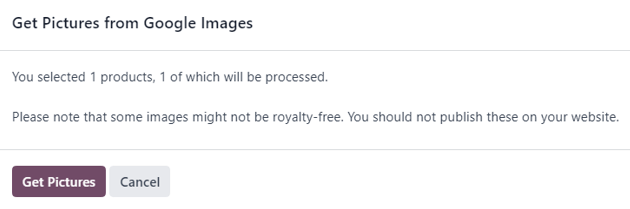
点击后,图片将逐渐显示。
Note
仅会立即获取前 10 张图片。如果您选择了超过 10 张,其余图片将作为后台任务获取。
后台任务大约每分钟处理 100 张图片。如果达到 Google 授权的配额(无论使用免费方案还是付费方案),后台任务会自行暂停 24 小时。之后,它将继续处理前一天中断的位置。
