计划
Odoo 计划 让您可以规划团队日程,并管理班次和资源。
处理团队的计划工作会涉及一些特定要求,这些要求可能因业务需求而有很大差异。为满足这些需求,Odoo 计划中引入了以下概念:
班次 会派发给 资源 ,资源可以是 人员 (员工),也可以是 材料 (如设备)。资源会被分配 角色 ,从而便于在团队内组织工作。
完成初始配置后, 计划班次 可以手动完成,也可以使用 自动计划 功能自动完成。
计划与销售应用之间的集成,可将已售出的服务与计划中的角色和班次关联起来。此外,与 项目 的集成可将班次(以及相应的时间和资源)专用于特定项目。
更多内容
配置
角色
要定义资源所承担的角色(如厨师、调酒师、服务员),请前往 ,然后点击 新建 ,并填写 名称 (如助理、接待员、经理)。接着,选择将承担此角色的 资源 。资源可以是 员工 或 材料 。
Note
如果您的数据库中安装了销售应用,则会出现 服务 字段,让您可以指定执行服务所需的角色,以便将班次派发给合适的人员。
使用 自动计划功能 时,会考虑角色。
属性字段与角色
属性字段 让您可以向多个 Odoo 应用的表单中添加自定义字段。计划功能支持向班次添加与角色关联的属性字段。
要创建属性字段,请从任意日程表切换到列表视图。然后,在您要编辑的班次上点击 查看 。如果 角色 字段为空,请填入所需角色,然后点击齿轮图标并选择 添加属性 。根据您的需要 配置 新字段。
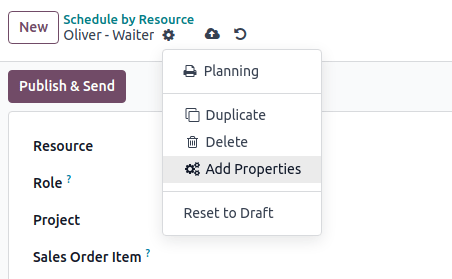
属性字段与角色关联,并会包含在此角色执行的所有班次的班次表单中。
Example
角色属性字段的一些使用场景包括:
资质认证:适用于需要特定许可证(例如驾驶证)的角色
地点:适用于在多个地点运营的公司(例如商店或餐厅)
语言:适用于多语言环境(例如咨询公司)
员工
所有员工都可以纳入排班,并为其分配班次。
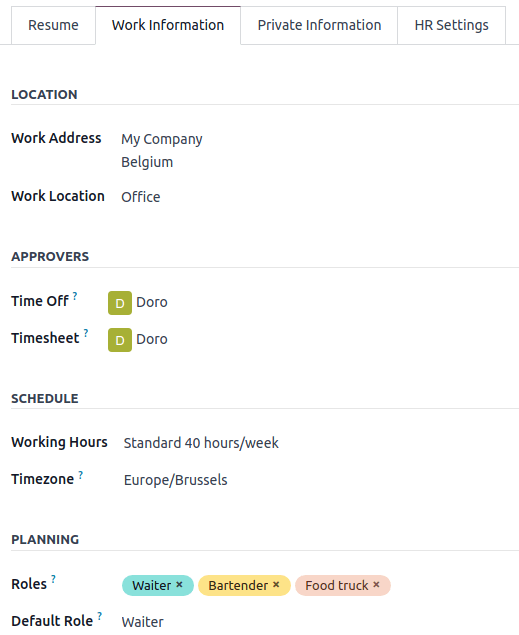
要调整员工的排班设置,请转到 ,然后选择要为其编辑设置的员工。接着,转到 工作信息 选项卡。
Tip
您也可以在 员工 应用中执行相同操作,该应用默认与计划应用一同安装。
员工 工作信息 选项卡中有两个部分会影响计划: 日程安排 (即 工作时间 字段)和 计划 。
工作时间
计算 班次 的 分配时间 及其百分比时,会考虑 工作时间 。如果 工作时间 字段留空,则该员工被视为实行弹性工作时间。
要为个别员工(例如兼职员工)创建 工作时间 ,请点击 搜索更多… ,然后点击 新建 。
Note
在计划中,如果员工的合同设置为根据班次生成工作条目,则 工作时间 和 分配时间 会影响 薪资 。
更多内容
计划角色
一旦员工拥有一个或多个 角色:
为该员工创建班次时,只显示该字段中所选角色的班次模板。
发布日程表时,员工只会收到分配给他们的角色的空缺班次通知。
在自动分配开放班次或计划销售订单时,只会为员工分配其角色的班次。
此外,当定义了 默认角色 时:
为员工创建班次时,会自动选择默认角色。
在自动分配开放班次或计划销售订单时,该角色也优先于员工的其他角色。
Note
如果计划角色字段为空,则与员工共享的班次模板和开放班次将不受限制。但是,没有角色的员工无法使用 自动计划 功能。
材料
材料 是可以分配班次和工作时间的资源,但不是员工。例如,建筑公司可以使用材料为共享机器(如起重机、叉车)创建班次。
与员工类似,材料也可以分配角色和工作时间。
班次模板
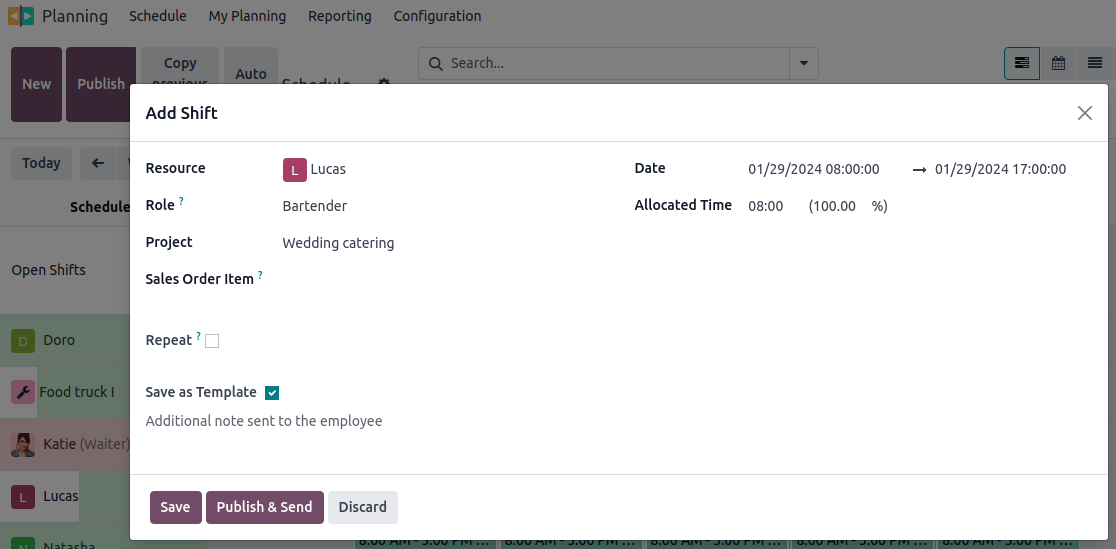
要创建班次模板,请在任意计划表上点击 新建 ,然后填写 班次详情 。要将班次保存为模板,请勾选 保存为模板 。
或者,您可以进入 ,然后点击 新建 。填写 开始时间 和 班次时间 。班次的 结束时间 将根据 工作时间 计算,并将工作时间和休息时间考虑在内。
Example
员工的工作时间为周一至周五,上午 8 时至下午 5 时,中午 12 时至下午 1 时休息。
创建一个开始时间为上午 9 点、持续时间为 8 小时的班次模板,根据工作时间和 1 小时的休息时间,结束时间为下午 5 点。
创建一个开始时间为上午 10 点、持续时间为 10 小时的轮班模板,结束时间将为第二天上午 10 点,因为根据工作时间,当天下午 5 点已经下班。
此外,您还可以为每个轮班模板进行配置:
角色: 将班次与特定角色关联。
项目: 记录专门用于项目工作的班次。
计划排班
打开排期应用程序后,用户会看到自己的日程安排。管理员角色的用户还可以看到 按资源安排日程 、 角色 、 项目 或 销售订单 ,以及报告和配置菜单。
Note
日程表显示在甘特视图中,您可以通过拖放进行编辑、调整大小、拆分和复制,而无需打开它们。
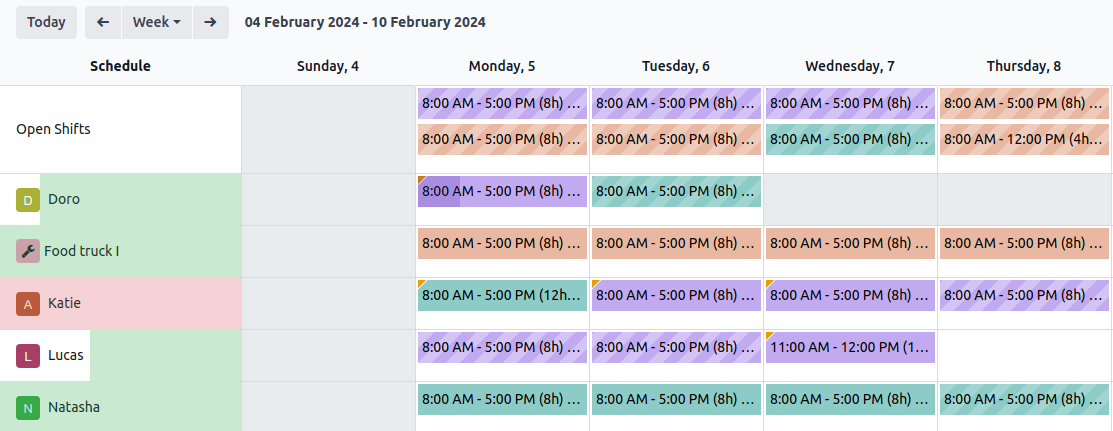
日程表中的班次使用了以下视觉元素:
实色:已计划并已发布的班次。
斜向条纹:已计划但尚未发布的班次。
灰色背景:正在休假的员工。
进度条:当前正在进行且关联了工时单的班次。
置灰班次:复制班次时,复制出的班次显示为实色,而原有班次会暂时置灰。下次刷新页面或移除筛选条件后,颜色会恢复为实色或斜向条纹。
创建班次
要创建班次,请转到任意日程表,然后点击 新建 。在弹出的窗口中,填写以下详细信息:
模板:如果您的数据库中已存在一个或多个模板,它们会显示在弹出窗口的上方区域。选择模板后,模板会相应地预填班次表单。
资源 :资源可以是员工,也可以是材料。如果此字段留空,则该班次被视为 开放班次 。
角色 :选择所分配资源将执行的角色。此字段会在 自动计划 班次时使用。选择角色后,与其关联的班次模板会显示在弹出窗口的上方区域。
项目 :如果您的数据库中安装了项目应用,则可通过此字段将项目关联到班次,从而计划和跟踪专门用于所选项目工作的班次。
销售订单行 :如果您的数据库中安装了销售应用,则此字段可用于将销售订单关联到该班次。
重复 :勾选该复选框,并根据需要配置 重复间隔 字段。以下规则适用于重复班次:
除日期外,所有字段(例如 资源 、 角色 、 项目 )都会从原班次复制,日期则根据 重复间隔 字段进行调整。
重复班次会被计划,但不会发布。
默认情况下,计划班次会提前六个月创建,之后逐步创建。要更改时间范围,请先 激活开发者模式 ,然后转到 并编辑 重复班次 。
另存为模板 :勾选此选项后,会创建一个班次模板,其中包含相同的 开始和结束时间 、 分配时间 、 角色 和 项目 。
发送给员工的附加说明 :点击该字段以添加说明。
日期 :选择班次的日期和时间。这是创建班次时唯一的必填字段。
分配时间 :根据日期和员工的 工作时间安排 计算得出。更多信息请参阅 班次模板 。
点击 发布并保存 以确认班次,并通过电子邮件将日程表发送给所分配的员工。
Note
草稿会显示在管理员的计划视图中,并可通过斜线识别。只有在班次发布后,员工才会收到通知。
根据员工的账户配置,系统会向其发送两种通知:
没有用户账户的员工会被重定向到专用的 计划门户。
拥有用户账户的员工会被重定向到 Odoo 后台视图中的 我的计划 视图。
Tip
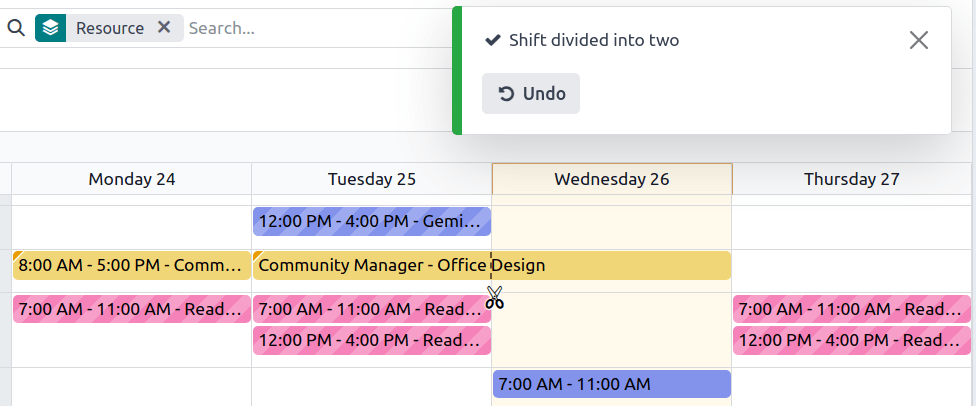
拆分班次 工具可轻松将长班次拆分为多个时段。为此,请将鼠标悬停在所需班次上,然后点击 (剪刀) 图标。
开放班次与自动计划
自动计划 按钮可用于分配 开放班次 (未分配资源的班次),以及创建并分配与销售订单或项目关联的班次。
以下功能会影响自动计划:
角色:开放班次只会分配给具有相应角色的资源(员工或材料)。对于没有角色的员工,无法使用 自动计划 功能。
默认角色:分配给资源的默认角色优先于分配给该资源的其他角色。
冲突:员工或材料不能同时被分配多个班次。
休假:会考虑员工的休假以及公共假日。
工作时间:在为员工或材料分配班次时会予以考虑。对于 弹性工作时间 的员工,无法使用 自动计划 功能。
合同:如果员工有有效合同,则不会为其分配合同期之外的班次。
点击 发布 以确认日程表,并通知员工其计划安排。
换班与取消分配
员工可以通过两项功能更改自己的日程: 换班 和 取消分配。
Note
这两项功能互斥。默认情况下可以使用换班,且无法禁用。但是,一旦启用 允许取消分配 功能,它就会取代换班选项。
换班
班次计划并发布后,员工会收到电子邮件通知。如果员工希望换班,可以点击不想执行的班次,然后点击 申请换班 。
该班次仍分配给原员工,但在日程表中,该班次上会显示一条通知,说明所分配的员工希望换班。
随后,该班次会显示给具有相同角色的其他员工;如果他们愿意接手,可以点击 我来接手 按钮。
Note
以下规则适用:
只有与员工角色匹配的班次才会作为可用班次显示给该员工。
过去的班次无法使用换班功能。
取消分配
要允许员工自行取消班次分配,请转到 ,然后勾选 允许取消分配 复选框。接着,指定员工可在班次开始前多少天内取消分配。
班次计划并发布后,员工会收到电子邮件通知。如果允许取消分配,员工可以点击 我无法上班 按钮,该班次会恢复为开放班次。
Note
以下规则适用:
只有与员工角色匹配的班次才会显示在其日程表中。
过去的班次无法取消分配。
