休假
Odoo 的 休假 应用程序是所有休假相关信息的集中枢纽。该应用程序可管理申请、余额、分配、审批和报告。
用户可以 申请休假 并查看其申请和休假余额的概览。管理人员可以 为个人、团队或整个公司分配 假期,并 批准 假期申请。
可以运行详细的 报告 来查看使用了多少假期(以及假期的种类),可以创建 应计计划 ,还可以设置 公共假期 。
Note
请注意,只有具有特定访问权限的用户才能查看 休假 应用程序的所有方面。
所有用户都可以访问 休假 应用程序的 我的休假 和 概览 部分。所有其他部分都需要特定的访问权限。
要更好地了解访问权限如何影响 休假 应用程序,请参阅 新员工 文档,特别是有关配置工作信息选项卡的部分。
配置
为了给员工分配休假时间,并让员工申请和使用休假时间,必须先配置各种休假时间类型,然后再分配给员工(如果需要分配的话)。
休假类型
要查看当前配置的请假类型,请导航至 。请假类型以列表视图显示。
休假 应用程序预设了四种请假类型: 带薪休假 、 病假 、 无薪 和 补偿假 。可以根据业务需要对这些选项进行修改,或按原样使用。
创建休假类型
要创建新的休假类型,请导航至 。在这里,点击 新建 按钮,显示空白的休假类型表单。
在表格顶部的空白行中输入特定休假类型的名称,如 病假 或 休假 。然后,在表格中输入以下信息。
Note
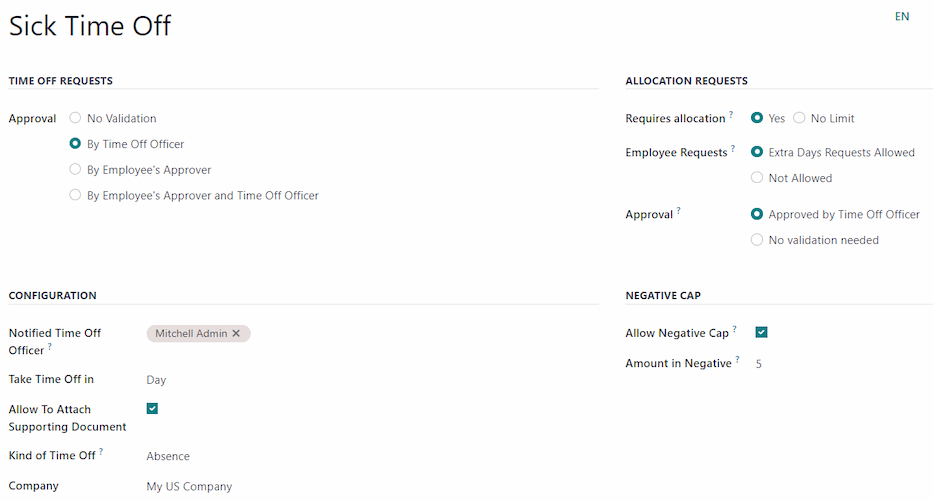
请假类型表单中唯一 必填 字段是 休假类型 名称、 请假 和 休假种类 。此外,还必须配置 休假请求 和 分配请求 部分。
休假请求部分
分配请求部分
需要分配: 如果必须为员工分配休假时间,请选择 是 。如果请假无需事先分配,请选择 无限制 。如果选择 无限制 ,下列选项将不出现在表单中。
员工请求: 如果员工可以申请比分配时间更多的假期,请选择 允许额外天数申请 。
如果员工 不能 申请超出分配时间的假期,请选择 不允许 选项。
Example
为该员工分配了十天这种特殊类型的假期,并启用了 允许额外天数申请 选项。员工想休假 12 天。由于 允许额外天数申请 选项已启用,他们可以提交额外两天的申请。
Important
需要注意的是,申请额外的休假时间 不能 保证一定能获得休假时间。
审批: 选择分配此特定休假类型所需的审批类型。
休假工作人员审批 表示此表格上设置的 休假工作人员 必须审批分配。
无需验证 表示无需审批。
配置部分
通知休假工作人员: 选择通知并负责审批此特定类型休假申请和分配的人员。
休假单位:从下拉菜单中选择申请休假所用的格式。
选项有:
天:仅能以整天(8 小时)为单位申请休假。
半天:仅能以半天(4 小时)为单位申请休假。
小时:休假可按小时为单位进行。
扣除额外工时:如果休假申请应将员工已累积的额外工时计入在内,请启用此选项。
Example
如果一名员工一周多工作了 2 小时,并申请 5 小时的休假时间,那么申请的休假时间将是 3 小时,因为多工作的两小时已被首先使用,并从申请时间中扣除。
允许附加证明文件: 启用此选项可允许员工在休假申请中附加文件。这在需要文件的情况下非常有用,如长期病假。
休假类型: 从下拉菜单中选择休假类型, 工作时间 或 缺勤 。 工作时间 表示休假时间计入工作时间,用于员工正在进行的任何类型的应计工作,而 缺勤 不计入任何类型的应计工作。
公司: 如果在数据库中创建了多个公司,而该休假类型只适用于一个公司,则从下拉菜单中选择该公司。如果此字段留空,则休假类型适用于数据库中的所有公司。此字段 仅 出现在多公司数据库中。
负余额上限(Negative Cap)部分
如果允许员工申请的休假超过其当前拥有的余额(即允许出现负余额),请启用 允许负余额 选项。启用后将显示 负余额金额 字段。在此字段中输入允许的最大负休假天数(以天为单位)。
Example
Sara 目前拥有休假类型 Vacation 三天余额。她计划一次旅行,需要休假五天。
Vacation 休假类型已启用 允许负余额 选项,并且 负余额金额 设为五。
这些设置允许 Sara 提交一个 Vacation 休假类型五天的申请。如果获批,她的 Vacation 休假余额将为负二(-2)天。
薪资部分
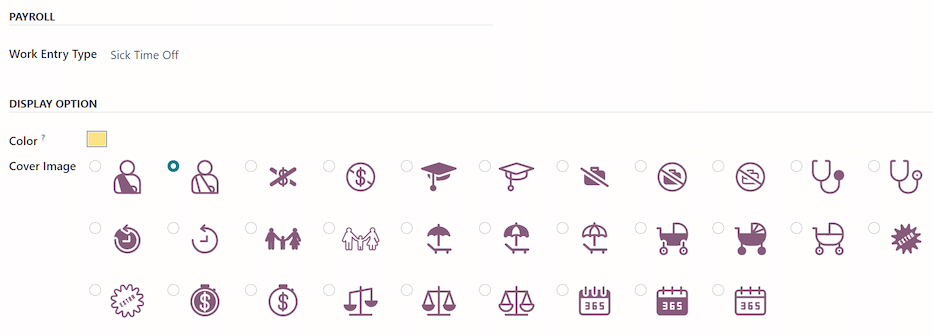
如果休假类型应在 薪酬管理 应用程序中创建 工作条目 ,请从下拉列表中选择 工作条目类型 。
工时单部分
Note
只有当用户处于开发模式时,才会显示 时间表 部分。有关如何进入开发者模式的详细信息,请参阅 开发者模式(调试模式) 文档。
当员工休假并同时使用工时单时,Odoo 会在 工时单 应用程序中创建休假条目。本节定义了如何输入。
项目: 选择休假类型条目出现在的项目。
任务: 选择此休假类型的工时单中显示的任务。默认选项为: 休假 、 会议 或 培训 。
显示选项部分
颜色: 选择要在 休假 应用程序仪表板中使用的颜色。
封面图片: 选择要在 休假 应用程序仪表板中使用的图标。
累积计划
有些休假时间是通过应计计划获得的,也就是说,员工每工作规定的时间(小时、天、周等),就能获得或 应计 规定的休假时间。
Example
如果一名员工每工作一周就可获得一天假期,那么他每工作一小时就可获得 0.2 天假期。在每周工作 40 小时结束时,他们将获得一个完整的休假日(8 小时)。
创建应计计划
要创建新的应计计划,请导航至 。然后,点击 新建 按钮,将显示空白的应计计划表格。
在表格中输入以下信息:
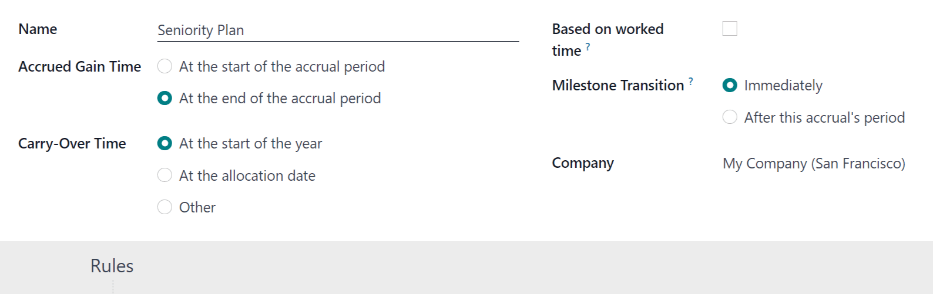
名称: 输入应计计划名称。
应计增益时间: 选择员工开始累积假期的时间,可以是 应计期开始时 或 应计期结束时 。
结转时间: 选择员工何时收到之前获得的时间。选项包括:
年初: 如果应计金额在下一年的 1 月 1 日结转,请选择此选项。
在分配日期: 如果应计项目在时间分配给员工后立即滚动,请选择此项。
其他: 如果其他两个选项都不适用,请选择此选项。选择后,将出现 结转日期 字段。使用两个下拉菜单选择日期,一个是日,另一个是月。
基于工作时间: 如果根据员工的工作时间决定应计假期,请启用此选项。未被视为工作时间的天数不计入 Odoo 的应计计划。
Example
员工的休假时间来自一个应计计划,该计划的配置是每工作五天累积一天假期。应计计划基于员工的工作时间( 基于工作时间 复选框已打勾)。
该员工每周工作 40 小时。根据应计计划,他们每月应获得 4 天假期。
员工休了五天假。该员工所休的 休假类型 的 休假种类 配置为 缺勤。
由于累积计划仅根据实际工作时间发放休假,对于这五天被视为缺勤的休假,员工 不会 累积任何休假天数。
月底时,员工只累积三天,而不是四天。
里程碑过渡:只有在累积计划上配置了至少两个 规则 后,此字段 才会 显示。此选择决定员工何时晋升到新的里程碑。如果员工在薪酬周期中途达到更换里程碑的条件,可决定员工是 立即 更换里程碑,还是 在此累积期结束后 (即当前薪酬周期结束后)更换里程碑。
公司: 此字段 只 出现在多公司数据库中。使用下拉菜单,选择应计计划适用的公司。如果留空,则应计计划可用于所有公司。
规则
必须制定规则,以便员工从应计计划中累积休假时间。
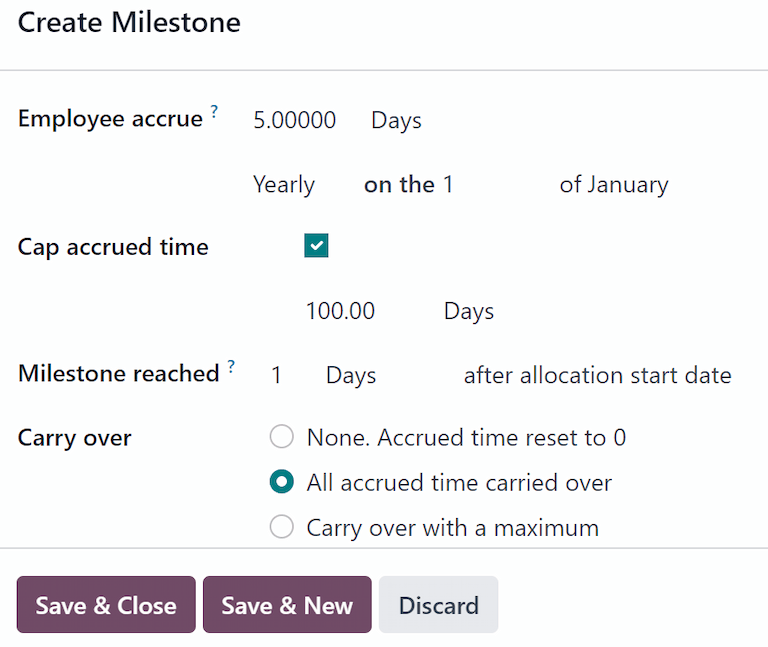
要创建新规则,请点击灰色的 规则 部分中的 新里程碑 按钮,然后会出现 创建里程碑 模式表单。
在表格上填写以下字段:
员工累计: 在此部分选择已赚取休假时间的参数。
首先,使用下拉菜单选择 天数 或 小时 作为累计时间的增量。
然后,输入所选参数的应计数值。数字格式为
X.XXXX,因此也可以配置部分天数或小时数。最后,使用下拉菜单选择累计时间的频率。默认选项是 每小时 、 每天 、 每周 、 每月两次 、 每月 、 每年两次 和 每年 。
根据选择的选项,可能会出现其他字段。例如,如果选择 每月两次 ,则会出现两个附加字段,以指定里程碑发生的每月的两天。
累计时间上限: 如果员工可以使用此计划累计的最大天数,请启用此选项。
启用后,其下方会出现两个附加字段。从下拉菜单中选择时间段类型, 日 或 小时 。
然后,在字段中输入一个数值,指定可累计的最长时间。
达到里程碑: 输入员工开始累积休假前必须经过的时间段的编号和数值。第一个值是数字,请在第一个字段中输入数字。
然后,使用第二个字段中的下拉菜单选择时间段类型。选项包括: 日 、 月 或 年 。
结转时间: 选择如何处理未使用的休假时间。选项包括:
无。累积时间重置为 0:所有未使用的休假将被清除。
所有累积时间结转:所有未使用的休假将结转到下一个日历年度。
结转但设上限:未使用的休假将结转到下一个日历年度,但有上限。选择此项后会显示 最多 字段。输入可结转至次年的 天数 上限。超出此参数的休假将作废。
Important
如果 结转 字段设置为 无。累积时间重置为 0,该规则 会覆盖 累积计划上设置的 结转时间。
如果公司创建一个累积计划,在 累积期开始时 (即年初)向员工发放休假,并将 累积计划 上的 结转时间 设置为 年初,则未使用的休假时间可结转至次年。
然后,公司向累积计划添加规则,每年年初发放五天休假(1 月 1 日分配一周的休假)。
如果在 创建里程碑 弹窗中将 结转 字段设置为 无。累积时间重置为 0,那么任何未使用的休假时间 都不会 结转,即使 累积计划 表单上的 结转时间 已设置为 年初。
在 规则 上设置的结转优先于在 累积计划表单 上设置的结转。
表单填写完成后,点击 保存并关闭 以保存 创建里程碑 表单并关闭弹窗,或点击 保存并新建 以保存表单并创建另一个里程碑。可根据需要添加任意多个里程碑。
公共假日
要安排公共或国家假日,并为员工提供额外的假日休息日,请在 Odoo 中配置 公共假日。
在 Odoo 中配置这些日子非常重要,这样员工就能清楚自己哪些天休息,并且不会在已设置为公共假日的日子(非工作日)申请休假。
此外,在 休假 应用中配置的所有公共假日,也会反映在使用工作安排的各类应用中,例如 日历、排班、制造 等。
由于 Odoo 与其他使用工作安排的应用相集成,确保配置 所有 公共假日被视为最佳实践。
创建公共假日
要创建公共假日,请前往 。
所有当前已配置的公共假日都会显示在列表视图中。
点击 新建 按钮,列表底部会出现一行新条目。
在该新行中输入以下信息:
名称: 输入假期名称。
公司: 如果在多公司数据库中,则默认由当前公司填充此字段。无法 编辑此字段。
Note
默认情况下, 公司 字段是隐藏的。要查看此字段,请点击列表右上角、列标题最右侧的 (附加选项) 图标,并从出现的下拉菜单中激活 公司 选项。
开始日期: 使用日期和时间选择器,选择假期开始的日期和时间,然后点击 应用 。默认情况下,此字段配置为当前日期。开始时间根据公司的开始时间设置(根据 工作日程 )。如果用户的计算机设置在不同的时区,则开始时间将根据公司的时区进行调整。
结束日期: 使用日期和时间选择器,选择假期结束的日期和时间,然后点击 应用 。默认情况下,此字段配置为当前日期,时间设置为公司的结束时间(根据 工作日程 )。如果用户的计算机设置在不同的时区,则开始时间将根据公司的时区进行相应调整。
Example
位于旧金山的一家公司的工作时间为上午 9:00 至下午 6:00,每天工作 8 小时,午休 1 小时。
对于电脑时区设置为东部标准时间的纽约用户来说,创建的公共节假日显示的开始时间为中午 12:00 至晚上 9:00,其中包含三小时的时差。
同样,一个位于洛杉矶的用户,其计算机时区设置为太平洋标准时间,公共假日时间是上午 9:00 - 下午 6:00。
工作时间: 如果假期只适用于有特定工作时间的员工,请从下拉菜单中选择工作时间。如果留空,则假期适用于所有员工。
工作条目类型: 如果使用 薪酬管理 应用程序,此字段定义了假日的 工作条目 显示方式。从下拉菜单中选择工作条目类型。

强制工作日
有些公司规定了一些特殊的日子,要求特定部门或全体员工到岗,在这些特殊的日子里不允许请假。
在 Odoo 中,这些类型的天数被称为 强制天数 。这些天可以配置为全公司范围,也可以配置为特定部门。配置后,指定部门或公司的员工将无法提交这些强制工作日的请假申请。
创建强制工作日
默认情况下,Odoo 未配置强制工作日。要创建强制工作日,请导航至 。
点击左上角的 新建 按钮,列表中将出现一行空白。
在该新行中输入以下信息:
名称: 输入强制工作日的名称。
公司: 如果在多公司数据库中,此字段可见,默认情况下,当前公司填充该字段。使用下拉菜单,选择强制工作日所属的公司。
部门 :此列默认隐藏。首先,点击右上角 颜色 旁边的 (附加选项) 图标,然后勾选 部门 旁边的复选框以显示该列。
然后,从下拉菜单中选择所需的部门。可以选择多个部门,添加部门的数量没有限制。
如果该字段留空,则强制工作日适用于整个公司。
开始日期: 使用日历选择器,选择强制工作日的开始日期。
结束日期: 使用日历选择器,选择强制工作日的结束日期。如果创建单个强制工作日,结束日期应与开始日期相同。
颜色: 如果需要,从可用的选项中选择一种颜色。如果不需要颜色,请选择 “无颜色” 选项,该选项由一个带有对角红线的白色框表示。所选颜色显示在 休假 应用程序主仪表板的日历和图例中。

概述
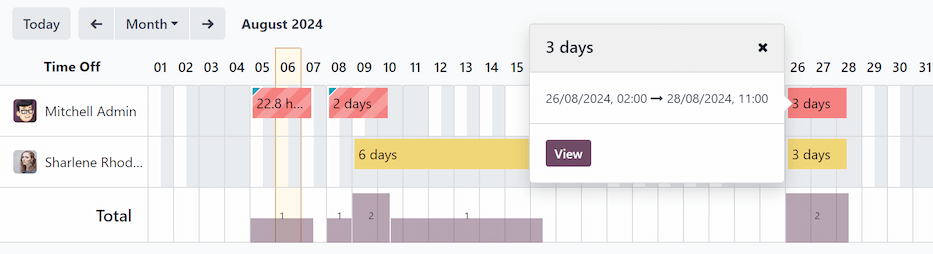
要查看用户休假和/或其管理的团队的彩色编码时间表,请导航至 。这将以月份视图显示一个日历,默认筛选器为 “我的团队”。
要更改显示的时间段,请点击 月 按钮以显示下拉菜单。然后,选择 日 、 周 或 年 ,即可在相应视图中显示日历。
要按时间向前或向后导航,请按选定的增量( 月 、 周 等),点击 ←(左箭头) 或 → (右箭头) 在指定的时间内向前或向后移动。
例如,如果选择 月 ,箭头会将视图调整一个月。
要返回包含当前日期的视图,请随时点击 今天 按钮。
团队成员按字母顺序排列在各行中,他们申请的休假,无论状态如何(已批准 或 待批准),都可以在日历上可见。
每位员工都用颜色编码。员工的颜色是随机选择的,与他们申请的休假类型 不 对应。
请假状态由申请的详细颜色表示,可以是纯色(已批准),也可以是条纹(待批准)。
申请表上写明申请的天数或小时数(如果有足够的空间)。
在日历底部的 总计 行中,有一个条形图显示了预计有多少人在任意一天外出。每个条形图上的数字代表这些突出显示日子的外出员工人数。
点击请假条目,可查看具体请假条目的详细信息。请假总时数或总天数,以及请假开始和结束时间都会列出。要在模式窗口中查看请假申请的详情,请点击 视图 按钮。
报表
报告功能允许用户按员工或请假类型查看其团队的休假情况。这样,用户就可以查看哪些员工正在休假、休假时间长短以及休假类型。
在 (图表) 或 (枢纽) 视图中,任何报告都可以通过报告左上角的 插入电子表格 按钮添加到电子表格中。
Note
如果安装了 文件 应用程序,则会出现将报告添加到电子表格的选项。如果没有,则可将报告添加到 仪表板 中。
按员工
要查看员工休假申请报告,请导航至 。
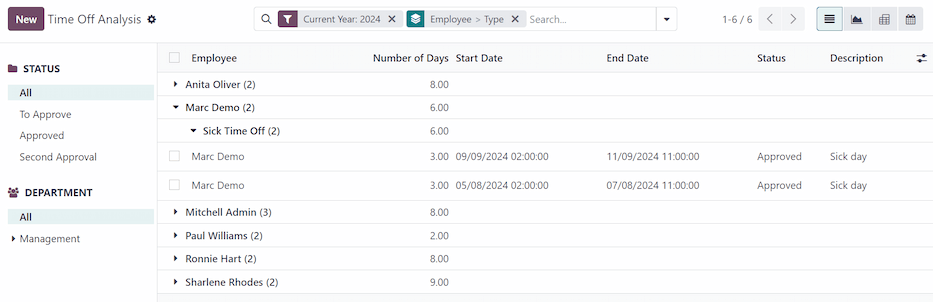
默认报告以列表视图显示当年数据,按字母顺序显示所有员工。默认情况下,每个雇员的资料行都已折叠。要展开某一行,请点击该行的任意位置。
视图展开后,休假申请按休假类型排列。点击休假类型行的任意位置,可展开该行,查看该类型下的所有休假申请。
列表中显示的信息包括: 员工 姓名、 休假天数 、 开始日期 、 结束日期 、 状态 和 描述 。
报告还可以以其他方式显示。点击页面右上角相应的按钮选项,就能以该特定方式查看数据。各种选项包括 (列表) 或默认视图、 (图表) 、 (枢纽) 表格或 (日历) 视图。
选择一项后,会出现针对该特定选择的附加选项。有关报告及其各种选项的更多详细信息,请参阅 报告 说明文档。
按类型
要查看按休假类型分类的所有休假列表,请导航至 。这将以默认条形图显示所有休假请求。
将鼠标悬停在条形图上可查看该特定休假类型的 持续时间 (天数) 。
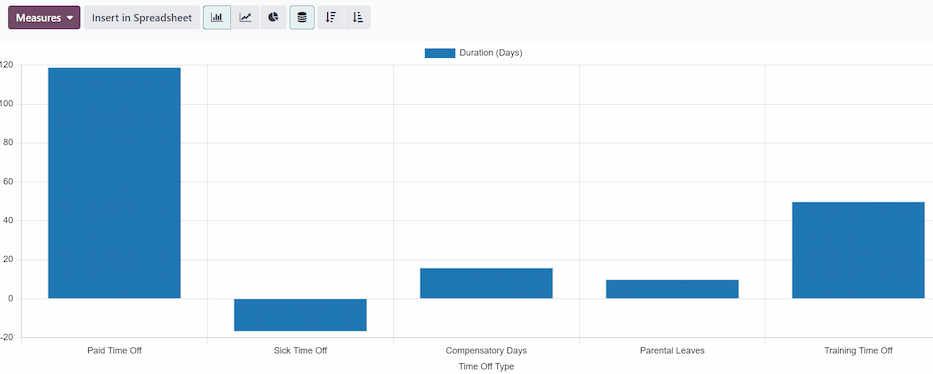
单击某个条形图可进入详细列表,查看该请假类型的所有请假申请。
每个请求都会列出,并显示以下信息: 员工 、 天数 、 请求类型 、 开始日期 、 结束日期 、 状态 和 描述 。
报告还可以以其他方式显示。点击页面右上角相应的按钮选项,就能以这种方式查看数据。各种选项包括 (图表) (默认视图)、 (列表) 或 (透视图) 表格。
选择一项后,会出现该选择的其他选项。有关报告及其各种选项的详细信息,请参阅 报告 说明文档。
