新车辆
Odoo 的 车队 应用程序可管理所有车辆,以及与车辆维护和驾驶员记录相关的文档。
打开 应用程序后,所有车辆都会显示在 车辆 面板中,这是 车队 应用程序的默认面板。每辆车都根据其状态显示在相应的看板阶段中。默认阶段为 新请求 、 待订购 、 已登记 和 降级 。
要在 车辆 页面添加新车辆,请点击左上角的 新建 按钮,一个空白的车辆表格就会载入。然后在车辆表格中输入车辆信息。
输入数据后,表单会自动保存。不过,也可以随时手动保存表单,只需点击页面左上角的 手动保存 选项即可,该选项由 (云上传) 图标表示。
车辆表单字段
guilabel:
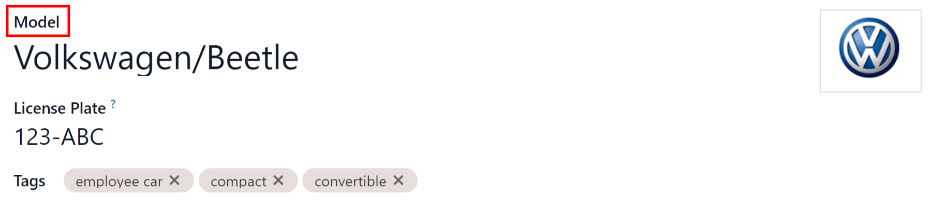
车型: 从下拉菜单中选择车辆的车型。选择车型后,表单上可能会出现其他字段。如果车型未列出,请键入车型名称,然后点击 创建“模型” 或 创建并编辑… ,以 创建新车型并编辑车型详情 。
车牌号: 在此字段中输入车辆的车牌号。
标签: 从下拉菜单中选择任何标签,或输入新标签。可选择的标签数量没有限制。
Note
在新车表单中, 车型 是唯一必填字段。选择车型后,车辆表单上会出现其他字段,相关信息会自动填充适用于该车型的字段。如果某些字段未出现,可能表示未选择车型。
驾驶员部分
车辆表格的这一部分涉及目前驾驶车辆的人员,以及今后更换驾驶员的计划和时间。
驾驶员: 从下拉菜单中选择驾驶员,或输入新的驾驶员,然后点击 创建“驾驶员”或 创建并编辑… 以 创建一个新的驾驶员,并编辑驾驶员详细信息 。
Important
驾驶员不一定是员工。创建新驾驶员时,驾驶员将被添加到 车队 应用程序,而 不是 员工 应用程序。
如果安装了 合同 应用程序,驾驶员信息也会存储在 合同 应用程序中。
移动卡: 如果所选驾驶员在 员工 应用程序中的员工卡上列出了移动卡,则移动卡号将显示在此字段中。如果没有列出移动卡,而需要添加移动卡,则在 员工 应用程序中 编辑员工记录 。
未来驾驶员: 如果已知车辆的下一个驾驶员,请从下拉菜单中选择下一个驾驶员。或者,键入下一个司机,然后点击 创建“未来驾驶员” 或 创建并编辑… ,以 创建新的未来驾驶员,并编辑驾驶员详细信息 。
计划换车: 如果为该车辆设置的当前驾驶员计划换车 - 或者因为他们正在等待订购的新车,或者这是一个临时车辆分配,并且他们知道下一步要驾驶哪辆车 - 请选中此框。如果当前驾驶员不打算更换车辆,请勿 勾选此复选框。
分配日期: 使用下拉日历,选择车辆何时可供其他驾驶员使用。使用 ⬅️ (左箭头) 和 ➡️ (右箭头) 图标导航到正确的月份和年份,选择日期。然后,点击具体的日期。如果该字段留空,表示车辆当前可用,可以重新分配给其他驾驶员。如果已填入,则在选定日期之前,其他驾驶员无法使用该车辆。
公司: 从下拉菜单中选择公司。此字段仅出现在多公司数据库中。
创建新驾驶员
如果系统中还没有驾驶员,则应首先配置新驾驶员并将其添加到数据库中。新驾驶员可从 车辆表格 的 驾驶员 或 未来驾驶员 字段中添加。
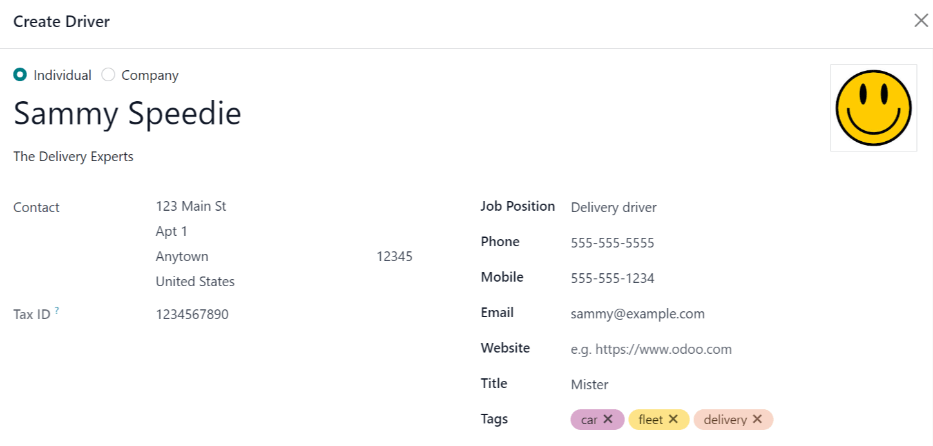
首先,在 驾驶员 或 未来驾驶员 字段中键入新驾驶员的名称,然后点击 创建并编辑… 。将出现 创建驾驶员 或 创建未来驾驶员 表单,取决于哪个字段启动了该表单。
创建驾驶员 和 创建未来驾驶员 的 创建驾驶员 形式完全相同。
Note
根据安装的应用程序,在 创建驾驶员 和 创建未来驾驶员 表单上可能会显示不同的选项卡或字段。
一般信息
在表格上半部分填写以下信息:
个人 或 公司: 选择添加的驾驶员是个人驾驶员还是公司驾驶员。点击单选按钮进行选择。
进行选择时,某些字段可能会从表单中消失。如果下面的任何字段不可见,那是因为选择了 公司 而不是 个人 。
名称: 在此字段中输入驾驶员或公司的名称。
公司名称…: 使用下拉菜单,选择驾驶员所属的公司。
如果选择了表格顶部的 公司 单选按钮,则不会显示此字段。
合同: 在此部分输入联系信息。
如果需要,可将 联系人 字段更改为不同类型的联系人。点击 联系人 将显示一个下拉菜单。可用选项包括 联系人 、 发票地址 、 送货地址 、 跟进地址 或 其他地址 。
如果需要,请为 合同 字段选择其他选项之一,并输入相应信息。
如果在表单顶部选择了 公司 单选按钮,则此字段将被标记为 地址 且不可修改。
税号: 在此字段中输入驾驶员或公司的税号。
工作职位: 在此字段中输入驾驶员的工作职位。如果选择了表格顶部的 公司 单选按钮,则不显示此字段。
电话: 在此字段中输入驾驶员或公司的电话号码。
手机: 在此字段中输入驾驶员或公司的手机号码。
电子邮件: 在此字段中输入驾驶员或公司的电子邮件地址。
网站: 在此字段中输入驾驶员或公司的网站地址。
头衔: 使用下拉菜单在该字段中选择驾驶员的头衔。默认选项为 博士 、 女士 、 小姐 、 先生 和 教授 。
如果选择了表格顶部的 公司 单选按钮,则不会显示此字段。
guilabel:
标签: 使用下拉菜单,选择适用于驾驶员或公司的任意标签。要添加新标签,请键入标签,然后单击 创建“标签” 。
可选择的标记数量没有限制。
联系人和地址选项卡
填写完 创建司机 或 创建未来司机 表单的上半部分后,在此选项卡中添加与司机或公司关联的其他联系人和地址。
要添加新联系人,点击 添加 按钮,此时会出现 创建联系人 弹窗。
在表单中输入必要信息之前,先从表单顶部的一系列单选按钮选项中选择要添加的联系人类型。这些选项包括:
联系人:选择此选项可添加相关公司员工的常规联系信息。
发票地址:选择此选项可添加所有发票的首选地址。添加到表单后,向相关公司发送发票时默认选中此地址。
送货地址:选择此选项可添加所有送货的首选地址。添加到表单后,向相关公司送货时默认选中此地址。
催款地址:选择此选项可添加所有催缴函件的首选地址。添加到表单后,发送逾期发票提醒时默认选中此地址。
其他地址:选择此选项可为公司或司机添加所需的任何其他地址。

根据 联系人类型 的不同,某些可选字段可能不可见。可用字段与新司机表单 常规信息 区域中的字段相同。
在表单的 内部备注… 区域添加任何备注。
输入所有信息后,点击 保存并关闭 添加这一个新联系人,或点击 保存并新建 保存当前地址记录并创建另一条地址记录。
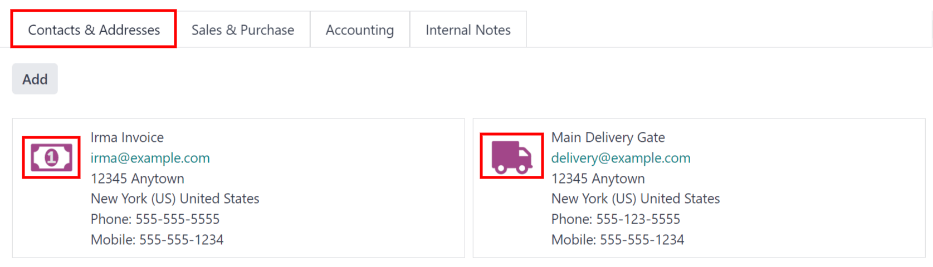
随着联系人添加到此选项卡,每个联系人都会显示在单独的框中,并带有图标标明所列联系人的类型。
Example
发票地址 在相应地址框内显示 💲(美元符号) 图标,而 送货地址 则在框内显示 🚚(卡车) 图标。
销售和采购选项卡
在 创建司机 或 创建未来司机 弹窗表单的 销售与采购 选项卡中,输入以下各区域的销售和采购信息。
根据安装的其他应用程序,可能会出现其他字段和部分。以下是 车队管理 应用程序 仅限 的所有默认字段。
销售部分
销售人员: 使用下拉菜单,选择该司机所在公司的主要销售联系人。
此人 必须 是公司的内部用户,即可以用户身份登录数据库。
杂项
公司 ID: 如果公司除 税号 外还有一个 ID 号,请在此字段中输入。
参考信息: 输入任何文本以提供有关联系人的更多信息。这是一个内部备注,用于提供更多信息。
Example
一家公司有几个同名同姓的人,例如 John Smith。在 参考信息 字段中可以输入
John Smith at X205 - 采购商,以提供更多详细信息。
内部备注选项卡
在此选项卡中添加与驾驶员有关的备注或任何其他必要信息。
车辆部分
车辆表格的这一部分涉及车辆的实际细节。
如果在表单顶部的 车型 字段中选择了数据库中已有的车辆,某些字段可能会自动填充,其他字段也可能出现。
请在表格中填写以下字段:
类别: 使用下拉菜单,从可用选项中选择车辆类别。要创建新类别,请键入新类别名称,然后点击 创建“类别” 。
订购日期: 使用下拉日历,选择订购车辆的日期。
注册日期: 使用下拉日历,选择车辆的注册日期。
取消日期: 使用下拉日历,选择车辆租赁到期或车辆不再可用的日期。
底盘编号: 在该字段中输入底盘编号。在部分国家/地区,这被称为 VIN (车辆识别码) 号码。
上次里程表读数: 在数字字段中输入上次已知的里程表读数。使用数字字段旁边的下拉菜单,选择里程表读数的单位是公里 (km) 还是英里 (mi) 。
车队管理员: 从下拉菜单中选择车队管理员,或输入新的车队管理员,然后点击 创建 或 创建并编辑 。
位置: 在此字段中键入车辆通常所在的具体位置。条目应清楚说明车辆的位置,如
主车库或2 号楼停车场。

税务信息选项卡
根据数据库的本地化设置和安装的其他应用程序,表单上可能会出现其他字段。
以下部分为默认设置,适用于所有车辆,与安装的其他应用程序或本地化设置无关。
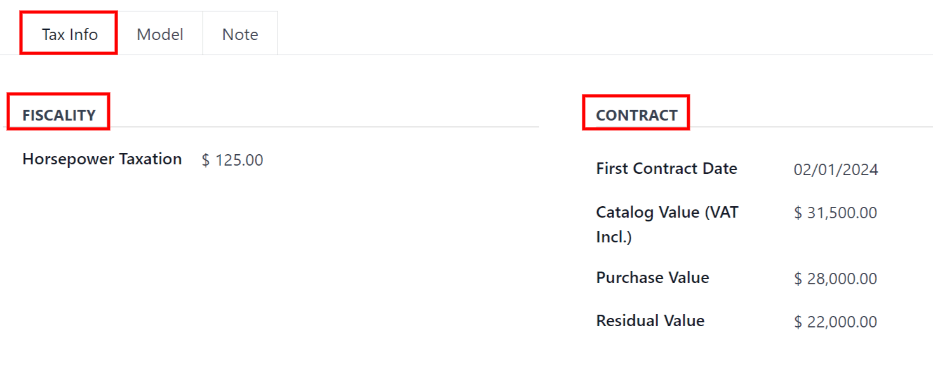
财务
马力税:输入基于车辆发动机大小征税的金额。此项由当地税收和法规决定,因地区而异。建议与财务部门确认,以确保此数值正确无误。
合同
第一份合同日期: 使用下拉日历选择车辆第一份合同的开始日期。通常情况下,这是购买或租赁车辆的日期。
目录价值(含增值税): 输入车辆购买或租赁时的 MSRP(制造商建议零售价)。
购买价值: 输入车辆的购买价格或租赁价值。
剩余价值: 输入车辆的当前价值。
Note
上述数值会影响会计部门。建议向会计部门咨询有关这些值的更多信息和/或帮助。
型号选项卡
如果数据库中已配置新车型,则 车型 选项卡将填充相应信息。如果数据库中还没有车型,且 车型 选项卡需要配置,则 配置新车型 。
检查 车型 选项卡中的信息,确保准确无误。例如,车辆的颜色或是否安装了拖车挂钩,这些都是可能需要更新的常见信息。

备注选项卡
在此部分输入有关车辆的任何说明。
