模板设计
构建模块让您可以将它们拖放到网页上,从而快速设计网站。根据用途,共有四种类型的构建模块: 结构 、 功能 、 动态内容 和 内部内容 。
更多内容
Odoo 教程:设计您的第一个网页 <https://www.odoo.com/slides/slide/design-your-website-images-and-motion-6931?fullscreen=1> _
添加内容块
要将构建模块添加到网站页面,请点击 编辑 ,选择所需的构建模块,然后将其拖放到页面。您可以根据需要添加任意数量的模块。
要编辑构建模块的内容,请点击该模块并进入 定制 选项卡,其中可用的功能取决于您所选的模块。
色彩预设和背景
您可以自定义色彩预设并将其应用到构建模块。为此,请选择构建模块,进入 定制 选项卡,点击 背景 按钮,然后选择一个 预设 。
当您修改色彩预设时,所有使用该预设的元素都会自动更新,以匹配新的配置。
更多内容
布局:网格和列
大多数构建模块可以在两种布局样式之间选择: 网格 或 列(cols) 。要更改默认布局,请进入 定制 选项卡。在 横幅 部分下,选择 网格 或 列 作为 布局 。
网格
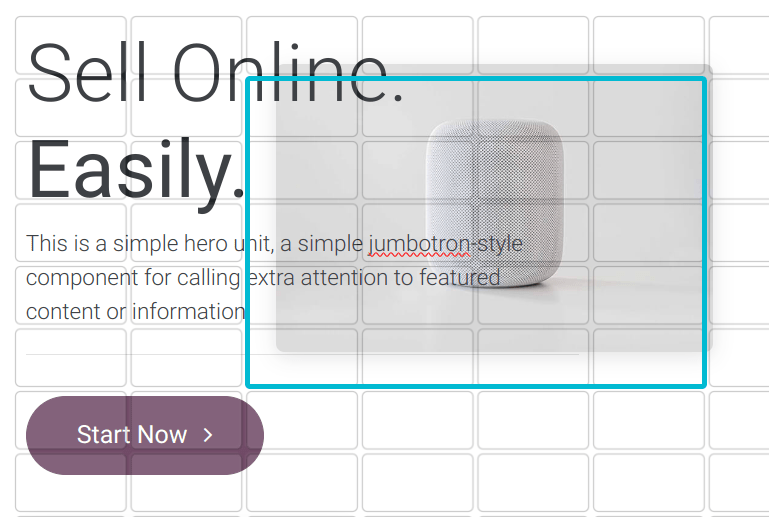
网格 布局允许您通过拖放来重新定位和调整元素(例如图片或文本)的大小。
Tip
使用上方/下方图标将图片置于文本后方。
列
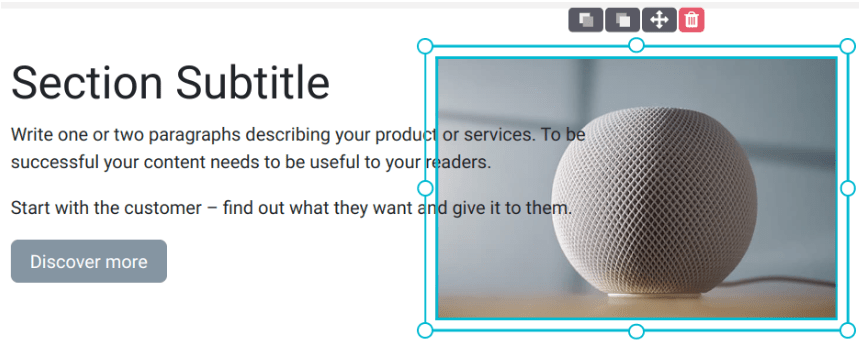
选择 列 布局可以让您确定模块中每行的元素数量。为此,请选择要修改的模块,点击 列 布局 ,然后调整数量。
默认情况下, 在移动设备上 ,每行只显示一个元素,以确保内容在较小的屏幕上依然易于阅读和访问。要调整该值,请点击网站编辑器顶部的 ( 移动图标 )并调整列数。

复制构建模块
您可以点击复制图标来复制构建模块。复制后,新模块会显示在网站上原模块的下方。
重新排列构建模块
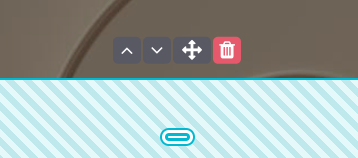
要重新排列构建模块,请选择该模块,然后点击向上箭头将其移到上一个模块之前,或点击向下箭头将其移到之后。
您也可以使用拖放图标手动移动模块。
保存自定义构建模块
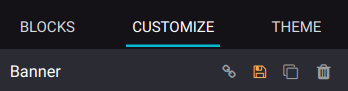
您可以保存自定义的构建模块,并在其他位置重复使用。为此,请选择该模块,进入 定制 选项卡,然后点击 ( 软盘 )图标进行保存。
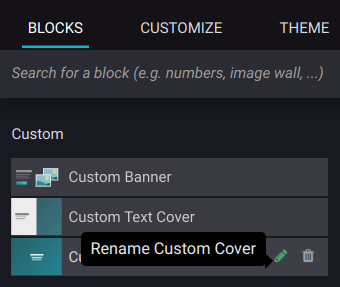
已保存的构建模块可在 构建块 选项卡的 自定义 部分中找到。点击 ( 笔 )图标可以编辑其名称。
可见性
桌面端/移动端的可见性
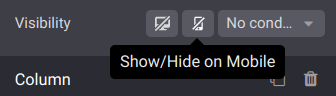
您可以根据访客的设备隐藏特定元素。为此,请选择要隐藏的元素,在 定制 选项卡中向下滚动到 可见性 ,然后点击 在移动端显示/隐藏 或 在桌面上显示/隐藏 图标。
Tip
点击配置器顶部的 ( 移动端 )图标,预览您的网站在移动设备上的显示效果。

按条件可见性
您还可以使用其他条件来隐藏或显示构建模块。为此,请选择一个元素,进入 可见性 ,点击 无条件 ,然后改为选择 按条件 。接着,通过选择 可见于 或 隐藏于 以及受影响的 记录 来配置要应用的条件。
更多内容
不可见的元素
根据可见性设置,某些元素可能会在当前视图中被隐藏。要重新显示构建模块,请转到配置器底部的 不可见元素 部分,然后选择一个构建模块。
移动视图定制
您可以针对移动视图定制构建模块元素,而不影响桌面视图。为此,请打开网站编辑器,点击顶部的 ( 移动端 )图标,然后选择构建模块元素。接着,您可以:
