关闭自动订阅
Odoo 订阅 应用为企业提供了灵活性,可以决定客户是否可以自行管理其订阅,或完全限制这一能力。
配置
首先导航至 。然后,点击 新建 创建新计划,或选择现有计划进行修改。
进入 经常性计划 表单后,在 自助服务 部分启用 可关闭 选项,允许客户通过客户门户关闭自己的订阅。

更多内容
关闭订阅
管理员视图
订阅产品的报价单确认后,即成为销售订单,订阅状态变为 进行中 。
此时,通过订阅订单顶部 进行中 及其他阶段所在行附近的 关闭 按钮,即可关闭订阅。订单开票并登记付款后,此选项同样可用。

点击 关闭 按钮会弹出 关闭原因 弹出窗口,管理员可在其中输入关闭订阅的原因,或从 原因 字段的下拉菜单中选择。
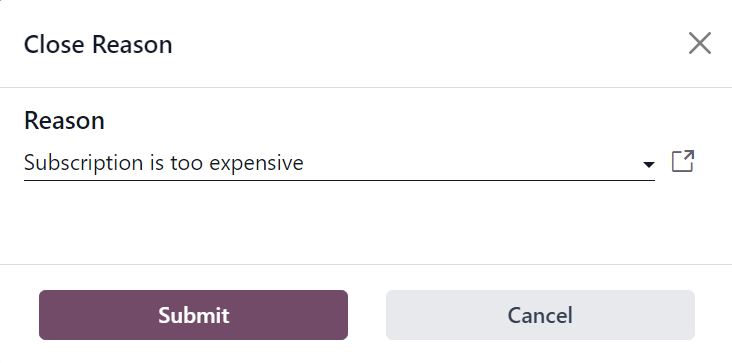
输入所需的 原因 后,点击 提交 按钮。
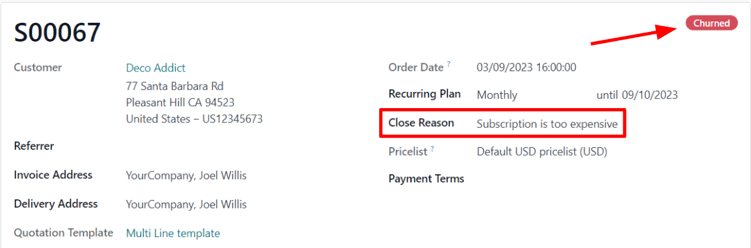
在 关闭原因 弹出窗口上点击 提交 后,订阅销售订单会更新为显示 已流失 状态标签,以及指定的 关闭原因 。
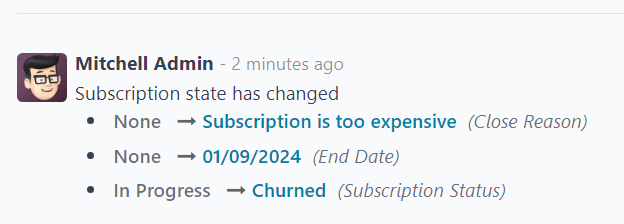
该关闭原因也会显示在销售订单的 沟通栏 中。
客户视图
Note
作为管理员,可以通过订阅销售订单顶部的 预览 按钮查看客户在管理其订阅时所看到的界面。
从客户的角度看,在客户门户中, 关闭订阅 按钮位于销售订单的左侧。

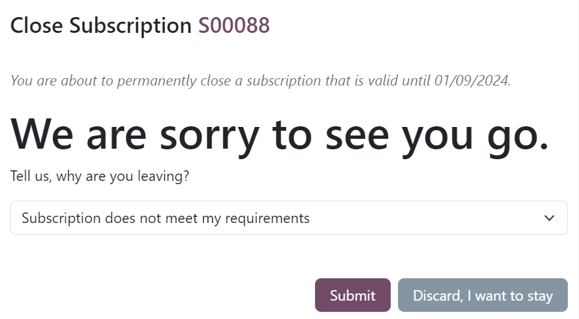
客户点击 关闭订阅 按钮后,会弹出 关闭订阅 弹出窗口,客户必须从预选的原因列表中选择关闭订阅的原因。
Note
客户 只能 选择预先配置的关闭订阅原因, 不能 在客户门户中输入自定义原因。可以通过导航至 调整这些选项。
客户选择关闭原因后,在弹出窗口上点击 提交 按钮即可。
关闭后,客户门户中的订阅订单会标记为 已关闭 。
此外,指定的 关闭原因 会显示在后端(管理员视图) 订阅 应用的订阅订单上。
