导入产品
Odoo 销售 应用程序提供了一个模板,用于导入带有类别和变体的产品,该模板可使用任何电子表格软件(Microsoft Excel、OpenOffice、Google Sheets等)打开和编辑。
电子表格填写正确后,可快速上传到 Odoo 数据库。上传后,这些产品就会立即添加到产品品类中,并可在产品品类中访问和编辑。
导入模板
为了导入带有类别和变体的产品,必须 下载 产品导入模板 。下载后,可对模板进行调整和定制,然后重新上传回 Odoo 数据库。
要下载必要的导入模板,请导航至 。在 产品 页面上,点击左上角的 ⚙️(齿轮) 图标。这样就会显示一个下拉菜单。
从下拉菜单中选择 导入记录 选项。
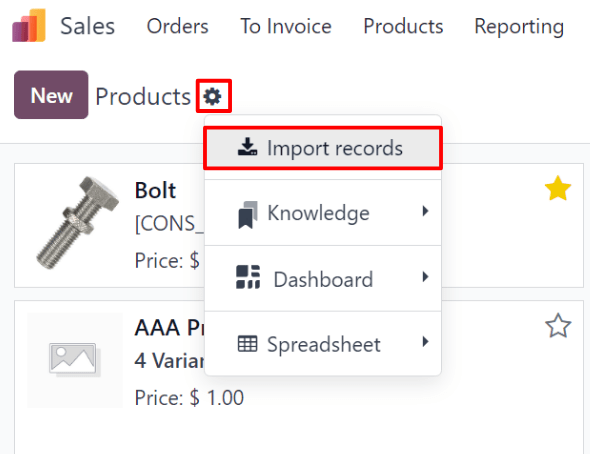
选择 导入记录 会显示一个单独的页面,其中有下载 产品导入模板 的链接。点击该链接下载模板。

模板下载完成后,打开电子表格文件进行定制。
自定义产品导入模板
下载并打开导入模板后,就可以修改其内容了。不过,在进行任何修改之前,在此过程中需要注意几个要素:
请随意删除任何认为不必要的列。但强烈建议保留 内部参考 列。
虽然这不是强制性的,但在 内部参考 列中为每个产品设置一个唯一的标识符(如
FURN_001)在很多情况下是有帮助的。这甚至可以来自以前的软件电子表格,以方便向 Odoo 过渡。例如,在更新导入产品时,同一文件可以多次导入而不会产生重复,从而提高了导入产品管理的效率和简便性。
切勿 更改用于导入的列的标签。否则,Odoo 将无法识别它们,迫使用户在导入界面上手动进行映射。
如果需要,可以在模板电子表格中添加新列。但是,要成功添加,相应字段 必须 存在于 Odoo 中。如果 Odoo 无法将列名与某个字段匹配,也可以在导入过程中手动匹配。
在导入已完成的模板的过程中,Odoo 会显示一个页面,展示新配置的产品模板电子表格的所有元素,并按 文件列、Odoo 字段 和 备注 分类。
要将列名与 Odoo 中的字段手动匹配,请点击需要手动调整的 文件栏 旁边的 Odoo 字段 下拉菜单,然后从该下拉菜单中选择适当的字段。

导入产品模板电子表格
自定义产品模板电子表格后,返回到 Odoo 产品导入页面(此处有模板下载链接),然后点击左上角的 上传文件 按钮。
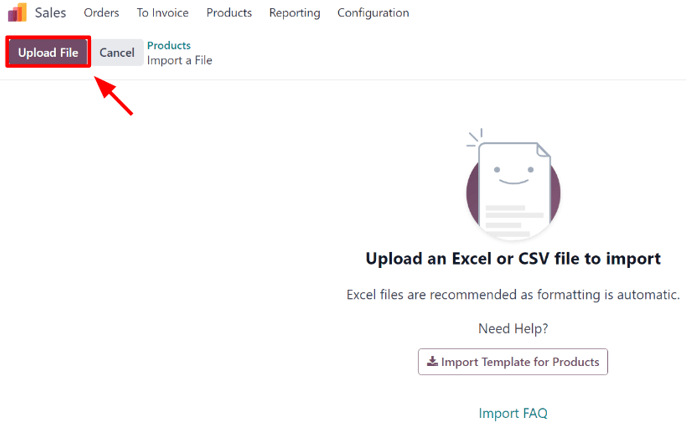
然后会弹出一个窗口,在该窗口中应选择完成的产品模板电子表格文件并上传到 Odoo。
之后,Odoo 会显示一个页面,展示新配置的产品模板电子表格的所有元素,这些元素由 文件栏 、 Odoo 字段 和 评论 分隔。
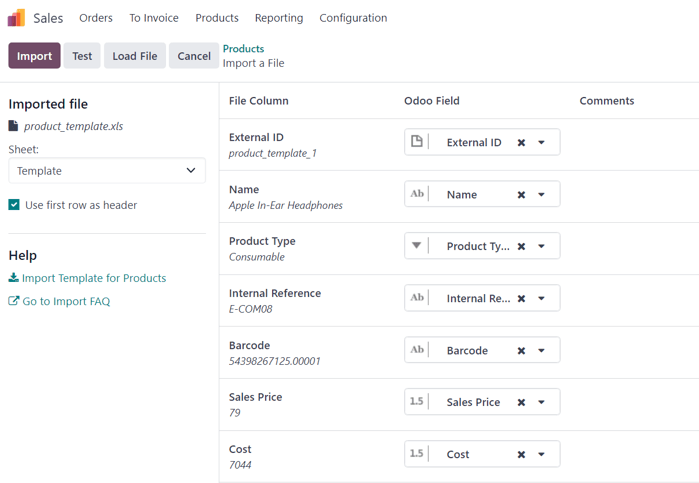
在此,如有必要,可将 文件栏 手动分配给 Odoo 字段 。
要确保一切妥当,所有列和字段都准确排列,请点击左上角的 测试 按钮。
如果一切正常,Odoo 会在页面顶部显示一个蓝色横幅,通知用户 一切正常 。
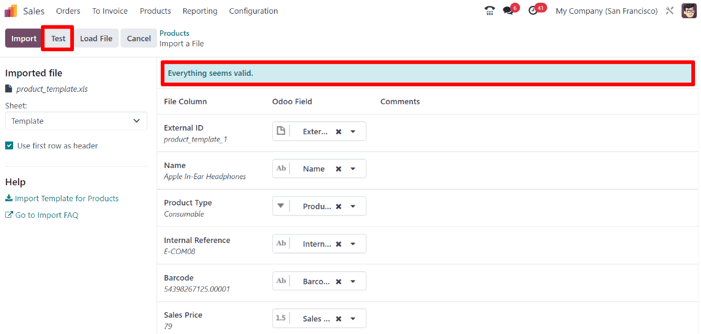
如果存在任何错误,Odoo 会在页面顶部显示一条红色横幅,并附带说明,指示在哪里定位具体问题以及如何修复它们。
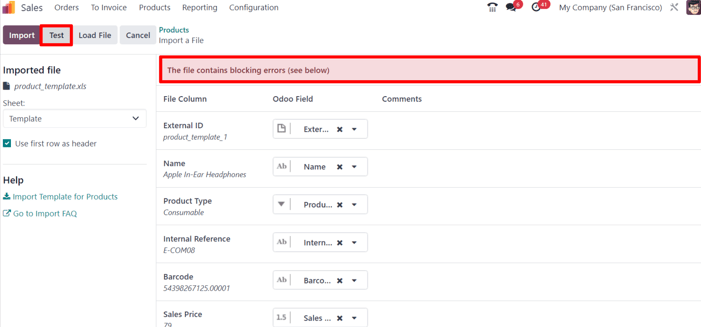
修复这些错误后,请再次点击 测试 ,以确保所有必要的问题都已得到妥善解决。
如果需要上传更多产品模板电子表格,请点击 加载文件 按钮,选择所需的产品模板电子表格,然后重复该流程。
一切准备就绪后,点击 导入 按钮。
点击后,Odoo 会立即导入这些产品,并显示 产品 主页面,右上角同时出现一条弹出消息。该弹出消息会告知用户成功导入了多少个产品。
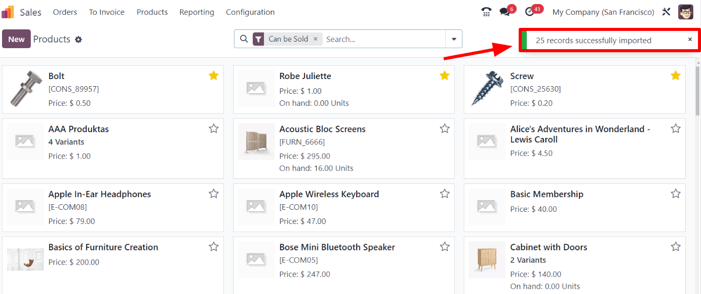
此时,所有新导入的产品都可以通过 产品 页面进行访问和编辑。
导入关系字段、属性和变体
需要说明的是,Odoo 对象总是与其他许多对象相关联。例如,产品会关联到产品类别、属性、供应商以及类似的信息。这些链接/关联关系就称为关系。
Note
要导入产品关系,必须 首先 从相关对象自己的列表菜单中导入这些记录。
关系字段
在 Odoo 的产品表单中,有许多字段可以随时修改和自定义。这些字段位于产品表单的每个选项卡下。这些字段可以直接在产品表单上轻松编辑,也可以通过产品导入进行修改。
如前所述,这种性质的关系字段 只能 导入数据库中已存在的产品。例如,如果用户试图导入一个 产品类型 的产品,它只能是数据库中现有的预配置产品类型之一(如 可储存产品、可消费产品 等)。
要在产品导入模板电子表格中导入关系字段的信息,请在电子表格中添加字段名称作为列名/标题。然后,在相应的产品行中添加所需的关系字段选项。
输入所有所需的关系字段信息后,保存电子表格,并按照上述流程将其导入数据库()。
上传了包含新配置关系字段信息的电子表格后,点击 导入,Odoo 会返回到 产品 页面。
新更改/修改的产品(连同新的关系字段信息)被导入并上传后,即可在 产品 页面中找到这些新信息。
属性与值
Odoo 还允许用户导入产品属性和值,这些属性和值既可以用于数据库中已经存在的产品,也可以用于导入的产品。
要导入属性和值,必须 先导入并上传专门存放属性和值的独立电子表格或 CSV 文件,然后才能将它们用于其他产品。
属性与值电子表格的列名/标题应为如下形式:属性、显示类型、变体创建模式,以及 值(Values / Value)。
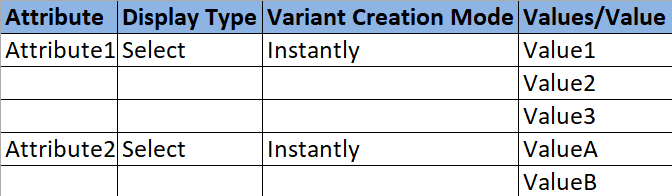
属性:属性的名称(例如
尺寸)。显示类型:产品配置器中使用的显示类型。显示类型共有三种选项:
单选:以单选按钮形式显示的值
选择框:以下拉选择列表形式显示的值
颜色:以颜色选择方式表示的值
变体创建模式:属性应用于产品时变体的创建方式。变体创建模式共有三种选项:
按立即购买:将属性及其值添加到产品后,立即创建所有可能的变体
动态创建:仅 当对应的属性和值被添加到销售订单时才创建相应的变体
从不创建:该属性 从不 创建变体
Note
一旦该属性已用于至少一个产品,就 无法 再更改 变体创建模式。
值(Values/Value):与相应属性对应的值。如果同一属性有多个值,则需要将这些值分别放在电子表格的单独行中。
在电子表格中输入并保存好所需的属性和值后,就可以把它们导入并上传到 Odoo。为此,导航至 。
上传了包含新配置属性和值的电子表格后,点击 导入,Odoo 会返回到 属性 页面。新添加的属性和值就在这里,如有需要还可以进行编辑。
如前所述,属性和值被添加到 Odoo 数据库后,就可以用于已有产品或导入的产品。
产品变体
当产品属性和值已在数据库中配置完成后,就可以在产品导入电子表格中使用它们,为正在导入的产品添加更多信息和细节。
要导入带产品属性和值的产品,产品导入模板电子表格必须配置指定的 产品属性 / 属性、产品属性 / 值 以及 名称 列。
此外还可以有其他列,但要正确导入带有特定变体的产品,这些列是 必填项。

名称:产品名称
产品属性 / 属性:属性的名称
产品属性 / 值:与相应属性对应的值
Tip
要在产品导入模板电子表格中导入多个值,请用 仅 一个逗号分隔它们,不要 在逗号后再加空格(例如 furniture,couch,home)。
在电子表格中输入并保存好所需的产品和产品变体后,就可以把它们导入并上传到 Odoo。为此,导航至 。
上传了包含新配置产品和产品变体的电子表格后,点击 导入,Odoo 会返回到 产品 页面。新添加的产品就在这里。
要查看和修改任意产品的属性与变体,请从 产品 页面中选择所需产品,然后点击 属性 & 变体 标签。
更多内容