报表
Odoo 实时聊天 包含多个报告,可用于监控操作员表现并识别客户对话中的趋势。
可用报告
实时聊天 应用包含以下报告:
Note
实时聊天评分报告 也可以通过 报告 菜单访问。有关此报告以及 实时聊天 评分流程的更多信息,请参阅 实时聊天评分 。
要访问包含所有可用报告的下拉菜单,请前往 。
会话历史
会话历史 报告显示实时聊天会话的概览,包括会话日期、参与者姓名和国家/地区、会话时长、消息数量以及评分。它还提供实时聊天会话的完整记录。
要访问此报告,请前往 。
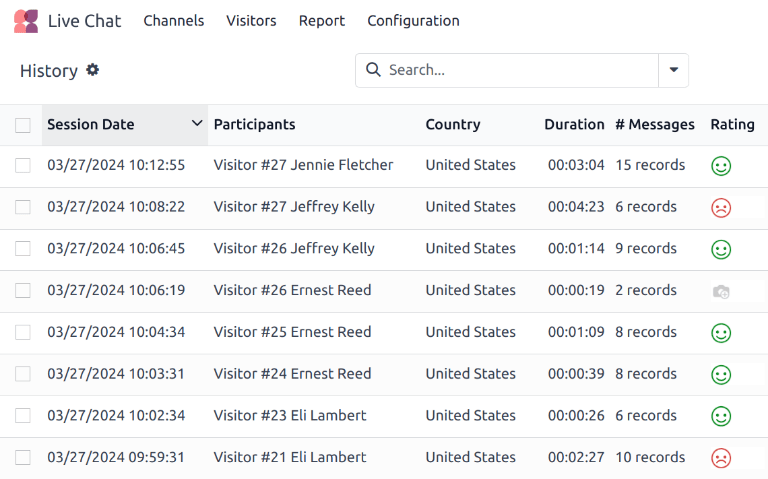
此报告中的信息可以导出,或插入到电子表格中。
点击左上角 ⚙️(齿轮) 页面标题右侧的 历史 图标。这样就会显示一个下拉菜单。
从下拉菜单中单击 全部导出 将所有会话导出到电子表格,或点击 在电子表格中插入列表 将信息插入新的或现有的电子表格。
要只导出选定的会话,请首先点击每个会话左侧的复选框,从列表中选择要导出的会话。选定会话后,单击页面顶部中央的 ⚙️(齿轮)操作 图标,然后单击 导出 或 在电子表格中插入列表 。
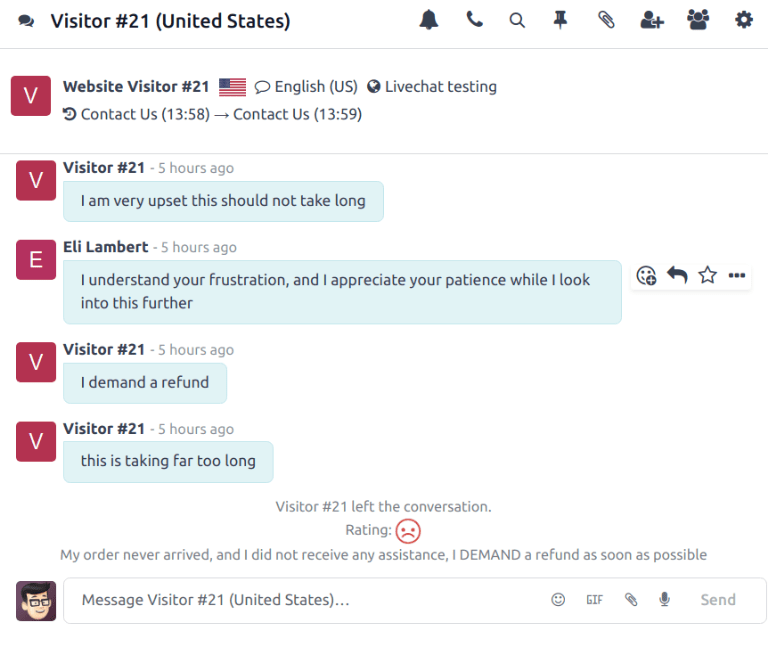
要查看单个对话的记录,请点击条目行上的任意位置。这将打开该对话的 讨论 主题。
在 讨论 线程中,对话视图会显示整个对话的副本。在对话顶部,会列出游客在开始聊天会话前浏览过的网页以及相应的时间戳。如果游客留下了评价,则会包含在副本的末尾。
对话统计
会话统计 报告提供实时聊天会话的统计概览。该报告的默认视图显示按创建日期分组的会话。
要访问此报告,请导航至 。
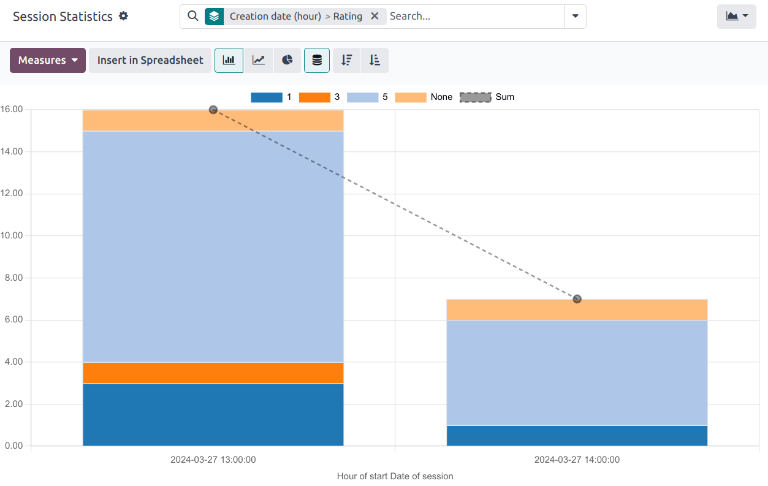
会话统计 报告的堆叠条形图视图,结果按创建日期(小时)分组,然后按评级分组。
要查看不同的衡量标准,请点击报告左上角的 衡量标准 下拉菜单。本报告可用的衡量标准包括:
# 发言人数 :对话中的参与者数量。
活动天数 :自操作员首次会话以来的天数。
会话时长(分钟) :对话的时长,以分钟为单位。
访客是否匿名 :表示对话参与者是否匿名。
每次会话的消息数 :对话中发送的消息总数。此统计值包含在默认视图中。
评分 :会话结束时操作员收到的评分(如果提供)。
会话未评分 :表示会话在对话结束时 未 收到评分。
应答时间(秒) :操作员响应聊天请求所需的平均时间,以秒为单位。
访客满意 :表示是否提供了正面评分。如果访客给出负面或中性评分,则视为 不满意 。
计数 :会话总数。
操作者分析
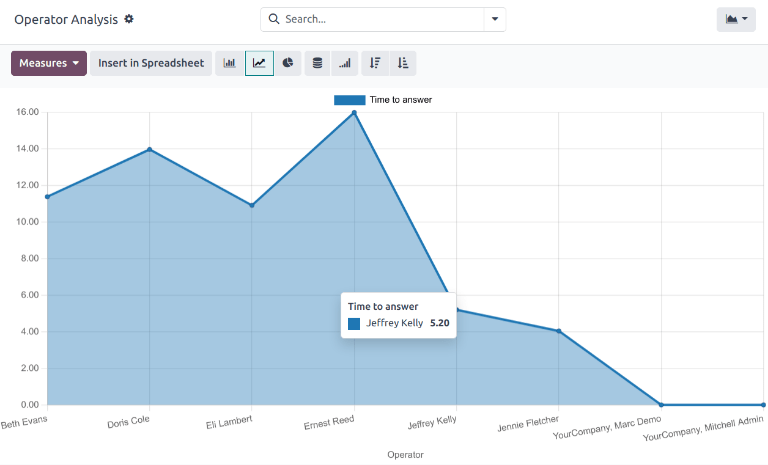
操作员分析 报告用于监控各个实时聊天操作员的表现。
要访问该报告,请前往 。
此报告的默认视图是条形图,仅显示当月的对话,如默认搜索筛选器 本月 所示。对话按操作员分组。
要查看不同的衡量标准,请点击报告左上角的 衡量标准 下拉菜单。本报告可用的衡量标准包括:
# 会话数 :操作员参与的会话数量。此统计值默认包含在内。
平均时长 :对话的平均时长,以秒为单位。
平均评分 :操作员收到的平均评分。
应答时间 :操作员响应聊天请求之前的平均时间,以秒为单位。
计数 :会话总数。
查看和筛选选项
在任何 Odoo 报告中,视图和筛选选项会因所分析、统计和分组的数据而异。有关 实时聊天 报告可用视图的更多信息,请参见下文。
Note
会话历史 报告 仅 提供列表视图。
数据透视视图
数据透视 视图以交互方式呈现数据。 会话统计 和 操作员分析 报告提供数据透视视图。
在报告上选择屏幕右上角的 网格图标 ,即可访问数据透视视图。
要在行或列中添加组,请点击 ➖(加号) 旁边的 总计 图标,然后从出现的下拉菜单中选择一个组。要删除一个组,请点击 ➖(减号) 图标,然后取消选择相应的选项。
图形视图
图表 视图以 条形图、线形图 或 饼状图 显示数据。图形视图中提供 会话统计 和 操作员分析 报告。
选择屏幕右上方的 折线图 图标,切换到图表视图。要在不同图表之间切换,请在图形视图中选择图表左上方所需的视图对应图标。
Tip
条形图和折线图都可以使用 堆叠 视图选项。这样可以将两组(或多组)数据叠加显示,而不是并排显示,从而更容易比较数据。
