多种箱规发货
In some cases, a delivery order with multiple items may need to be shipped in more than one package. This may be necessary if the items are too large to ship in a single package, or if certain items cannot be packaged together. Shipping a single delivery order in multiple packages provides flexibility for how each item is packaged, without the need to create multiple delivery orders.
配置
In order to split a delivery order across multiple packages, the Packages setting must be enabled. To do so, navigate to , then enable the checkbox next to Packages. Click Save to confirm the change.
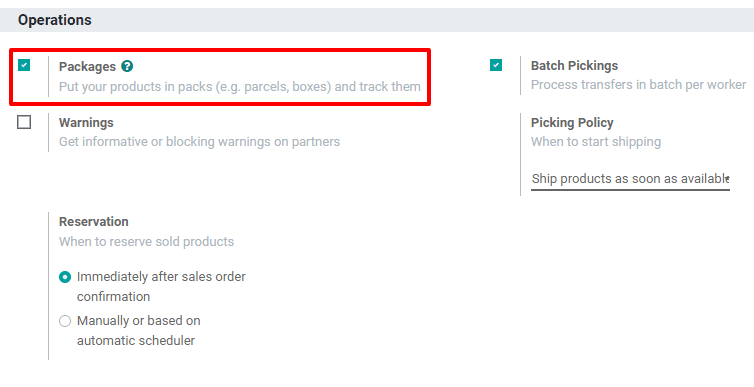
Ship items in multiple packages
要将同一交货单中的商品分多个包裹发货,请首先导航至 ,然后选择包含多个商品或同种商品多数量的交货单。
在 操作 标签页中,选择要首批发货的商品行中的 :guilabel:`⁞≣(菜单)`图标。
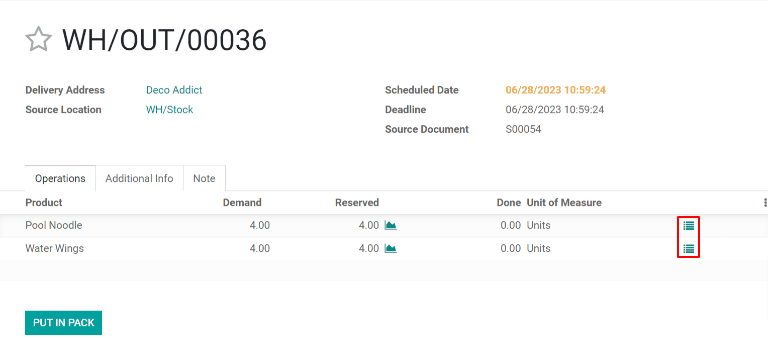
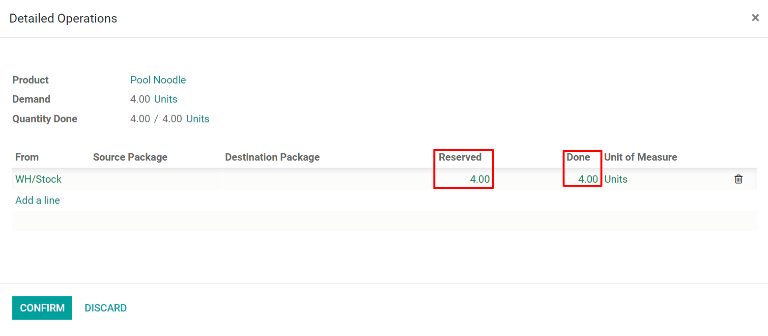
这将使 详细操作 弹出窗口出现。在弹出窗口底部的表格中, :guilabel:`预留`列显示该商品在交货单中的总数量。
如果首批将发运全部数量,请将 预留`列中的数字输入到 :guilabel:`完成`列。如果首批发运数量少于总数,则在 :guilabel:`完成 列输入小于 :guilabel:`预留`列显示的数字。点击 :guilabel:`确认`确认 :guilabel:`完成`数量并关闭弹出窗口。
对首批包裹中包含的每个商品数量重复上述步骤。然后点击 打包按钮 ,为所有选中的商品创建一个包裹。
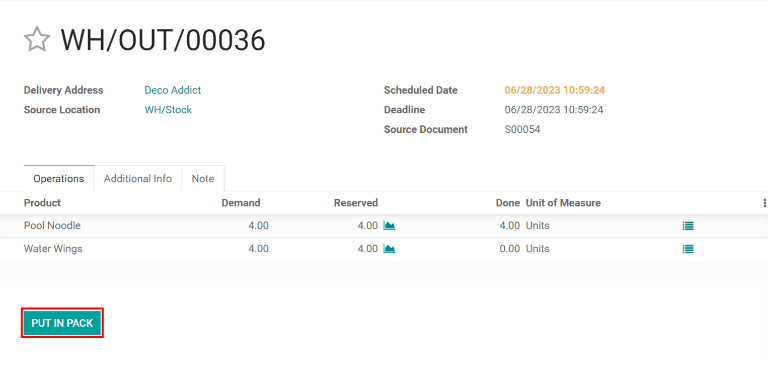
对于下一个包裹,请按照上述详细说明的相同步骤操作,在点击交货单上的 打包 之前,将货包中包含的每个项目的数量标记为 已完成 。重复此过程,直至所有商品均完成打包。
最后,待所有包裹发货后,点击 验证 确认完成该交货单。
小技巧
创建包裹后,交货单右上角将显示 包裹 智能按钮。点击可查看该交货单的 包裹 页面,选择任一包裹即可查看其包含的所有商品。
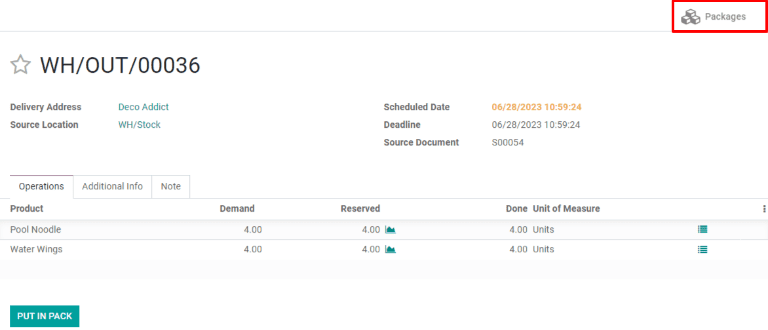
为稍后发货的物品创建延期订单
如果有些商品的发货时间晚于其他商品,您无需等到这些商品准备好发货时将它们一起打包。不如创建一个后续补发订单,专门用于那些晚些发货的商品。
首先发货那些可以立即发出的商品。如果要分多个包裹发货,请按照上面的 <inventory/shipping/multiple-packages> 步骤按要求打包。如果以单个包裹发货,只需在 已完成 列中标记每件商品的发货数量,但**不要**点击 放入包裹 按钮。
将所有立即发货的数量标记为 已完成 后,点击 验证 按钮,弹出 创建后续订单? 然后点击 创建后续订单 按钮。此操作将确认立即发货的项目,并为稍后发货的项目创建新的发货单。
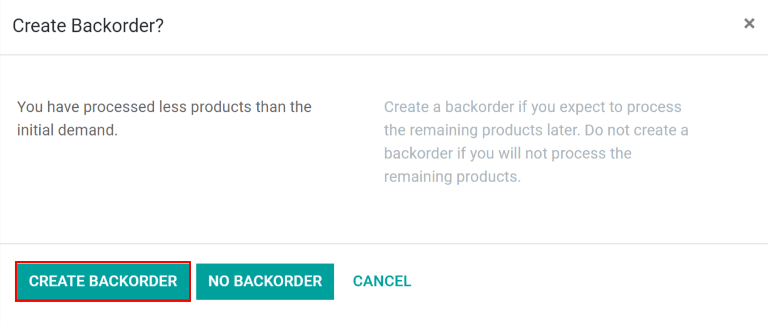
延期发货单将在原始发货单的沟通栏中列出,信息内容为 延期发货单 WH/OUT/XXXXX 已创建。`点击信息中的 :guilabel:`WH/OUT/XXXXX 查看延期发货单。

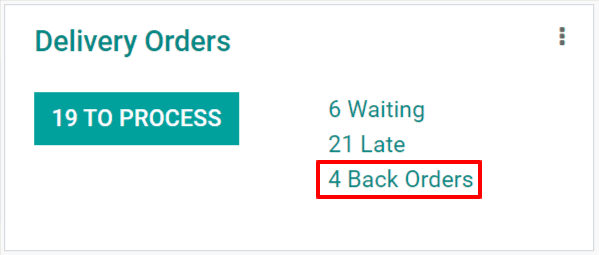
也可通过导航至 ,点击 交货订单 卡上的 # 延期订单 按钮,然后选择发货单,访问延期发货单。
剩余项目准备好发货后,导航到延期交货订单。点击 验证 并在弹出的 立即转移? 窗口中选择 应用 即可在单个包裹中发货,也可按照上述部分的详细步骤,在多个包裹中发货。
也可以先发出部分商品,同时为剩余的商品创建另一个后续订单。只需按照创建第一个后续订单的相同步骤操作即可。
