全面销售活动记录与跟踪
活动 是与 Odoo 数据库中的记录相关联的后续任务。可以在数据库中包含聊天对话串、看板视图、列表视图或应用程序活动视图的任何页面上安排活动。
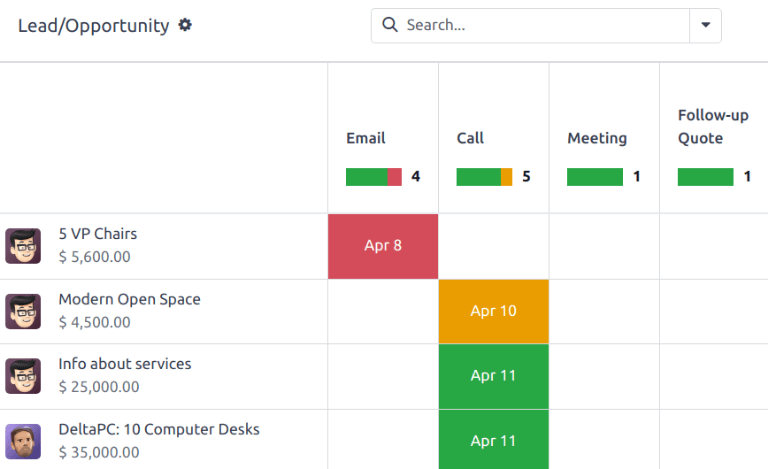
潜在客户和商机的已计划活动。
活动类型
CRM 应用程序中提供一组预配置的活动类型。要查看可用活动类型列表,请导航至 。
Note
数据库中还有其他活动类型,可通过不同的应用程序使用。要访问活动类型的完整列表,请访问 ,然后滚动到 讨论 部分,并点击 活动类型 。
CRM 应用程序的预设活动类型如下:
电子邮件 :在聊天中添加提醒,提示销售人员发送电子邮件。
电话:打开一个日历链接,销售人员可在其中安排与客户通话的时间。
会议:打开一个日历链接,销售人员可在其中安排与客户会面的时间。
待办:在沟通栏中添加一个通用提醒任务。
上传文档 :在该活动上添加一个链接,用于上传外部文档。请注意,使用此活动类型 不 需要 文档 应用。
Note
如果安装了其他应用,例如 销售 或 会计,CRM 应用中会提供其他活动类型。
创建新活动类型
要创建新活动类型,请点击页面左上角的 新建 ,打开空白表单。
在表单顶部,先为新的活动类型选择一个 名称。
活动设置
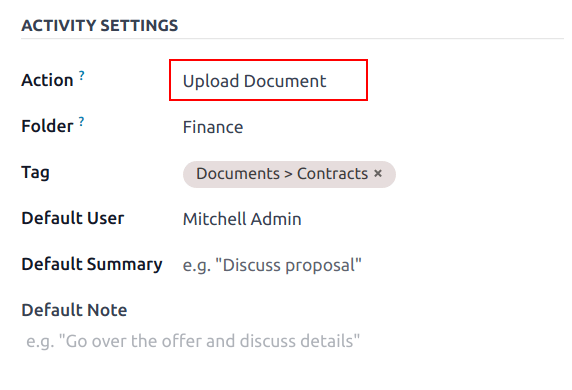
动作
操作 字段指定了活动的意图。某些操作会在计划活动后触发特定行为。
如果选择 上传文档 ,则会在聊天记录中的计划活动中直接添加上传文档的链接。
如果选择了 电话呼叫 或 会议 ,用户就可以选择打开日历,为该活动安排时间。
如果选择 请求签名 ,则会在聊天记录中的计划活动上添加链接,弹出签名请求窗口。
Note
可选择的活动类型上的操作,会根据当前安装在数据库中的应用程序而有所不同。
默认用户
要在计划此活动类型时将此活动自动分配给特定用户,请从 默认用户 下拉菜单中选择一个名称。如果此字段留空,活动将分配给创建活动的用户。
默认摘要
要在创建此活动类型时包含备注,请在 默认摘要 字段中输入备注。
Note
创建活动时,将包含 默认用户 和 默认摘要 字段中的信息。但是,可以在计划或保存活动之前更改它们。
下一个活动
要在活动标记完成后自动建议或触发新活动,必须设置 连锁类型 。
建议下一个活动
在 链接类型 字段中,选择 建议下一项活动 。执行此操作后,下面的字段就会变为 建议 。点击 建议 字段下拉菜单,选择要推荐作为此活动类型后续任务的任何活动。
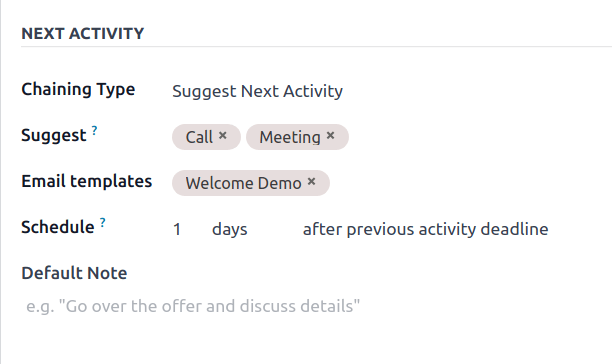
在 时间安排 字段中,为这些活动选择默认截止日期。为此,请配置所需的 日 、 周 或 月 数目。然后,决定它应该发生在 完成日期之后 ,还是在 上一个活动截止日期之后 。
安排活动前,可更改此 排期 字段的信息。
完成所有配置后,单击 保存 。
Note
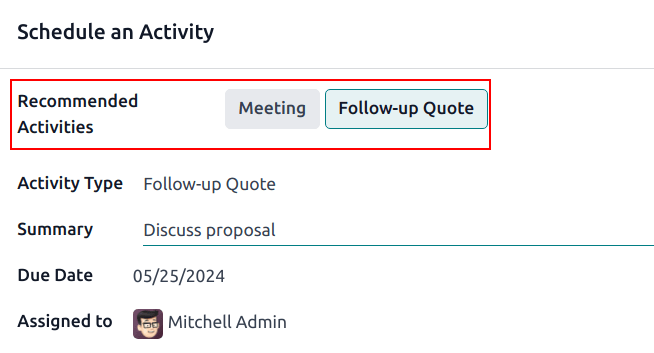
如果活动的 连锁类型 设置为 建议下一个活动 ,且 建议 字段中列出了活动,则会向用户显示后续步骤的活动建议。
触发下一个活动
将 连锁类型 设置为 触发下一个活动 ,在活动完成后,会立即启动下一个活动。
如果在 连锁类型 字段中选择了 触发下一个活动 ,下方的字段将变为 触发器 。从 触发器 字段下拉菜单中,选择此活动完成后应启动的活动。
在 时间安排 字段中,为这些活动选择默认截止日期。为此,请配置所需的 日 、 周 或 月 数目。然后,决定它应该发生在 完成日期之后 ,还是在 上一个活动截止日期之后 。
安排活动前,可更改此 排期 字段的信息。
完成所有配置后,单击 保存 。
Note
当某活动的 链接类型 设置为 触发下一活动 时,将该活动标记为 完成 会立即启动 触发 字段中列出的下一个活动。
活动追踪
为了让管道保持最新并提供最准确的活动状态视图,一旦与潜在客户进行互动,就应将相关活动标记为 完成。这能确保按需安排下一个活动,也能防止管道被逾期未处理的活动弄得杂乱。
管道在保持最新且准确反映所跟踪的互动时效果最佳。
活动计划
活动计划 是预先配置的活动序列。启动某个活动计划时,序列中的每个活动都会自动安排。
要创建新计划,请导航至 。点击页面左上角的 新建,打开空白的 潜在客户计划 表单。
在 计划名称 字段中输入新计划的名称。在 要创建的活动 标签页上,点击 添加一行 以添加新活动。
从下拉菜单中选择一个 活动类型。点击 搜索更多 可查看可用活动类型的完整列表,或 创建一个新活动。
接下来,在 摘要 字段中输入一些详细信息来描述该活动的具体内容,包括给销售人员的说明或活动完成时应提供的信息。此字段的内容会随已安排的活动一起包含,稍后可以编辑。
在 分配 字段中,选择以下选项之一:
启动时询问:安排计划时将活动分配给某个用户。
默认用户:活动始终分配给特定的用户。
如果在 分配 字段中选择了 默认用户,请在 分配给 字段中选择一个用户。
Tip
活动计划可以同时包含分配给默认用户的活动,以及在计划启动时分配用户的活动。
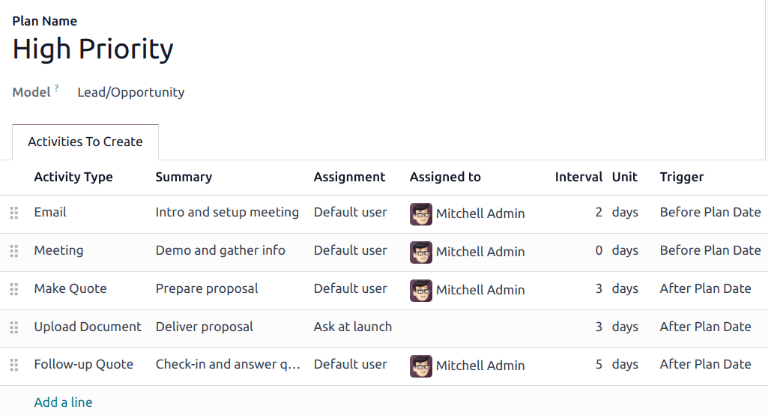
接下来,配置该活动的时间线。活动可以安排在计划日期之前或之后发生。使用 时间间隔 和 单位 字段来设置该活动的截止日期。最后,在 触发 字段中,选择该活动应在计划日期之前还是之后发生。
Example
为处理高优先级潜在客户,创建了一个活动计划。具体而言,应尽快联系这些潜在客户,并在初次联系后的两天内安排一次会面。该计划配置了以下活动:
在计划日期 之前 两天发送邮件
在计划日期 之前 零天安排会面
在计划日期 之后 三天制作报价单
在计划日期 之后 三天上传文档
在计划日期 之后 五天跟进
这将把 计划日期 设为会面截止日期,也就是该计划的目标。在该日期之前,有充裕的时间联系客户并为会面做准备。在该日期之后,销售人员有时间创建报价单、上传文档并进行跟进。
对计划中包含的每个活动重复这些步骤。
启动活动计划
要在 CRM 商机上启动活动计划,请导航至 ,并点击某个商机的看板卡片将其打开。
在沟通栏的右上角,点击 活动 打开 安排活动 弹出窗口。
在 计划 字段中,选择要启动的目标活动计划。这会生成一个 计划摘要,列出计划中包含的活动。使用日历弹出面板选择 计划日期。这会根据 活动计划 上配置的时间间隔,用截止日期更新 计划摘要。
在 分配给 字段中选择一个用户。该计划中在 分配 字段配置为 启动时询问 的任何活动,都会分配给该用户。
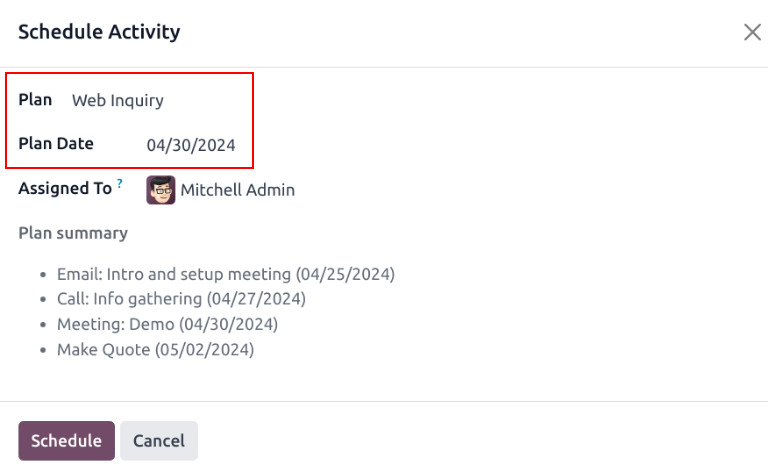
点击 计划 。
除了每项活动外,计划的细节也会添加到沟通栏中。

更多内容
