CRM 活动与活动计划
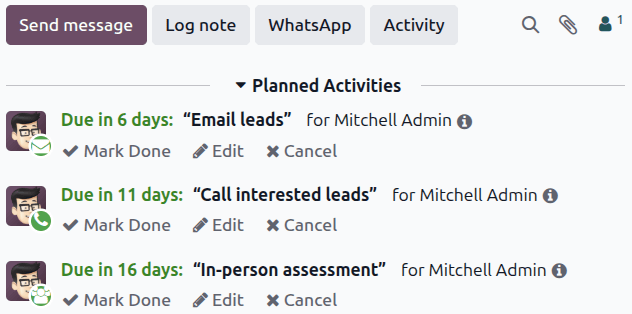
在 CRM 应用中,活动 是与 潜在客户 和 商机 关联的跟进任务,这些任务会在沟通栏中显示。CRM 应用中提供了一组预配置的活动类型,但也可以根据业务需求创建自定义活动类型。要查看 CRM 应用中可用的活动类型列表,请打开应用并导航至 。该页面同时显示 Odoo 创建的活动以及任何自定义活动。
注解
不同的应用程序支持不同的活动类型。要查看完整的活动类型列表,请打开 应用,然后滚动至 内部讨论 部分,并点击 活动类型 链接。
默认和自定义活动类型
CRM 应用的预配置活动类型包括:
电子邮件:在沟通栏中添加一条提醒,提示销售人员发送电子邮件。
呼叫:打开一个日历链接,销售人员可通过该链接安排电话会议。
会议:打开一个日历链接,销售人员可通过该链接安排会议。
待办事项:在沟通栏中添加一条通用提醒任务。
上传文档:在该操作上添加一个链接,用于上传外部文档。请注意,使用此操作类型时,无需 安装 文件管理 应用。
注解
如果安装了其他 Odoo 应用程序(例如 销售 或 会计),CRM 应用程序的 活动类型 页面中可能会出现额外的活动类型。
创建自定义活动类型
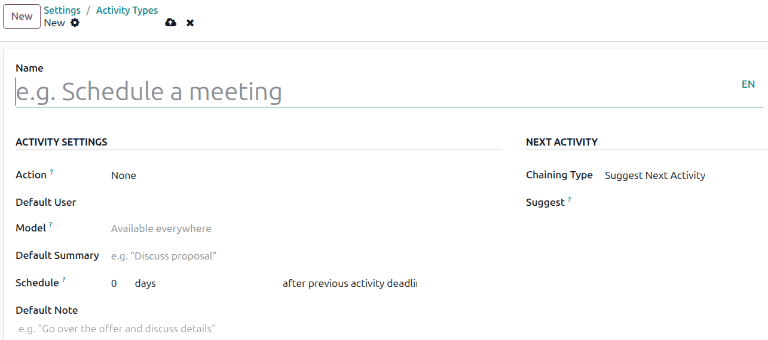
要创建自定义活动类型,请前往 活动类型 页面,点击页面左上角的 新建 按钮以打开空白表单。首先为新活动类型输入 名称。
活动设置
动作
操作 字段用于指定该活动将促使分配给该商机的销售人员采取何种行动。某些操作会在活动安排完成后触发特定行为,而非在活动添加到商机时立即触发。
如果选择 上传文档 ,则会在聊天记录中的计划活动中直接添加上传文档的链接。
如果选择了 电话呼叫 或 会议 ,用户就可以选择打开日历,为该活动安排时间。
如果选择 请求签名 ,则会在聊天记录中的计划活动上添加链接,弹出签名请求窗口。
注解
活动类型的可用操作可能因数据库中当前安装的应用程序而有所不同。
默认用户
要在计划此活动类型时将此活动自动分配给特定用户,请从 默认用户 下拉菜单中选择一个名称。如果此字段留空,活动将分配给创建活动的用户。
默认摘要
默认摘要 在选择商机和潜在客户活动时作为标题显示。该字段对销售人员和经理等用户可见,而位于 活动类型 表单顶部的 名称 则决定活动在 CRM 应用配置中的显示方式。
日程安排
在 日程安排 字段中为自定义活动设置默认截止日期。要执行此操作,请配置所需的 天数、周数 或 月数。然后,决定截止日期应设置为 前一活动完成日期之后 还是 前一活动截止日期之后。
注解
默认设置为 上次活动截止日期后,表示截止日期设定为该日期,无论该截止日期是否实际达成。若要确保活动仅在先前活动完成后才被安排,请使用 上次活动完成日期后 选项。
默认备注
如需在创建该类型活动时自动包含备注信息,请在 默认备注 字段中输入内容。此字段可用于为其他用户提供操作指引,如同字段内的示例文本。
注解
在商机内创建活动时,所有前述字段的信息均会自动包含在内。不过,在活动被安排或保存之前,这些信息仍可进行修改。
下一个活动
要使活动在标记为完成后自动建议或触发新活动,必须设置 链式类型。
建议下一项活动
如果活动的 连锁类型 设置为 建议下一个活动 ,且 建议 字段中列出了活动,则会向用户显示后续步骤的活动建议。
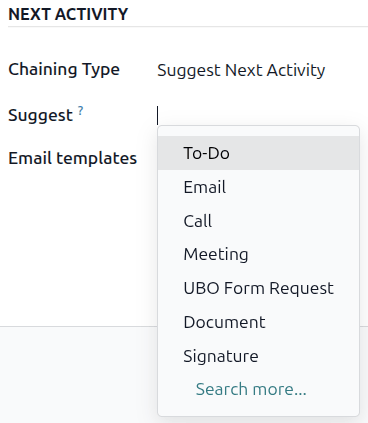
在 链接类型 字段中,选择 建议下一项活动 。执行此操作后,下面的字段就会变为 建议 。点击 建议 字段下拉菜单,选择要推荐作为此活动类型后续任务的任何活动。
触发下一次活动
当某活动的 链接类型 设置为 触发下一活动 时,将该活动标记为 完成 会立即启动 触发 字段中列出的下一个活动。
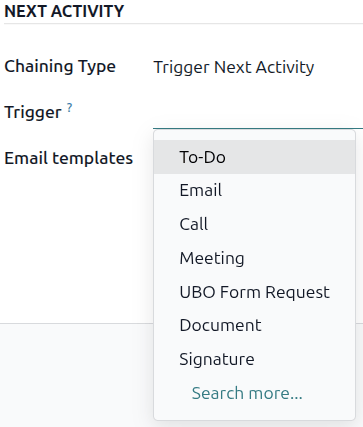
将 连锁类型 设置为 触发下一个活动 ,在活动完成后,会立即启动下一个活动。
如果在 连锁类型 字段中选择了 触发下一个活动 ,下方的字段将变为 触发器 。从 触发器 字段下拉菜单中,选择此活动完成后应启动的活动。
邮件模版
选择或创建一个邮件模板,用于在将活动添加到商机时自动推荐。该模板会在沟通栏中与活动一同显示,用户可直接发送,也可编辑后再发送。
活动追踪
为了让销售管道始终保持最新、最准确的活动状态视图,一旦与线索产生交互,就应将关联的活动标记为 已完成。这能确保按需要安排下一个活动,并避免销售管道被逾期活动堆满。
当管道保持最新并准确反映所跟踪的互动时,最为有效。
活动计划
活动计划 是预先配置的活动序列。当活动计划启动时,序列中的每个活动以及任何设置为由序列内活动触发的活动都会自动排程。
要创建新计划,请前往 。点击页面左上角的 新建 按钮,即可打开空白 潜在客户活动计划 表单。
在 计划名称 字段中输入新计划的名称。在 待创建活动 选项卡中,点击 添加一行 以添加新活动。
从下拉菜单中选择一个 活动类型。点击 搜索更多 可查看可用活动类型的完整列表,或 创建一个新活动。
接下来,在 摘要 字段中,可留空以使用活动的 默认摘要,或输入该活动内容的新摘要。输入新摘要不会覆盖现有的默认摘要。该字段的内容将随计划活动一同保存,并可后续编辑。
在 分配 字段中,选择以下选项之一:
启动时指定:活动将在方案被安排时分配给相应用户。默认情况下,活动会分配给创建该活动的用户,即便该用户并非此商机的负责人。
默认用户:活动将始终分配给指定的固定用户。
如果在 分配 字段中选择了 默认用户,请在 分配给 字段中选择一个用户。
小技巧
活动计划可以同时包含分配给默认用户的活动,以及在计划启动时分配用户的活动。
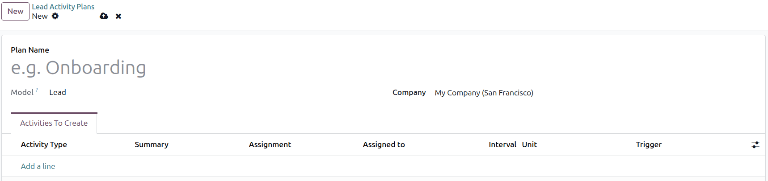
接下来,配置该活动的时间安排。活动可以设置在方案日期之前或之后执行。将活动安排在方案日期之前,适用于需要提前准备的后续任务。使用 间隔 和 单位 字段设置此活动的截止时间。最后,在 触发 字段中,选择该活动是在方案日期之前还是之后执行。
示例
为处理高优先级潜在客户,创建了一个活动计划。具体而言,应尽快联系这些潜在客户,并在初次联系后的两天内安排一次会面。该计划配置了以下活动:
在计划日期 之前 两天发送邮件
在计划日期 之前 零天安排会面
在计划日期 之后 三天制作报价单
在计划日期 之后 三天上传文档
在计划日期 之后 五天跟进
这将把 计划日期 设为会面截止日期,也就是该计划的目标。在该日期之前,有充裕的时间联系客户并为会面做准备。在该日期之后,销售人员有时间创建报价单、上传文档并进行跟进。
对计划中包含的每个活动重复这些步骤。
使用活动计划
要将活动计划与 CRM 商机关联,请前往 ,点击商机的看板卡片将其打开。
在商机沟通栏上方,点击 活动 以打开 安排活动 弹出窗口。
在 计划 字段中,从单项活动上方的区域选择要启动的活动计划。这将生成一个 计划摘要,列出计划包含的各项活动。通过日历弹出窗口选择 截止日期。系统将根据 活动计划 中配置的时间间隔,自动更新 计划摘要 中的截止日期。
在 负责人 字段中选择一名用户。该用户将被分配给计划中所有在 分配 字段中配置了 启动时询问 的活动。
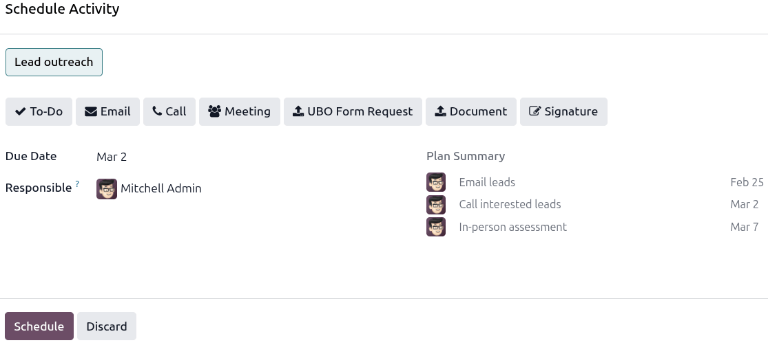
点击 日程安排。该计划的详细信息将添加到聊天窗口的 计划活动 部分,同时该计划包含的各项活动也会显示出来。