前台
Odoo前台 应用程序提供了一种向建筑或位置的访客进行签到的方式,并提醒他们正在会面的人。此外,他们可以请求预定的饮料,并在等待时将其带去。
此应用程序适用于那些 没有 前台工作人员,或者 没有 指定等待区域的建筑或位置。
配置
要使用 前台 应用程序进行配置,首先需要配置 岗位 ,然后是可选的 饮料选择 。
岗位
在 Odoo前台 应用程序中,一个 岗位 可以视为一个位置,在该位置中,员工可以登录或等待接待人员。这通常用于会客厅,每个岗位都有一个 终端 ,用于访客签入。
设置 前台 应用时,必须 至少配置一个站点,但可创建和配置的站点数量没有上限。
要创建工作站,请导航至 ,然后点击 新建 。点击后,会出现一个空白的前台表单。
在表格中输入以下信息:
前台名称:为该前台站点输入一个名称。名称应简短且易于识别,如
Reception Desk或Main Lobby。创建站点时必须填写此字段。负责人: 选择在访客使用此特定前台登记时发出警报的人员。可输入多个选择。要创建服务站,必须填写此字段。
自助终端 URL:保存前台表单(至少填写 前台名称 和 负责人 字段)后,此字段会自动填充。如需手动保存,点击表单顶部的 (手动保存) 图标。
保存后,将在 自助服务终端 URL 字段中生成一个 URL。该 URL 是访问前台终端的一种方式。
要访问自助服务终端,请点击 URL 末尾的 复制 按钮,并在网络浏览器中导航到该 URL。该 URL 会打开特定站点的前台登录页面。
小技巧
要向前台表单添加图片/照片,将鼠标悬停在表单右上角的 (带 + 号的相机) 图标上,会显示 (编辑) 图标。
点击 (编辑) 图标打开文件资源管理器,找到目标图片/照片文件,点击 打开 选中它。
为站点选择的照片将作为该站点自助终端的背景图片显示。
“选项”选项卡
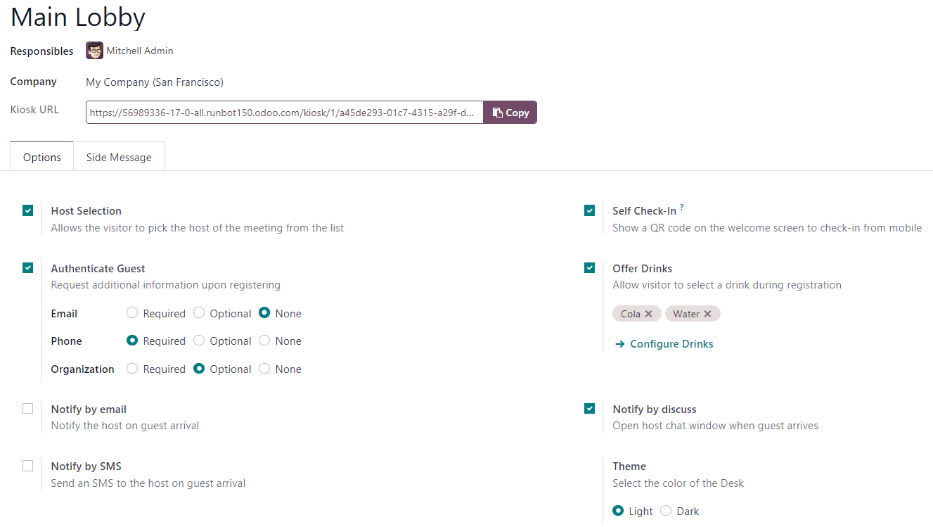
访客对象选择:如果访客是来参加会面的,此选项允许访客从列表中选择会面对象并通知对方。启用后会出现以下附加字段。
访客身份验证:如果访客签到时需要补充信息,请启用此选项,并选择以下哪些信息为必填:
电子邮箱:选择访客的电子邮箱是 必填、选填,还是完全不收集(无)。
电话:选择访客的电话号码是 必填、选填,还是完全不收集(无)。
公司:选择访客所属公司是 必填、选填,还是完全不收集(无)。
主题:选择自助终端的配色模式,可选 浅色 或 深色。浅色 模式的自助终端背景为浅灰色,深色 模式则为深灰与黑色背景。
自助签到:启用此选项后,自助终端上会显示签到二维码。访客可用手机扫码签到,无需使用自助终端。对于随时有多位访客签到的繁忙站点,推荐启用此选项。
提供饮品:启用此选项后,访客签到时可获赠饮品。启用后需通过随即出现的 配置饮品 链接 配置所提供的饮品。饮品选项配置完成后,使用下拉菜单选择要提供的每种饮品。
注解
只有启用了 访客对象选择 选项后,以下选项才会显示在 选项 选项卡中。
邮件通知:启用此选项后,访客签到时会向其拜访对象发送邮件。启用后下方会出现 邮件模板 字段,默认选中 前台邮件模板。
要更改默认电子邮件模板,请点击 电子邮件模板 字段中的下拉菜单,然后选择其他电子邮件模板。
要修改当前选中的模板,点击该行末尾的 (内部链接) 图标,然后按需编辑模板。
短信通知: 启用此选项可在登记入住时向访客发送 文本消息。启用后,下面会显示一个 短信模板 字段,默认为 已选择前台短信模板 。
要更改默认短信模板,请点击 SMS模板 字段中的下拉菜单,然后选择其他短信模板。
要修改当前选中的模板,点击该行末尾的 (内部链接) 图标,按需编辑模板内容。短信最长 242 个字符,可拆分为 4 条 (UNICODE) 短信。
通过 Discuss 通知:启用 访客对象选择 选项后,此选项默认开启。它会在访客签到时,向其拜访对象打开 Discuss 应用消息窗口。
启用后,系统会为访客的拜访对象显示一条默认消息。此功能必须安装 Discuss 应用才能使用。
注解
创建 Odoo 数据库时 Discuss 默认已安装,且不计入计费。只要不主动卸载 Discuss 应用,通过 Discuss 通知 选项即可正常使用。
示例
讨论通知 选项的默认信息格式是: (前台服务站)签到:(客人姓名)(客人电话号码)(组织)与(员工姓名)会面。
Discuss 消息的效果示例:Main Lobby Check-In: John Doe (555-555-5555) (Odoo, Inc.) to meet Marc Demo.
侧边信息选项卡
输入希望访客签到完成后显示在自助终端上的文字,例如欢迎语或必要的使用说明。该文字会显示在确认页面中、访客完成签到后的屏幕右侧。
饮料
站点创建完成后,下一步是按需配置要提供给访客的饮品。
注解
这一步 不是 前台 应用正常运行的必要条件,只有在需要向访客提供饮品时才需要配置。
要添加饮料选项,请导航至 ,然后点击 新建 。这样就会显示一个空白的饮料表单以供配置。
在饮料表格中输入以下信息:
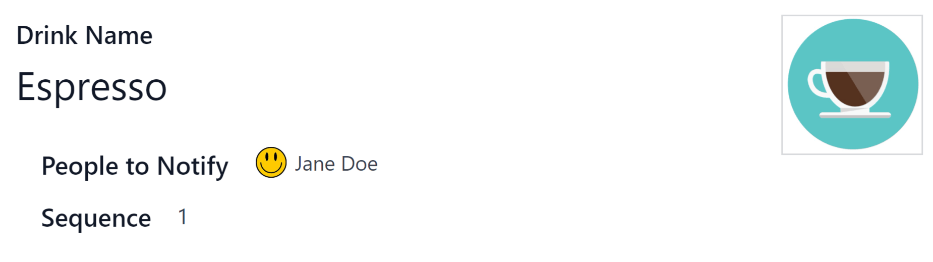
饮品名称: 在此字段中输入饮品选项的名称。此字段为必填字段。
通知对象:使用此字段的下拉菜单选择有人选用饮品时的通知对象。此字段可填写多人,为必填项。
序列:在此字段中输入数字,表示该饮品选项在饮品列表中的位置。数字越小,饮品在列表中越靠前。例如输入 1,该饮品将排在列表首位。
小技巧
要向饮品表单添加图片/照片,将鼠标悬停在表单右上角的 (带 + 号的相机) 图标上,会显示 (编辑) 图标。
点击 (编辑) 图标打开文件资源管理器,找到目标图片/照片文件,点击 打开 选中它。
选定的图片随即显示在图片字段中,并设为该饮品的图片。
站点仪表板
小技巧
要向饮品表单添加图片/照片,将鼠标悬停在表单右上角的 (带 + 号的相机) 图标上,会显示 (编辑) 图标。
点击 (编辑) 图标打开文件资源管理器,找到目标图片/照片文件,点击 打开 选中它。
选定的图片随即显示在图片字段中,并设为该饮品的图片。
自助终端设置
在配置好各个站点后,设置每个自助服务台以供使用。建议为每个前台自助服务终端使用专用设备,如平板电脑。
通过两种方式之一导航到自助服务终端:
进入 前台 应用主仪表板,在目标站点卡片上点击 开启前台 按钮,自助终端将在新的浏览器标签页中加载。
导航至 ,然后点击所需的站台。然后,点击 自助服务终端 URL 行末尾的 复制 按钮,并将 URL 粘贴到新的浏览器标签页或窗口中。
重要
一旦通过 开启前台 按钮或 自助终端 URL 进入前台自助终端,用户就会在该设备上 自动退出数据库登录。
这是一项安全措施,旨在防止未经授权访问数据库。
报表
前台 应用提供两个报表:访客 和 饮品。
要访问这些报告中的任何一个,请导航至 ,以显示包含以下选项的下拉菜单: 访客 和 饮品 。
在 访客 报告中,按月显示当年的访问人数。 饮品 报告显示每种饮料的总请求数。
与 Odoo 中的所有报告一样,筛选器和分组也可以修改,以显示其他指标。
更多内容