比利时
模块
以下模块随比利时本地化自动安装:
名称 |
技术名称 |
说明 |
|---|---|---|
比利时 - 会计 |
|
比利时财务本地化包,包含比利时会计科目表、税费、税务报告和财务状况 |
比利时 - 会计报告 |
|
提供比利时会计报告的模块 |
比利时 - 会计报告 - SMS |
|
比利时会计与 SMS 之间的桥接模块 |
比利时 - 会计报告客户端 Nihil |
|
比利时会计申报的扩展 |
比利时 Intervat 和 Myminfin Edi |
|
与 Intervat 和 MyMinFin API 集成,允许发送和接收电子增值税申报 |
比利时 - 导入 SODA 文件 |
|
导入 SODA 文件的模块 |
比利时 - 导入银行 CODA 对账单 |
|
导入 CODA 银行对账单的模块 |
比利时 - 财务类别数据 |
|
财务类别数据 |
注解
本地化的核心模块会随本地化自动安装。其余模块可以 安装。
配置
安装比利时财务本地化包以获取比利时本地化的所有默认会计功能,遵循IFRS(国际财务报告准则)规则。
会计科目表
您可以通过 访问 会计科目表。
比利时会计科目表包含按照PCMN(标准化最低会计计划)或MAR(一般会计系统最低分类)描述的预配置科目。要添加新科目,点击新建。将出现一个新行。填写后,点击保存,然后点击设置进行进一步配置。
更多内容
税率
安装 比利时 - 会计 和 比利时 - 会计报告 模块后,会自动创建默认的比利时税种。每个税种都会影响比利时的 税务报告 ,可通过 ,来查看该报告。
在比利时,标准增值税率为 21% ,但某些类别的商品和服务适用较低税率。社会住房和餐厅提供的食品适用中间税率,为 12% ;而大部分基本商品,如食品、供水、书籍和药品适用较低税率,为 6% 。特殊商品和服务适用 0% 税率,例如某些日报、周报以及回收商品。
更多内容
Intervat
注解
确保在您的数据库中安装了比利时 Intervat & Myminfin Edi(
l10n_be_intervat)模块。提交增值税申报时,请确保使用 XML 或 VAT 格式文件。这些是 Intervat 接受的唯一文件格式。
Intervat是用于向比利时税务机关提交增值税申报的电子平台。您可以使用 Intervat 集成直接从 Odoo 提交申报。
要进行设置,打开会计应用,前往,然后向下滚动到税项部分。在那里,选择服务器模式,输入您的增值税号,如适用,选择会计事务所。
更多内容
不可抵扣的税款
在比利时,某些税项不能完全抵扣,例如汽车维护保养税。这意味着这些税项的一部分被视为不可抵扣费用。
在 Odoo 中,您可以通过为这些税项创建税务规则并将其链接到相应的账户,配置不可抵扣的税项。这样,系统就会自动计算税款并将其分配到相应的账户。
要配置新的不可抵扣税项,前往,然后点击新建:
添加一行,并在 基于 列中选择 Base;
添加行 ,然后在 基于 栏中选择 税率 ,并在 % 栏中输入 不可扣除 百分比;
在 of tax 行中,选择与您的税项对应的 税项网格;
添加一行,在 % 列中输入 可抵扣 百分比;
在 基于 中设置为 of tax;
选择 411000 VAT recoverable 作为科目,并选择对应的税项网格。
创建不可抵扣税款后,可在编码账单和贷项通知时选择相应的税款,将其应用到交易中。系统会自动计算税额,并根据配置的税务规则将其分配到相应的账户。
示例
有了比利时本地化套装,默认收取 21%汽车 税(50% 不可减免)。
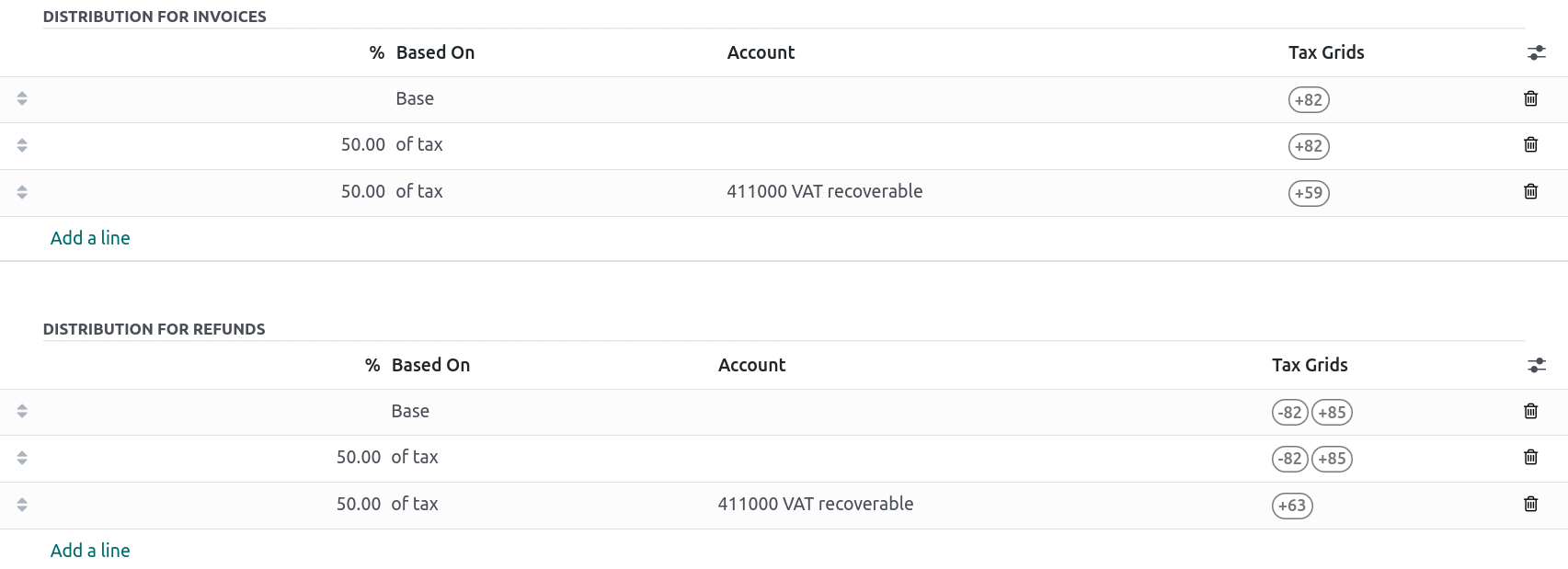
车辆税项抵扣
注解
要查看车辆的税项抵扣情况,必须安装比利时 - 不可抵扣费用车队 (l10n_be_account_fiscal_categories_fleet)模块。
车辆的税收抵扣率因其类型(汽车或自行车)和多种因素而异,例如燃料类型、二氧化碳排放量、发动机功率等。
要查看特定型号的税收抵扣百分比,请打开车队应用,导航至,然后选择一个车辆型号。找到税收抵扣字段,该字段位于汽车的发动机部分下,或自行车的车辆信息部分下。
更多内容
财务报表
以下是可用的比利时特定报告清单:
资产负债表;
损益表;
税务报告;
合作伙伴增值税清单;
EC 销售明细行;
Intrastat.
点击 书本 图标,选择报告的比利时语版本,即可获取报告的比利时语版本:(BE) 。
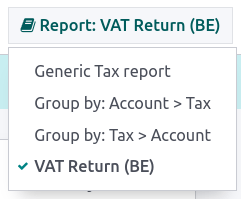
更多内容
无法报销费用
不可抵扣费用是不能完全税前扣除的业务成本。虽然它们在您的会计中算作业务费用,但税法不允许您使用它们来降低应税收入。
财务报告跟踪不可抵扣费用,可通过打开会计应用并转到来访问。该报告提供实时财务结果并允许进行定期调整。
该报告根据财务类别生成,可通过打开会计应用、激活开发者模式并转到来管理。虽然提供了多个默认类别,但您可以通过点击新建创建新类别。类别本身不包含费率。相反,类别通过相关科目字段与科目关联。
小技巧
如果安装了车队应用,请在适用的情况下选中需要车辆复选框。这将使登记供应商账单时选择车辆成为强制要求。
在多公司环境中,您可以通过从公司下拉菜单中选择特定公司来限制该类别。
要在科目上设置费率,请打开会计应用并转到,然后打开上一步中关联的科目。在财务费率标签下,点击添加一行并输入开始日期和财务费率(%)。
此后,每当使用该科目记录费用时,不可抵扣费用金额将根据财务费率标签中指定的费率自动计算。
小技巧
您可以为不同日期添加多个费率。系统将根据费用记录的日期自动应用正确的费率。
餐厅费用
餐厅费用可抵扣69%。要配置此项,请创建一个新的财务类别,指定其相关科目,然后在相应的相关科目上设置相关的财务费率。
车辆费用:车辆拆分
抵扣百分比各不相同,必须在 Odoo 中为每辆车单独定义。为此,请打开车队应用并选择一辆车。在税务信息标签中,找到财政部分,然后在财务抵扣字段下点击添加一行。设置开始日期以指示费率生效时间,并输入相应的不可抵扣(%)。请注意,无论每辆车的抵扣百分比如何,所有汽车的费用都记录在 Odoo 的同一科目下。
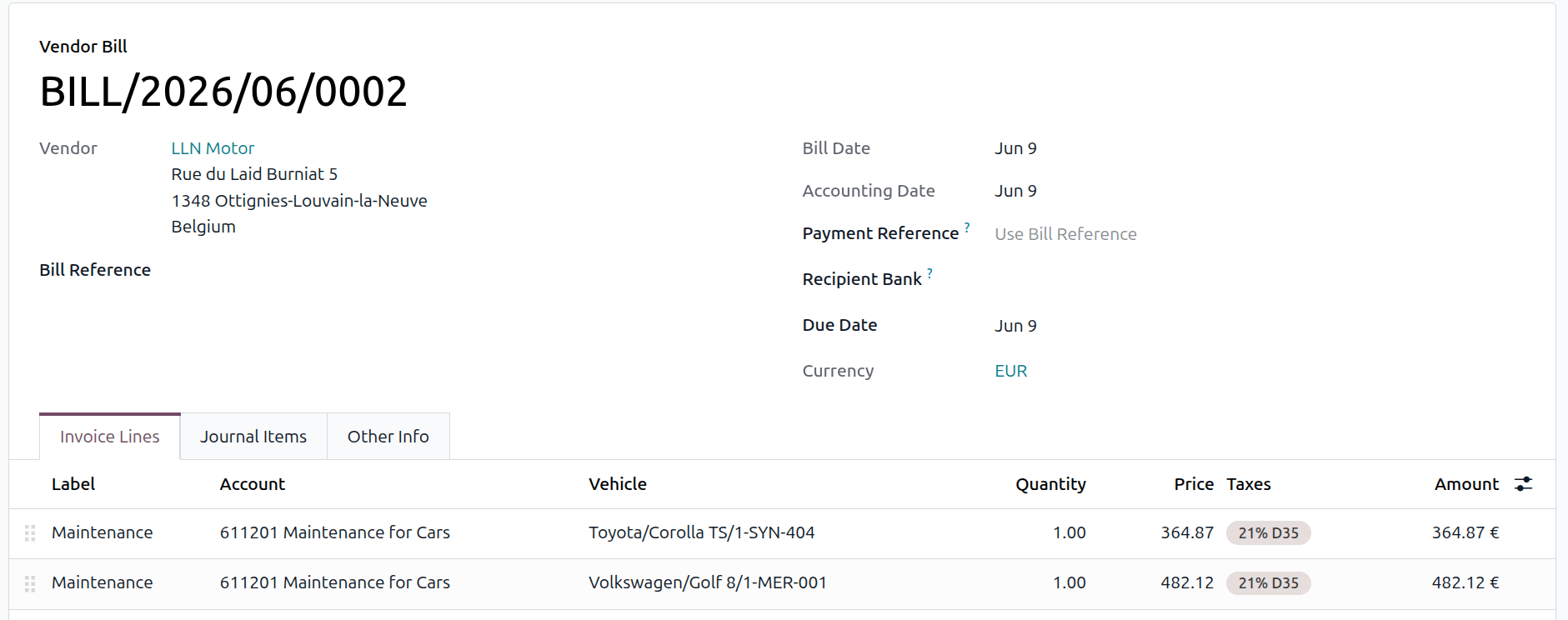
创建车辆费用的供应商账单时,您可以通过填写车辆列(点击金额旁边的(滑块)图标,然后选择车辆即可访问),将每笔费用行关联到特定车辆。这可确保应用正确的不可抵扣百分比。
要在财务报告中查看为每辆车计算的具体费率和不可抵扣金额,请启用车辆拆分过滤器(位于已过账分录下)。
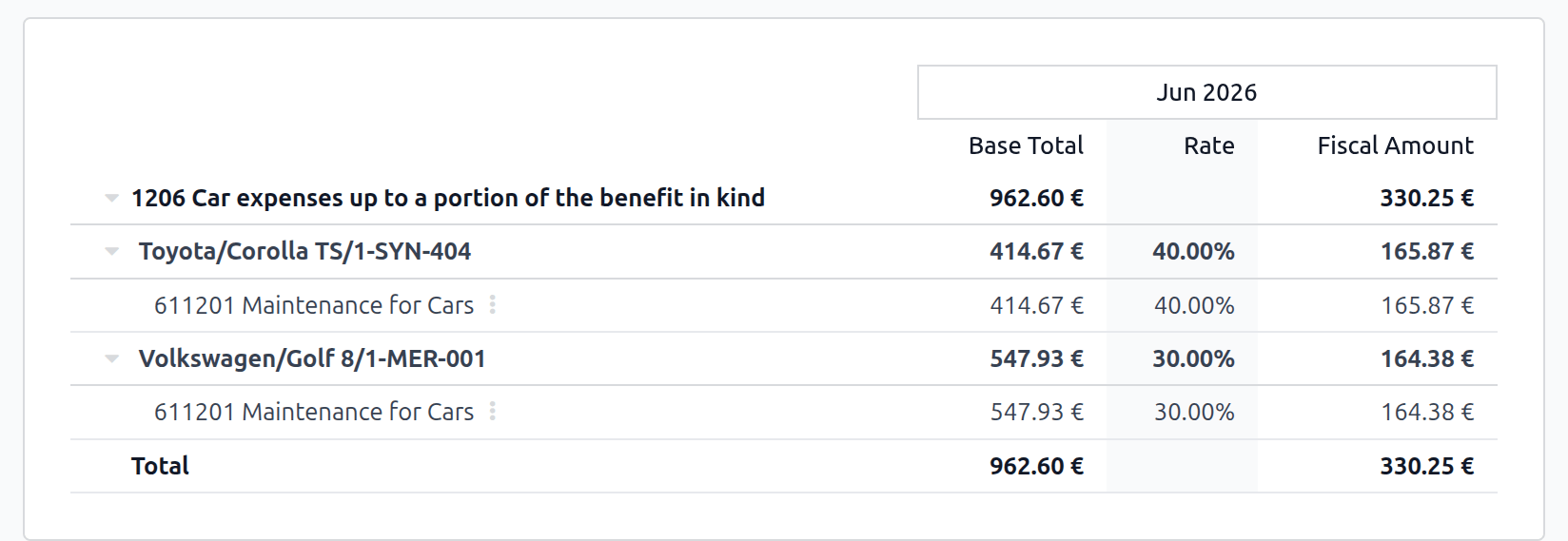
费用表 281.50 和表 325
费用表 281.50
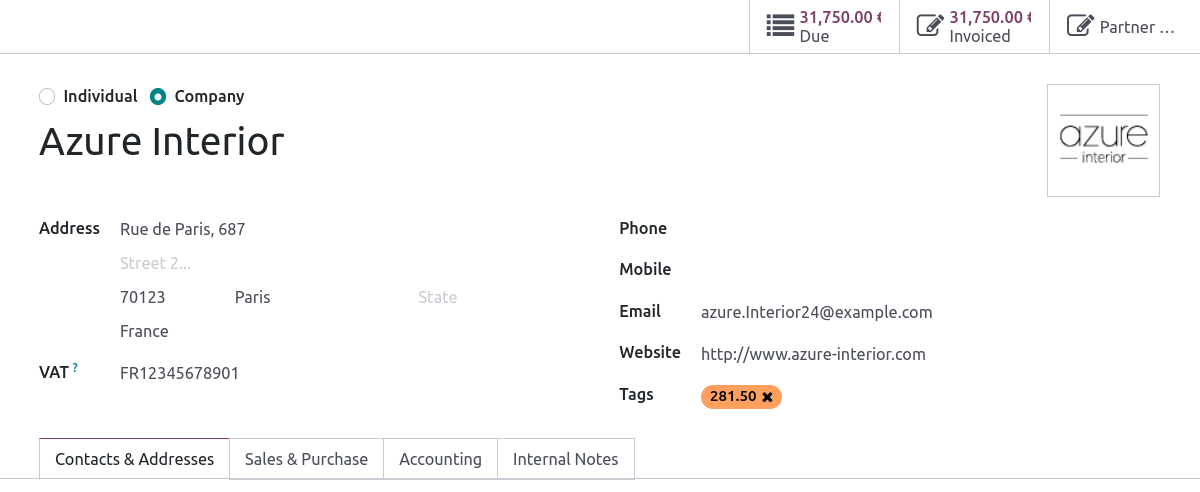
每年必须向财政部门报告 281.50 费用表。为此,必须在与 281.50 费用有关的实体的 联系表 上添加标签 281.50 。要添加标签,请打开 ,选择要创建 281.50 费用表格 的个人或公司,并在 标签 字段中添加 281.50 标签。
注解
请确保在 联系表 上注明 街道、邮政编码、国家 和 增值税号 。
然后,根据费用的性质,在影响账户中添加相应的 “281.50”标记。要执行此操作,请进入 ,并点击 设置 ,根据费用的性质,在受影响的账户上添加相应的 281.50 标记,即 281.50 - 佣金 。
表 325
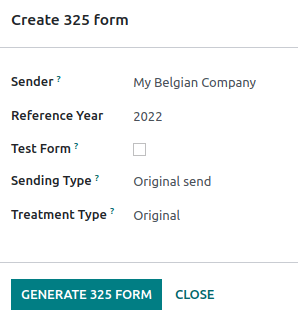
您可以通过 弹出一个新页面:选择正确的选项,然后点击 生成 325 表单 。要打开已生成的 325 表单,请转到 。
CODA 和 SODA 报表
CODA
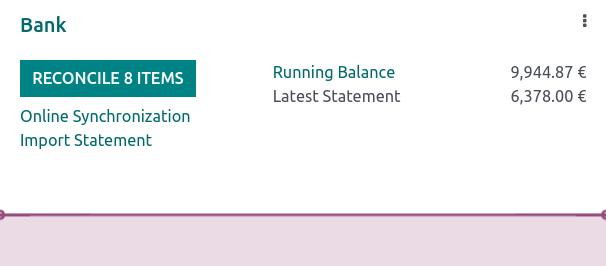
CODA 是一种电子XML格式,用于导入比利时银行对账单。您可以从您的银行下载 CODA 文件,并通过点击仪表板上 银行 日志中的 导入文件 ,将其直接导入 Odoo。
更多内容
SODA
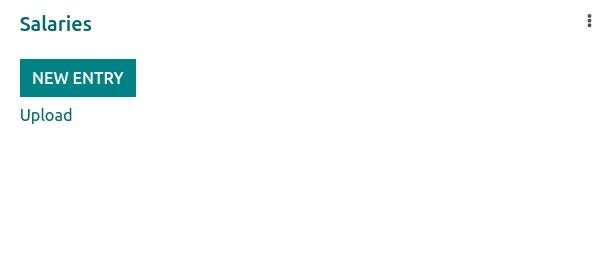
SODA 是一种电子 XML 格式,用于导入与工资有关的会计分录。进入会计 仪表板 ,在相关明细日记账卡片表格中点击 上传 ,即可将 SODA 文件导入用于记录工资的明细日记账中。
一旦导入 SODA 文件,就会在工资日志中自动创建条目。
CodaBox
CodaBox 是一项让比利时企业和会计师事务所能够获取银行信息和对账单的服务。Odoo 提供了自动导入此类对账单的方式。
配置
要配置并使用 Codabox,首先 安装 CodaBox 模块。
配置连接
重要
确保 公司设置 已正确配置,即国家设置为 比利时,并且已填写 税号 或 公司 ID 字段。
前往 ,然后转到 CodaBox & SODA 部分。
点击 管理连接 打开连接向导,其中显示将用于该连接的 Company VAT/ID 号码。
如果这是您的 首次连接,请点击 创建连接。向导会确认该连接已在 Odoo 端 创建。请按照步骤在 CodaBox 端 也验证该连接。
如果这 不是您的首次连接,系统会要求提供 Odoo 在首次连接时给出的 密码,用于创建新连接。
注解
此 密码 为 Odoo 专用,您必须将其安全保存。
注解
会计师事务所必须在独立的数据库中管理各客户并分别进行配置,以免混淆数据。连接必须由持有有效 CodaBox Connect 凭据的会计师事务所发起。在以下说明中,我们将客户公司称为 公司,将您的会计师事务所称为 会计师事务所。
重要
确保 公司设置 已正确配置,即国家设置为 比利时,并已填写 税号 或 公司 ID 以及 会计师事务所 字段,同时还要填写 会计师事务所 的 税号。
前往 ,然后转到 CodaBox & SODA 部分。
点击 管理连接 打开连接向导,其中显示将用于该连接的 Accounting Firm VAT 号码和 Company VAT/ID 号码。
如果这是您的 首次连接 ,请点击 创建连接 。向导会确认连接已在 Odoo 端 创建。请按照步骤在 CodaBox 端验证连接。
如果这 不是您的首次连接 ,则将请求使用 Odoo 在首次连接时提供的 会计公司密码 来创建新连接。
注解
此 会计公司密码 专属于 Odoo,必须安全妥善保存。
现在, 状态 应改为 已连接 。
配置日记账
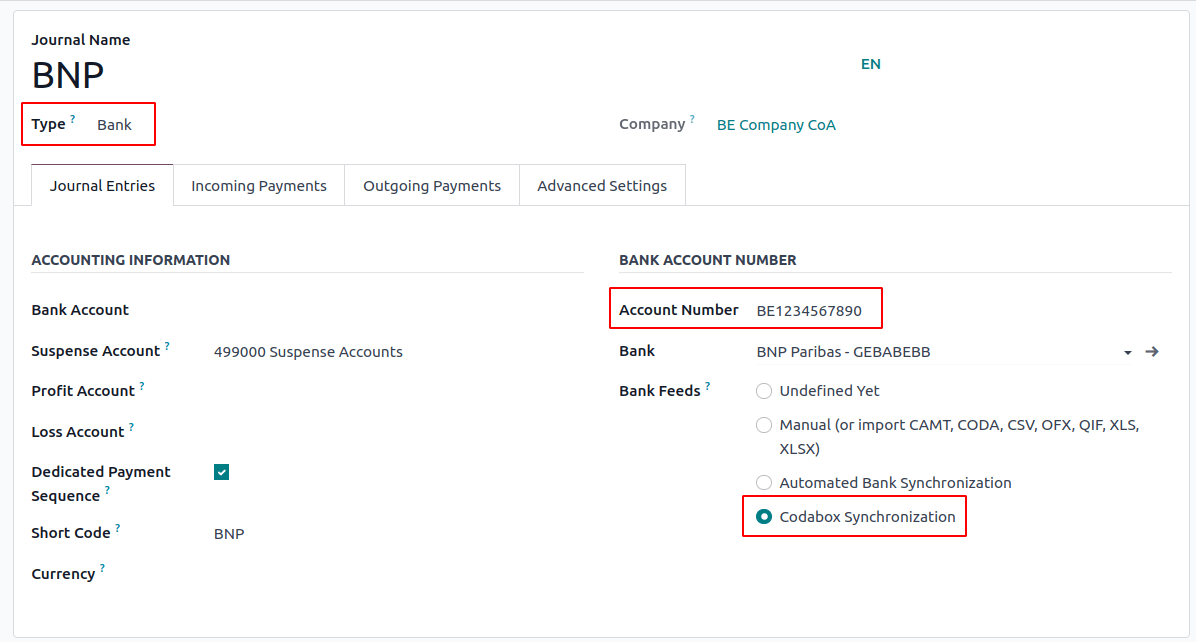
在 账号 字段中设置正确的 IBAN。
选择 CodaBox synchronization 作为 银行数据流。
小技巧
在处理使用不同货币的银行交易时,建议使用相同的银行账户和不同的货币创建多个日记账。
新建杂项日记账。
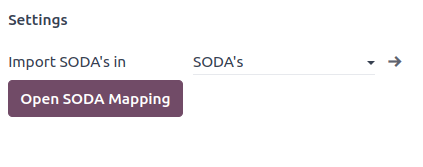
进入 ,然后转到 CodaBox 部分。
在 SODA 日记账字段中选择刚刚创建的日记账。
同步
连接建立后,Odoo 就可以与 CodaBox 同步。
CODA 文件每 12 小时自动从 CodaBox 导入一次。您无需做任何操作。不过,如果您愿意,也可以通过点击会计仪表板中的 从 CodaBox 手动完成。
SODA 文件每天一次作为草稿从 CodaBox 自动导入。您无需做任何操作。不过,如果您愿意,也可以点击会计仪表板中的 从 CodaBox 获取 手动完成。
默认情况下,如果 SODA 文件中的账户未映射到 Odoo 中的账户,则使用暂记账户(499000),并在创建的日记账分录中添加备注。
注解
您可以进入 并点击 CodaBox 部分的 打开 SODA 映射 按钮,访问 SODA 和 Odoo 账户之间的映射。
潜在问题
CodaBox未配置。请检查您的配置。
未设置 公司增值税 或 会计公司增值税 。
与这些会计公司和公司增值税号不存在任何联系 。 请检查您的配置 。
在检查连接状态时,如果 会计公司增值税 和 公司增值税 组合仍需注册,则可能发生这种情况。如果您在建立连接后更改了 公司增值税 就可能发生这种情况。出于安全原因,您必须为该 公司增值税 重建连接 。
您的 CodaBox 连接似乎已失效。请重新连接。
如果您撤销了 Odoo 对您 CodaBox 账户的访问权限或仍需完成配置过程,就会出现这种情况。在这种情况下,您必须撤销连接并创建一个新连接。
所提供的密码对该会计公司无效 。 您必须重复使用第一次连接时从 Odoo 收到的密码 。
您提供的密码与第一次连接时从 Odoo 收到的密码不同。您必须使用第一次连接时从 Odoo 收到的密码为该会计公司创建新连接。如果您忘记密码,必须首先在 CodaBox(您的 myCodaBox 门户网站)上撤销 Odoo 连接。然后,您可以在 Odoo 端撤销连接,并 创建新 连接。
您提供的公司或会计公司增值税号似乎无效 。 请检查您的配置 。
无论是 公司增值税 还是 会计公司增值税 都不是有效的比利时格式。
您提供的会计公司增值税号在 CodaBox 中似乎不存在 。 请检查您的配置 。
您提供的 会计公司增值税 号码未在 CodaBox 中注册。您可能没有有效的 CodaBox 许可证链接到此增值税号。
似乎您已经创建了与该会计公司的 CodaBox 连接 。 要创建新连接,您必须首先在 myCodaBox 门户上撤销旧连接 。
您必须进入您的 myCodaBox 门户,取消 Odoo 对您 CodaBox 账户的访问权限。然后,您可以 在 Odoo 端创建一个新连接 。
小技巧
要取消 Odoo 和 CodaBox 之间的连接,请进入 ,向下滚动到 CodaBox 部分,点击 管理连接 ,然后点击 撤销 。
Codaclean
Codaclean 是一项让比利时企业和会计师事务所能够获取银行信息和对账单的服务。Odoo 提供了自动导入此类对账单及其交易的方式。
配置
注解
请务必 安装 Codaclean (l10n_be_codaclean)模块。
与 Odoo 连接
要将 Odoo 与 Codaclean 连接,请按照以下步骤操作:
打开设置应用,转到 公司 部分,点击 管理公司,确保公司的 国家 设置为 比利时。
前往 并滚动到 Codaclean 部分。
点击 管理连接 打开连接向导,输入 Codaclean 的 用户名 和 密码,并点击 连接。
状态 更新为 已连接。
小技巧
连接建立后,管理连接 向导提供两个选项:
更新 Codaclean 凭据:输入新的 用户名 和 密码,然后点击 更改凭据。
移除 Codaclean 连接:点击 断开连接;无需 用户名 或 密码。
日记账创建
必须为 Codaclean 同步创建一个专门的银行日记账。为此,创建一个新的银行日记账,确保在 银行账号 字段中输入正确的 IBAN,并在 银行数据流 字段中选择 Codaclean Syncronization。
小技巧
对于不同货币的银行交易,建议为每种货币使用同一银行账号单独创建一个日记账。
同步
连接建立后,Odoo 即与 Codaclean 同步,并每 12 小时检查一次通过 Codaclean 收到的新 CODA 文件。
小技巧
要手动检查新的 CODA 文件,请前往会计仪表板,并在相关 日记账 上点击 从 Codaclean 获取。
使用 Peppol 的电子发票
自 2026 年 1 月 1 日起,所有比利时企业都必须在 Peppol 网络上注册,才能发送和接收电子发票。
要激活 Peppol,请参阅 Peppol 文档,并在 注册 期间确保:
Peppol EAS 字段设置为 0208 - Numero d’entreprise / ondernemingsnummer / Unternehmensnummer。
Peppol Endpoint 字段设置为公司注册号。
此外,在核实客户是否已 注册为 Peppol 参与方 时,请确保 格式 字段设置为 BIS Billing 3.0。
更多内容
现金折扣
在比利时,如果发票上有提前付款折扣,则无论客户是否享受折扣,税款均按折扣后的总金额计算。
要应用正确的税额并在增值税申报表中正确报告,请将减税设置为 始终(开具发票时) 。
更多内容
门店收银POS
税务认证:餐厅 POS
在比利时,法律规定餐馆或餐车等烹饪业务的所有者,必须使用政府认证的 收银系统 来登记收据。如果他们的年收入(不包括增值税、饮料和外卖食品)超过 25,000 欧元,则必须使用该系统。
该政府认证系统需要使用 认证 POS 系统 、财政数据模块 (或 黑盒子 )和 增值税签名卡 。
重要
请勿忘记在 联邦公共服务财政登记表 上登记为 食品服务行业经理 。
经过认证的 POS 系统
Odoo POS 系统已通过认证,适用于托管在 Odoo 云端版、Odoo.sh 和 本地部署 上的数据库。
更多内容
经认证的 POS 系统 必须遵守严格的政府规定,这意味着它的操作方式与未经认证的 POS 不同。
在经过认证的 POS 上,您不能:
设置并使用 全单折扣 功能(
pos_discount模块被列入黑名单,无法激活)。设置并使用 忠诚程序 功能(
pos_loyalty模块已列入黑名单,无法激活)。重印收据(
pos_reprint模块已列入黑名单,无法激活)。修改订单行的价格。
修改或删除 POS 订单中的订单行。
销售无有效增值税号的产品。
使用未与物联网盒子连接的 POS。
必須啟用現金捨入功能,並將Rounding Precision設為
0,05,將Rounding Method設為Nearest。价格中必须包含税费。要进行设置,请进入 ,在 会计 部分,单击默认销售税字段旁边的箭头,打开 默认销售税 表单。点击 高级选项 ,并启用 包含在价格中 。
在開啟POS收銀機時,使用者必須點擊上班來簽到。這樣才能登記POS訂單。如果使用者未簽到,則無法建立POS訂單。同樣地,在工作階段結束時,他們必須點擊下班來簽退。
警告
如果配置 POS 与 财政数据模块(FDM) 一起使用,则不能在没有该模块的情况下再次使用。
Fiscal Data Module (FDM)
FDM 或 黑盒子 是一种经政府认证的设备,它与销售点应用程序一起工作,并保存您的 POS 订单信息。具体来说,每个 POS 订单都会生成一个 哈希 (唯一码),并添加到收据上。这样,政府就可以核实所有收入都已申报。
警告
Odoo 仅支持 Boîtenoire.be 的 FDM,其 FDM 证书编号为 BMC04。请联系 制造商 (GCV BMC) 订购。
配置
在设置数据库以便与 FDM 配合使用之前,请确保您拥有以下硬件:
a Boîtenoire.be (证书编号 BMC04)FDM;
为每个 FDM 配置一条 RS-232 串行零调制解调器电缆;
每个 FDM 配备一个 RS-232 串口转 USB 适配器;
一个 物联网盒 (每个 FDM 一个物联网盒);以及
票据打印机。
黑盒模块
前提条件是 激活 比利时注册收银机模块(技术名称:pos_blackbox_be)。

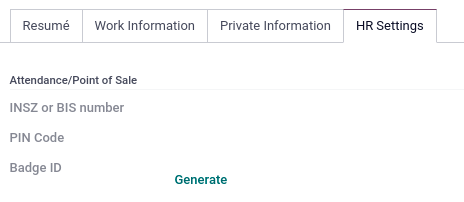
激活模块后,将增值税号添加到公司信息中。要进行设置,请进入 并填写 VAT 字段。然后,为每位操作 POS 系统的工作人员输入一个国家注册号。要执行此操作,进入 员工 应用程序并打开雇员表单。进入 ,填写 INSZ 或 BIS 编号 字段。
小技巧
要输入您的信息,请单击您的头像,进入 并在指定字段中输入您的 INSZ 或 BIS 编号。
警告
您必须直接在生产数据库中配置 FDM。在测试环境中使用可能会导致 FDM 中存储的数据不正确。
IoT 盒子
要使用 FDM(财政数据模块) ,您需要注册一个物联网盒子。如要注册,您必须通过我们的 支持联系表 与我们联系,并提供以下信息:
您的增值税号;
贵公司的名称、地址和法律结构;
您的 IoT Box 的标识符。
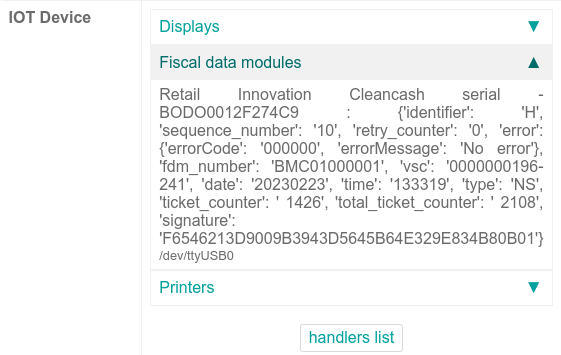
IoT 盒子通过认证后,将其 连接 到您的数据库。要验证 IoT Box 已识别 FDM,请前往 IoT 主页并向下滚动 IOT 设备 部分,其中应显示 FDM。
然后,将物联网添加到您的销售点。要执行此操作,请访问 ,选择您的销售点,向下滚动到 连接设备 部分,并启用 物联网盒子 。最后,在 财政数据模块 字段中添加 FMD。
注解
要使用 FDM,您必须至少连接一台 收据打印机 。
增值税签名卡
當您開啟POS收銀機並進行初次交易時,系統會提示您輸入VSC(增值稅簽章卡)所提供的PIN碼。該卡由FPS(聯邦公共財政服務)在註冊後交付。
Bancontact Pay
Bancontact Pay 是一款移动应用,客户可通过扫描二维码,经由 Bancontact 网络完成付款。
重要
Bancontact 仅支持 Bancontact Pay 应用和其他比利时银行应用。
Odoo 仅支持欧元(EUR)币种。
Bancontact Pro 账户配置
To allow payments through Bancontact Pay, create and configure a Bancontact Pro merchant account. To do so, access the Bancontact Pro website, click Log in, then follow the instructions. To find the automatically-generated API key and PPID, follow the next steps:
Go to Admin Centre and enter the OPT (One-Time Password) received via email.
Go to Shops and products.
Find the relevant shop/product.
Select API Key management. The portal shows options to view or renew the API key and PPID.
Copy them and save them for the payment method configuration in Odoo.
Then, go to the QR codes section and choose the desired solution for QR code generation:
静态二维码:将二维码与支付方式关联,下载贴纸、打印并放置在收银机附近。每个收银机应使用单独的贴纸,因为来自另一个收银机的同时付款会在扫码前覆盖前一个付款。
注解
向二维码贴纸发送付款请求时,所需金额会通过 PPID 和贴纸的唯一标识符自动与该贴纸关联,客户随后即可扫码完成付款。
Odoo 配置
要创建 Bancontact Pay 二维码 支付方式,请先 安装 POS Bancontact Pay & Wero (pos_bancontact_pay)模块。然后按以下步骤操作:
前往 ,然后点击 新建。
为支付方式输入名称。
将 日记账 字段设置为 银行。
将 销售点 字段设置为相关的销售点。
将 集成 字段设置为 快速支付(二维码)。
将 集成方式 字段设置为 Bancontact Pay。
在 Bancontact Pay 选项卡下粘贴 API 密钥 和 PPID。
将所需的 二维码用途 字段设置为 屏幕显示 或 静态贴纸。
更多内容
Bancontact 付款流程
要通过生成二维码请求付款,请在付款屏幕上选择 已配置的支付方式。随后,客户可以扫描二维码,并使用 Bancontact Pay 应用或手机银行应用确认付款。
小技巧
如果选择支付方式后二维码未自动显示,或将贴纸用作支付方式,请点击 付款请求待处理 通知下的 发送。
如果付款失败,交易将被取消。点击 重试 可重置付款。
注解
当客户在其应用中取消付款请求时,Odoo 会收到通知并自动取消付款。
仅在特定情况下使用 强制取消 或 强制完成 按钮,例如在客户的应用中取消其正在进行的交易。使用这些按钮时不会核实 Bancontact Pay 中的实际付款状态;例如,点击 强制完成 可能会在付款尚未完成的情况下确认 Odoo 中的订单。
WinBooks 导入
在 Odoo 中导入数据之前,您必须先准备好要导出的数据。打开 WinBooks,前往 。然后选择将以下数据导出为 .zip 文件:
会计科目表,
联系人,
税项,
日记账分录历史记录,
单据。
注解
支持以下 WinBooks Desktop 版本:5.50、6、7 和 8。
文件大小超过 396 MB 时,导入可能无法正常工作。
要将数据导入 Odoo,请 安装 Account Winbooks Import (account_winbooks_import)模块。然后打开 会计应用,前往 。在 会计导入 部分,点击 导入。最后,点击 导入 WBK 并上传之前准备好的 .zip 文件。
如果只想导入未关闭的年度,请勾选 仅导入未关闭年度。在 WinBooks 中已关闭的年度可能存在数据不完整的情况。不完整分录的对方科目将记入暂记科目。
配置完成后,点击 导入,即可将数据导入 Odoo。