通讯中心
Odoo 讨论 是一个内部沟通应用,允许用户通过消息、笔记、文件共享和视频通话进行连接。讨论 支持通过跨应用常驻的聊天窗口或专用的 讨论 仪表板进行沟通。
打开 后,将显示 讨论 仪表板。
收件箱、星标和历史记录
打开 后,将显示 讨论 仪表板。
在 讨论 仪表板上,未读消息显示在 收件箱 中。 星标 用于存放已加星标消息。 历史记录 显示 Odoo 数据库聊天区中的更新,涵盖分配给该用户或该用户被标记在内的记录。
私聊消息
直接消息 允许用户与一个或多个团队成员私下沟通。要开始新的直接消息,请点击 讨论 仪表板上 直接消息 旁边的 图标,并在出现的 开始对话 搜索栏中输入目标人员的姓名。
小技巧
可以在 开始对话 搜索栏中选择多个姓名。所有姓名输入完毕后,按下 Enter。
直接消息操作
将鼠标悬停在聊天窗口中的直接消息上,即可查看可对该消息执行的操作菜单。
(添加回应):打开表情符号下拉菜单,可用于对直接消息作出回应。
(回复):在话题串中回复该直接消息。
(标记为待办):将该消息添加到 星标 标签页。
(展开):显示更多消息操作,包括:
置顶
标记为未读
编辑
删除
会话操作
直接消息会话右上角的图标代表用户可对该会话执行的不同操作。
点击 通知设置 为该会话设置通知偏好,或点击 开始呼叫 发起会议。有关会议的更多信息,请参见 会议 部分。
在直接消息窗口顶部,点击直接消息的名称以更改群组名称,并可在相邻的 添加描述 字段中添加描述。

注解
添加描述 字段 仅 适用于超过两名参与者的群消息。
用户状态
通过查看同事的状态,可以了解他们在做什么以及响应消息的速度。状态显示为联系人照片右下角的一个圆圈,位于 (成员列表) 中。
圆圈的颜色代表用户的状态:
绿色 = 在线
橙色 = 闲置
白色 = 离线
飞机 = 外出
退出直接消息会话
要退出直接消息会话,请点击侧边栏 直接消息 区域中会话名称旁边的 (退出此频道) 图标。
注解
退出会话 不会 删除会话中的直接消息。当与同一个人或群组再次创建直接消息时,可以看到该会话的历史记录。
会议
在 讨论 中,会议 即视频通话。要从 讨论 仪表板发起会议,请点击左上角的 开始会议,并在出现的 邀请人员 下拉窗口中选择要邀请参加会议的人员。要从直接消息发起会议,请点击右上角的 开始呼叫 图标。
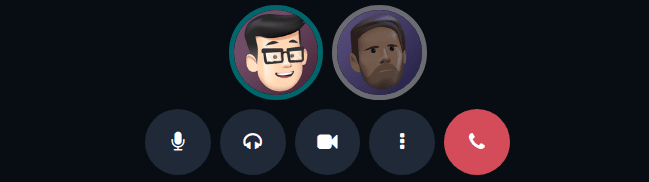
会议开始后,可以使用以下按钮:
图标 |
使用 |
|---|---|
静音 |
|
取消静音 |
|
关闭扬声器 |
|
开启扬声器 |
|
打开/关闭摄像头 |
|
举手 |
|
共享屏幕 |
|
进入全屏 |
用户专属通知偏好
前往 ,选择一名用户,然后点击 偏好设置 标签页,即可访问 讨论 应用的用户专属偏好。
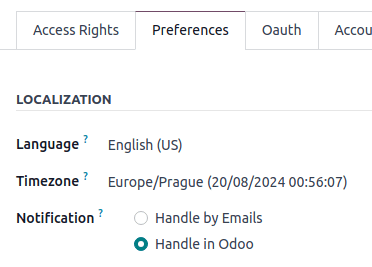
默认情况下,通知 字段设置为 通过邮件处理。启用此设置后,每当从记录的聊天区发送消息、通过 @ 提及发送笔记(来自记录的聊天区),或为用户关注的记录发送通知时,Odoo 都会发送一封通知邮件。
选择 在 Odoo 中处理 后,上述通知将显示在 讨论 应用的 收件箱 中。
在不同应用中聊天
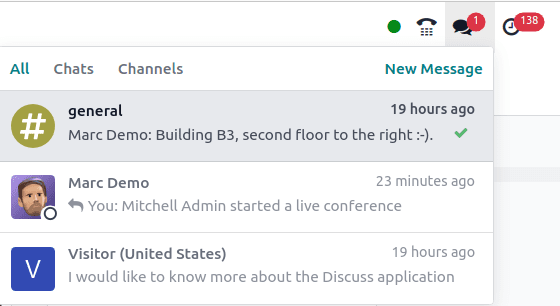
讨论 应用支持在 Odoo 的所有应用之间进行沟通。要查看聊天和频道或开始新消息,请选择始终显示在数据库顶栏右上角的对话气泡。