马来西亚
配置
模块安装
安装 下列模块以获得马来西亚本地化的所有功能:
名称 |
技术名称 |
说明 |
|---|---|---|
马来西亚 - 会计 |
|
该模块包含默认 财务本地化套装 。 |
马来西亚 - 会计报告 |
|
该模块包括马来西亚的会计报告。 |
马来西亚 - UBL PINT |
|
该模块包括以 PINT 格式导出发票所需的功能。 |
马来西亚 - 电子发票 |
|
该模块包括在 IRBM 下与 MyInvois 整合所需的功能。 |
马来西亚 - 电子开票(POS) |
|
该模块包含在使用 POS 应用时向 MyInvois 系统发送发票和合并发票所需的功能。 |
公司信息
要配置公司信息,请进入 联系人 应用程序,搜索您的公司并选择它。然后配置以下字段:
名称
地址 包括 城市 、 州/省 、 邮政编码 和 国家/地区 。
在 街道 字段中,输入街道名称、编号和其他地址信息。
在 街道 2 字段中,输入街区信息。
税号: 税务标识号
SST: 马来西亚销售与服务税号(如适用)
TTx: 马来西亚旅游税号(如适用)
电话
销售和服务税(SST)
销售和服务税(SST)是马来西亚的单阶段税制。当马来西亚 - 会计(l10n_my)和马来西亚 - 会计报告(l10n_my_reports)模块安装时,默认税项会自动创建。这些税项用于生成税务报告。
税率
以下税项类别已安装并链接到相关科目:
销售和采购商品:5% 和 10%
销售和采购服务:6% 和 8%
免税:免税销售(例如,出口或特定附表)
不适用:0% NA
注解
销售和采购服务税项可以配置为现金基础。
0% NA适用于不适用税项(超出范围)的交易,与法律豁免交易不同,但仍需要电子发票。
产品
SST-02 报告(B1 部分)使用马来西亚关税或服务代码对交易进行分组。请确保正确配置产品:
对于商品:在常规信息选项卡中,在马来西亚海关税则代码字段中输入相关的HS(协调制度)代码。
对于服务:在常规信息选项卡中,在马来西亚服务类型代码字段中输入与服务类型对应的代码。
税务报表
以下税务报告在马来西亚本地化下可用:
SST-02(B1);
SST-02(B2、C、D、E);
SST-02A。
要访问它们,请导航至。
电子发票与 MyInvois 整合
MyInvois門戶是由IRBM(馬來西亞內陸稅收局)提供的平台,用於促進馬來西亞納稅人實施電子發票。Odoo支援與MyInvois整合,以提交在Odoo中生成的發票。
注解
必須安裝馬來西亞 - 電子發票模組 (
l10n_my_edi)才能將發票提交至MyInvois。資料庫中的每家公司都需要使用自己的TIN(稅務識別號碼)與MyInvois門戶建立獨立連接。
设置
MyInvois 注册
要向MyInvois发送电子发票,您需要先在MyInvois门户网站注册并登录,授权Odoo作为贵公司的中间方代开发票。
注解
如果这是您第一次登录 MyInvois 门户,请点击 MyTax 上的 用户手册 了解有关注册流程的更多信息。支持 预正式运行 (测试环境,用于在使用实际(正式运行)环境前试用功能),和 正式运行 (实际环境,用于提交信息准确的电子发票)环境。
登录 MyTax。选择用于注册数字证书的 ID 类型 和相应的 识别码 。
在仪表板上点击右上角的 (angle-down) 图标,然后选择 查看纳税人资料 。
在 Representatives (代表)区块,点击右上角的 Add Intermediary (添加中介)。

使用以下信息添加
ODOO S.A.作为中介:TIN:
C57800417080BRN:
BE0477472701Name:
Production:
ODOO S.A.预生产 :
OXXX_XXXXA.
点击 (开关) 图标授予以下权限:
Representation From
Document - Submit
Document - Cancel
Document - Request Rejection
注解
如有需要,日后可以撤销该访问权限。
Odoo 作为中介,不会在代理服务器上存储代表客户发送的发票。
点击 保存。此时
ODOO S.A.的状态为 有效。
Odoo 中的配置
公司
打开“设置”应用,前往 公司 部分,然后点击 更新信息 。确保已填写 税务编号 ,并在 电子发票 部分完成以下字段:
标识 :选择 证件类型 并输入用于注册数字证书的对应 证件号码 。
行业分类 :输入代表企业性质和活动的 5 位数字代码。
电子开票
进入 。在 马来西亚电子发票 部分,根据公司 MyInvois 注册所使用的环境,选择相应的 MyInvois 模式 。
务必勾选允许 Odoo 处理电子发票的复选框,然后点击 Register (注册)。
注解
若需更改 TIN(税务识别号) 信息,请点击 取消注册 ,修改公司信息并确保其与 MyInvois 上注册的号码一致,然后再次点击 注册 。
重要
对于 TIN(税务识别号) 以 “IG” 开头且拥有 ROB(商业注册号) 的纳税人,请在 税务编号 字段中按照 TIN:ROB 格式组合 TIN 和 ROB 号码。
要完成注册,请进入 ,在 马来西亚电子发票 部分点击 注册 。注册完成后,即可从 税务编号 中移除 :ROB 部分。
此外,请记得登录 MyTax 账户 ,并将 角色类型 设置为 企业所有者 。
联系人
打开联系人的表单,填写以下字段:
国家/地区
州/省
电话
税号
身份证明:联系人在 MyTax 上登记的 证件类型 及相应的 证件号码。
注解
對於特定使用情境(例如與沒有TIN(稅務識別號碼)的買家或外國客戶的交易),請參閱電子發票特定指南的 附錄 中提供的通用TIN清單。
产品
电子发票中包含的所有产品都需要马来西亚分类代码。要添加该代码,请访问 产品 表格,并在 一般信息 选项卡中填写 马来西亚分类编码 字段。
马来西亚税务类型
要配置某项税金的 马来西亚税务类型 字段,请进入 ,并在 税金 列表视图中打开相关税项。
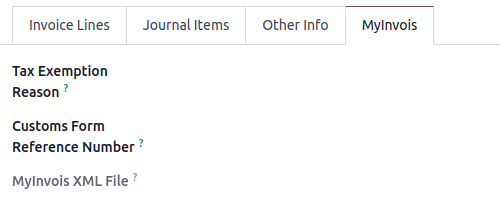
当发票或账单中包含 马来西亚税务类型 设置为 免税 的税金时,必须在发送文档前于 MyInvois 标签页中指定 免税原因 。
工作流
向 MyInvois 发送发票
发票确认后即可发送至 MyInvois。操作方法是点击 发送至 MyInvois 。
注解
對於外幣發票,應用於發票的匯率會發送至MyInvois。
向 MyInvois 发送账单
在代表供应商开具电子发票时,需要向 MyInvois 发送账单。账单确认后,请点击 发送至 MyInvois 。
注解
在 MyInvois 中,这些供应商账单被归类为 自开账单 。
如果 账单参考 字段为空,系统将使用 Odoo 的供应商账单编号作为 MyInvois 号码。如果在 账单参考 字段中输入了参考信息,则将使用该参考信息。
向 MyInvois 发送合并电子发票
合并电子开票可简化大批量 B2C 交易的合规工作。
要跟踪与特定日记账关联的所有单据提交情况(包括合并发票、贷记凭证和退款单),请前往 会计仪表板,点击 销售 或 采购 日记账的 (垂直省略号) 图标,然后在 视图 部分下点击 MyInvois 单据。
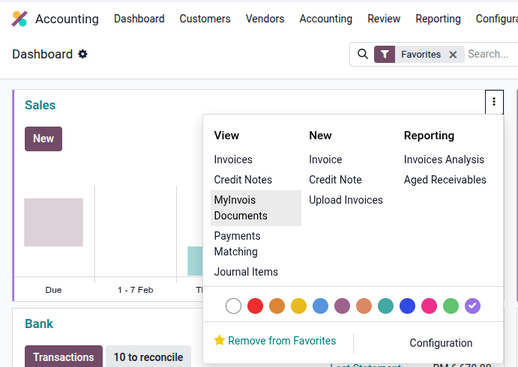
要创建合并发票:
在 MyInvois 单据 列表视图中,点击 合并发票。
在弹出的窗口中,将 开始日期 和 结束日期 设置为覆盖所需的特定期间。
点击 创建合并发票。
要提交合并发票,请在表单视图中点击 提交至 MyInvois。
如果有多张合并发票,请在列表视图中选择相关的合并发票,然后点击 提交至 MyInvois。
注解
特定期间内的单据会按以下条件汇总为合并发票:
单据类型:按发票、供应商账单及其各自的贷记凭证或退款单进行区分。
币种:按交易币种分组。
联系人:适用于 TIN 和 马来西亚 TIN 为空或包含公众通用 TIN
EI00000000010的联系人。
MyInvois 状态
发票或账单当前的 MyInvois 状态显示在 MyInvois 标签页内的 MyInvois 状态 字段中。
验证中 :MyInvois 正在处理验证。同时会显示蓝色的 处理中 横幅。
有效 :已通过 MyInvois 验证。系统将使用来自 MyInvois 的信息自动更新 提交UID 、 MyInvois 和 验证时间 。
注解
Odoo 每小时自动检查并更新状态。要随时手动更新,请点击更新 MyInvois 状态。
开票取消
已发送的发票可在 验证时间 起 72 小时内取消。在这种情况下,打开发票并点击 请求取消 。在 取消文件 窗口中,输入取消的 原因 ,然后点击 更新发票 。 MyInvois 状态 将更新为 已取消 。
向 MyInvois 发送货项通知单
发送货项通知单前,原始发票必须已成功提交至 MyInvois。否则,货项通知单的 MyInvois 状态 将更新为 无效 。
Odoo 使用单一的 货项通知单 文档类型,但 MyInvois 根据对账方式将其分为两种类型: 货项通知单 和 退款通知单 。
MyInvois 货项通知单:当 Odoo 货项通知单与原始发票进行对账时创建。
MyInvois 退款通知单:当 Odoo 货项通知单与全额付款(而非原始发票)进行对账时创建。
注解
如果货项通知单在发送前仅与部分付款进行了对账,它在 MyInvois 中仍被归类为 货项通知单 。
小技巧
- 要为同一张原始发票同时开具货项通知单和退款通知单,请执行以下操作:
在 Odoo 中,基于该原始发票分别创建两张独立的货项通知单。
若要生成 MyInvois 的 退款通知单 :请在发送前完成付款登记。
若要生成 MyInvois 的 货项通知单 :请在发送前不要进行付款登记。
注解
此逻辑同样适用于从账单创建的货项通知单:若与全额付款对账,则成为 自开退款通知单 ;否则,将成为 自开货项通知单 。
向 MyInvois 发送借记通知单
从现有账单或发票开具借记通知单 ,然后点击 发送至 MyInvois 。在 MyInvois 中,若从发票开具,则显示为 借记通知单 ;若从供应商账单开具,则显示为 自开借记通知单 。
POS 工作流程
在POS中有两种工作流程可用于开具电子发票:
单独电子发票
要开具单独电子发票并将其发送到 MyInvois,请创建发票,并确保所选客户具有有效的TIN(税务识别号)或身份证号码。
注解
如果发票上未显示二维码,则 MyInvois 验证仍在进行中。Odoo 会在后台自动检索状态。稍后只需重新打开发票即可检索带有二维码的已验证版本。
合并电子发票
未单独开具电子发票的订单可以汇总为合并电子发票。
导航至。
点击合并订单并设置起始日期和截止日期。
点击提交至 MyInvois。
Odoo 会自动获取该时间范围内所有符合条件的、尚未单独开具发票也未退款的 POS 订单。
注解
属于开放的 POS 收银台的订单不包含在合并中。关闭收银台以包含它们。
要提交合并,请在表单视图中点击提交至 MyInvois。对于多条记录,点击合并发票返回列表视图,并选择相关的合并发票。然后点击提交至 MyInvois。合并电子发票将开具给预先配置的公众联系人。
退款
要为客户退款,请处理退货。
对于单独开具电子发票或通过合并开具的订单的退款,必须以电子发票(贷项通知单)的形式开具。为此,请在处理退款之前点击发票。
通过二维码访问发票
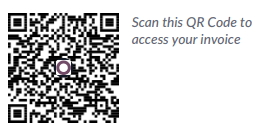
当文档成功提交至 MyInvois 后,其 PDF 版本将添加一个二维码。扫描此码可直接链接至 MyInvois 中已验证的文档。
从发票或账单下载 PDF 的步骤:
点击 (齿轮) 图标
选择 下载
选择 PDF 或 不含付款信息的 PDF
就业英雄工资单
如果您的企业已在运行 就业英雄 系统,您可以使用我们的集成连接器作为替代的工资单解决方案。
重要
对于 马来西亚,要 配置 就业英雄 API,请使用以下值作为 工资单 URL: https://apimy.yourpayroll.io/ 。