Google 预订整合
Google Reserve 允许客户直接通过 Google 搜索、Google 地图和 Google 助手进行预约。通过将 Odoo 预约 与 Google Reserve 整合,预约信息将直接同步至 Odoo,客户无需访问公司网站。
配置
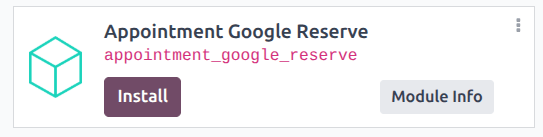
首先,导航到 应用 应用程序。然后,从搜索栏中删除 应用 筛选器并输入 Google。在 预约 Google Reserve 模块上点击 安装。
接下来,前往 应用程序。打开一个现有的预约类型,或点击 新建 以 创建一个新的。然后点击 Google 预订 选项卡。
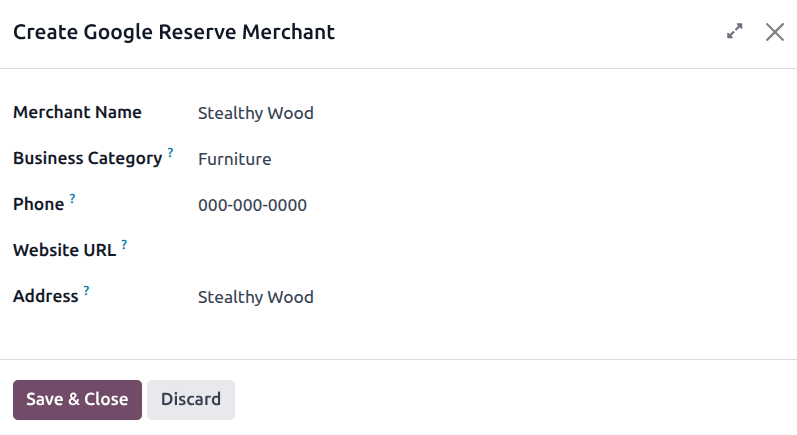
点击 Google 预订 字段,从下拉菜单中选择一个选项,或点击 创建 以打开 创建 Google 预订 表单。
在表单中填写所有必填信息。企业地址 必须 与 Google 地图上显示的地址完全一致。点击 保存并关闭。
创建新商家后,请点击 与 Google Reserve 同步。首次同步可能需要长达 24 小时才能同步到 Google 的系统中。
重要
确保商家地址与 Google 地图列表完全匹配,包括格式和单元号。不匹配可能导致同步失败或列表无法在 Google 上显示。
本站校对说明
本篇《Odoo 20.0 documentation》翻译自 Odoo 20.0 企业版官方文档。效率工具章节的术语统一为:document 译为「文档」、spreadsheet 译为「电子表格」、dashboard 译为「仪表盘」、appointment 译为「预约」。文中涉及的权限继承与共享规则已按 20.0 版本核对;电子表格与仪表盘的数据源依赖各应用的实际配置,报表空白多数是权限或筛选条件所致,而非功能异常。团队协作中的文件归档与审批衔接,可在本站效率工具专题中查阅。如与官方英文版表述不一致,以 odoo.com 官方文档为准。
内容源自 Odoo S.A. 官方文档,依 CC BY-SA 4.0 许可翻译与校对,版权归 Odoo S.A.。本站为第三方中文文档站点,非 Odoo 官方网站。遇到与官方表述冲突之处,请以 odoo.com 官方文档 为准;版本选型可参考 社区版与企业版对比。