财务报表
Odoo 包含适用于所有国家的 通用 和 动态 报告,无论是否安装 会计本地化服务包 :
小技巧
您也可以创建 自定义报表。
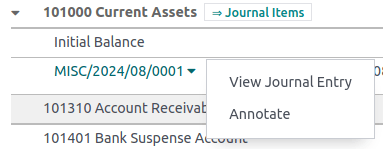
要展开报告行并查看其详细信息,请点击报告左侧的 (右箭头)。 然后点击科目、日记账分录、付款、发票等右侧的 (向下箭头)查看详细信息或进行注释。
要以 PDF 或 XLSX 格式导出报告,请点击顶部的 PDF ,或点击 PDF 按钮旁边的 ( 向下箭头 )图标,然后选择 XLSX 。
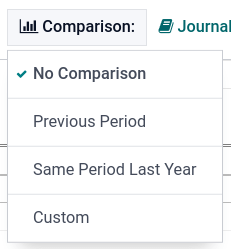
要比较不同时期的数值,请点击 比较 菜单并选择要比较的时期。
资产负债表
资产负债表 显示您的组织在特定日期的资产、负债和权益的简要情况。
损益表
损益 报告(或 损益表 )通过从收入中扣除支出,显示报告期内公司的净收入。
执行摘要
执行摘要 提供了监督公司绩效的所有重要数据的概述。
它包括以下项目:
- 表现:
- 毛利率:
企业所有销售额 减去 销售所需的任何直接成本(劳动力、材料等)后的贡献。
- 净利润率:
企业所有销售额的 减去 销售所需的直接成本 和 固定管理费用(电费、房租、因销售而缴纳的税费等)。
- 投资回报率(每年):
净利润与公司用于赚取这些利润的资产金额的比率。
- Position:
- 平均债务人天数:
客户(全额)支付所有客户发票的平均天数。
- 平均债权人天数:
表示您支付所有供应商账单所需的平均天数(全额支付)。
- 短期现金预测:
下个月预计有多少现金进出企业,即当月的 销售科目余额 减 采购科目余额 。
- 流动资产对负债:
也称为 流动比率 ,是指流动资产(可在一年内转化为现金的资产)与流动负债(将在下一年到期的负债)的比率。它通常用于衡量公司偿还债务的能力。
总分类账
总分类账 报告显示选定日期范围内所有科目的所有交易及分录明细。初始摘要报告显示每个科目的余额。要展开科目并查看其详细信息,请点击左侧的 ( 右箭头 )。该报告有助于查看特定期间发生的每笔交易及相关分录。
到期的应收
该 应收账款账龄 报告显示选定月份和之前几个月待付款的销售发票。
到期的应付
应付账款账龄 报告显示您未支付的各笔账单、冲销凭证和超额付款的详细信息,以及这些款项的逾期时长。
现金流量表
现金流量表 显示资产负债表科目和收入的变化如何影响现金和现金等价物,并将分析细分为经营、投资和融资活动。
税报告
税务报告 按类型( 销售/采购 )分组显示所有税种的 净额 和 税额 。
审计跟踪
审计跟踪报表跟踪对会计有影响的字段所做的更改,包括更改的日期和时间、进行更改的用户、更改类型、先前值和更新值。
除了记录在活动记录中,对记录的更改也会在审计跟踪中进行跟踪,为用户提供专门且详细的审计跟踪报表。审计跟踪报表可用于审计检查,满足各国财务机构和审计师的要求。
要访问审计跟踪,请转到。
可选的限制模式可防止删除被跟踪的记录,以实现更受控的不可变性。这些记录只能取消或归档,而不能删除。要启用此限制模式,请转到,向下滚动到Reporting部分,并勾选Restrictive Audit Trail旁边的复选框。
银行对账汇总报表
银行对账汇总报表 提供已对账和未对账交易的详细概览,包括交易详情以及每项报告余额背后的计算过程。
该报表专为审查和审计目的而设计,可提供截至所选结束日期的完整对账轨迹。它反映的是该时点存在的余额和对账状态,而非当前实时状态。
如需访问该报表,请打开 会计 仪表板,点击 银行 日记账上的 (垂直省略号),然后选择 报表。
报表筛选器和选项
报表筛选器和选项因报表而异。以下按钮和选项为大多数报表所共有,位于报表的顶部工具栏中:
日期 筛选器,由位于本地格式日期之前的 (日历) 图标表示。使用此筛选器可为报表选择特定日期或日期范围。
% 比较 筛选器,用于将各报表期间相互比较。
日记账 筛选器,由 (账簿) 图标和诸如 所有日记账 之类的默认设置表示。使用此筛选器可指定报表中应包含哪些日记账。
分析 筛选器,由 (分组) 图标表示。使用此筛选器可让报表仅包含分析性账户和分析计划。
分录类型 筛选器,由 (筛选) 图标和诸如 仅已过账分录,权责发生制 之类的默认设置表示。使用此筛选器可确定报表中应包含哪种类型的日记账分录(例如已过账或草稿),以及会计方法的类型(例如权责发生制或 收付实现制)。
此筛选器还包含显示选项,例如 隐藏 0 处的行,该选项会从报表中移除零值行;或 水平分割,该选项可使报表保持在屏幕可视范围内,无需滚动。
小数 选项,默认包含带分的数字,如您的本地币种图标(例如 In .$)所示。使用下拉菜单中的其他选项可将报表中的数字格式化为整数(例如 In $)、千(例如 In K$)或百万(例如 In M$)。

小技巧
启用 开发者模式 后,顶部工具栏中会提供 报表自定义 选项,由 (齿轮) 图标表示。例如,您可以借此添加 收付实现制方法筛选器。