构建与定制仪表板
除了查阅 标准仪表板 ,拥有适当 访问权限 的用户还可以 从零开始创建自定义仪表板 或 定制现有仪表板 以满足特定的业务需求。
构建仪表板
最简单地说,建立仪表板涉及 将 Odoo 数据插入电子表格 然后 将电子表格转换为仪表板 。
然而,要构建一个能够提供相关且有价值洞察的仪表板,重要的是从三个关键阶段来考量整个过程:准备阶段 、数据插入与处理 以及 数据可视化 。
准备
此阶段涉及:
数据插入与处理
此阶段涉及:
如有需要,处理数据以便能够得出必要的见解。这可能涉及使用标准或 Odoo 特定的函数和公式执行计算或创建自定义指标,引用电子表格中各种来源的数据,或将静态数据透视表转换为动态数据透视表。
数据可视化
此阶段涉及:
以清晰、直观且有意义的方式在电子表格的至少第一个工作表(即,将作为仪表板前端的那个工作表)上呈现数据,使其易于解读。具体而言,这意味着决定表格和图表等元素的布局与顺序,并使用工具和技巧(如清晰描述性的标题、文本格式和颜色、精心选择的图表类型以及用于视觉突出特定数据的条件格式)来引导用户;
插入可点击链接,如果相关,提供对 Odoo 菜单项、URL 或同一电子表格中其他工作表的访问权限,如果这些也应该从仪表板的前端访问;
创建全局筛选器 以允许用户根据自己的需要定制视图;
将电子表格转换为仪表板 ,确定是否将仪表板添加到现有或新的仪表板部分,以及 管理仪表板的访问权限 。
小技巧
可以参考标准仪表板,获取关于如何最佳呈现和可视化数据的灵感。例如,对于图表,可以 打开标准仪表板的底层电子表格 ,将鼠标悬停在图表上并点击 (菜单) 图标,然后选择 编辑 ,即可在屏幕右侧查看图表属性。
链接到同一电子表格内其他工作表的功能,使得创建多页面仪表板成为可能,用户可以通过可点击的链接在页面之间导航。全局筛选器适用于仪表板的所有页面。
定制仪表板
打开底层电子表格
打开仪表板的底层电子表格:
在仪表板应用中,前往 。
打开相关仪表板部分,然后在相关仪表板的行上点击 编辑 。
小技巧
打开的电子表格通常至少有两张:
第一张工作表 始终作为仪表板的前端界面,包含用于构建结构和可视化数据的表格与图表。
第二张及后续的工作表 通常包含用于计算第一张工作表中显示的关键指标的数据。
复制仪表板
要复制仪表板:
在仪表板应用中,前往 。
打开相应的仪表板版块,然后在您想要复制的仪表板所在行,点击 编辑 。
在打开的电子表格中,点击 。
通过点击屏幕左上角的电子表格名称并按需编辑,为重命名复制的仪表板。
小技巧
要返回仪表板版块的概览界面,请点击页面左上角原始仪表板的名称,然后点击仪表板版块的名称。
复制仪表板后,可以通过点击 (垃圾桶) 图标删除原始仪表板,或通过点击其名称进行编辑和重命名。
添加、编辑或删除仪表板元素
仪表板可以通过各种方式进行定制,例如:
基于先前插入的或 新插入的 Odoo 数据 来添加新的表格和图表。这需要采用与 从头开始构建仪表板 类似的方法。
添加新的全局筛选器 或编辑或删除现有的筛选器;
添加或编辑可点击链接到 Odoo 菜单、URL 或同一电子表格中的其他工作表。
小技巧
电子表格的第一个选项卡是仪表板的前端。最终仪表板上应显示的任何表格或图表都需要添加到该表中。
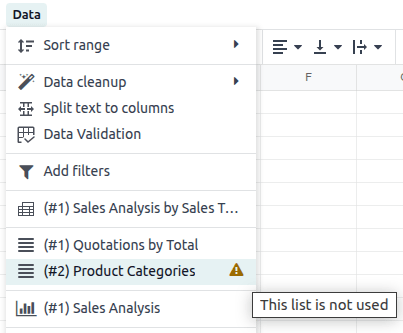
不再需要的仪表板元素可以从电子表格中删除。如果在删除某个仪表板元素后,某个 数据源 在电子表格中不再被使用, 数据 菜单中会以 (警告) 图标标示。
插入新的 Odoo 数据
可以从相关的列表视图、数据透视表视图或图表视图开始,将列表、数据透视表或图表等新的 Odoo 数据插入仪表板。具体来说,列表或数据透视表会插入仪表板基础电子表格的新工作表中;图表会插入电子表格的第一个工作表中。
插入新数据:
在您的数据库中打开相关的列表视图、数据透视视图或图表视图,然后按以下步骤操作:
对于列表视图:点击视图名称旁边的 (操作) 图标,然后选择 电子表格 –> 。
对于数据透视视图或图表视图:点击视图左上角的 插入到电子表格 。
在打开的窗口中,可以按需编辑名称。对于列表,可以按需编辑要插入的记录数量(即行数)。
点击 仪表板 标签页,然后选择要将列表、数据透视表或图表插入到哪个仪表板中。
打开仪表盘的基础电子表格,在新工作表(列表或透视表)或第一个工作表(图表)上插入新数据。
更多内容