新手入门
考勤 应用提供了多种上下班签到 / 签退方式。管理者或人力资源人员可能需要对员工进行相关操作培训。Odoo 的 考勤 应用内置了入职培训功能,以协助员工培训。
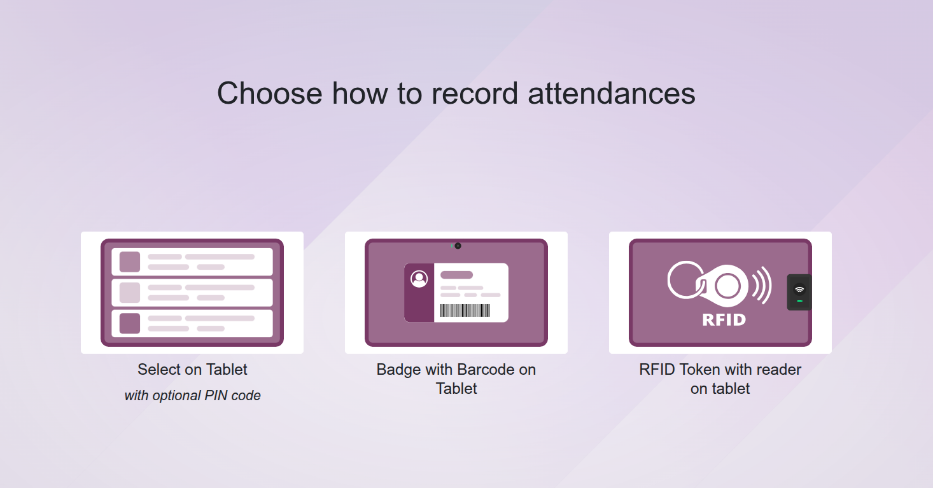
要打开入职培训界面,请前往 。界面将加载一个入职培训仪表板,提供三种签到方式: 手动签到、使用 条形码 或使用 RFID 令牌。
注解
此操作可在电脑或平板上完成。
重要
使用 入职培训 界面对员工进行培训时,所创建的任何考勤记录都会实时反映在数据库中。这意味着员工在入职培训期间的签到操作,会在 考勤 应用中记录为实际上班。
如果管理者希望 仅 将 入职培训 仪表板用于培训目的,则必须检查考勤记录并进行必要的修改,以确保所有考勤记录准确无误,反映正确的工作时长。
手动选择
在 入职培训 界面,点击或轻触文字 在平板上选择 上方的图片。系统将加载一个仪表板,以默认的看板视图列出所有员工。所有看板卡片的右上角会以红色的 缺勤 或绿色的 在岗 文本显示员工当前状态。
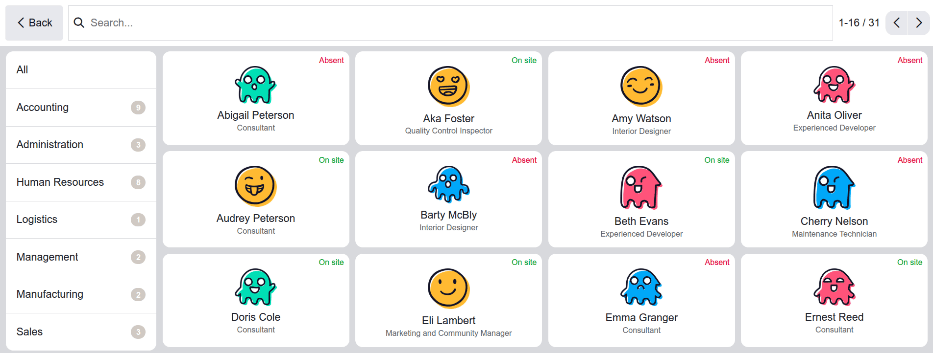
找到目标员工,然后点击或轻触其看板卡片。系统将根据员工在 考勤 应用中的当前状态,自动为其完成签到或签退。界面会短暂显示一个带有当前日期和时间的 欢迎 或 再见 屏幕,并列出之前记录的考勤时长。
在 自助终端设置 中指定的时间段结束后,屏幕将返回主 入职培训 仪表板。若需提前退出当前界面,请点击 确定 按钮。
注解
可使用左侧的部门列表或顶部的搜索栏来快速找到目标员工。
条形码工牌
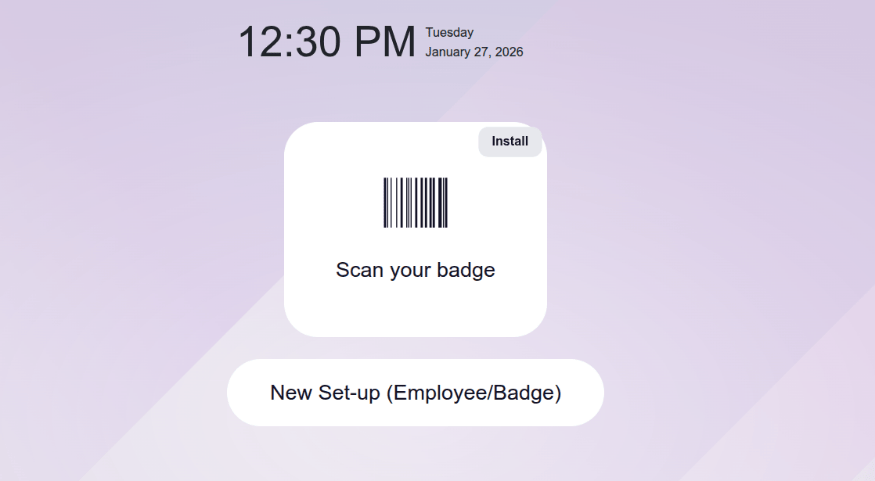
第二种签到 / 签退方式是使用带有条形码的员工工牌。点击或轻触文字 在平板上使用条形码工牌 上方的中间图片,系统将加载一个仪表板,显示两个选项:扫描您的工牌 和 新设置(员工/工牌)。
如果员工持有带条形码的工牌,请点击 扫描您的工牌 按钮,使用设备摄像头或专用条形码扫描器扫描条形码。系统会弹出一个 条形码 扫描器窗口,并显示正在扫描的区域。扫描条形码即可在系统中完成签到或签退。
注解
使用条码功能时,无需 安装 条形码 应用程序。
创建新条形码
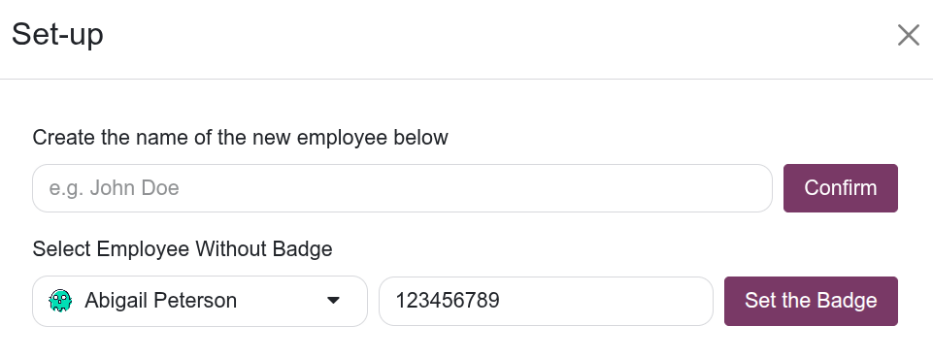
如果员工 没有 条形码,请点击 新设置(员工/工牌) 按钮以打开设置弹窗。使用文字 选择无工牌的员工 下方的下拉菜单,选择 现有 且 没有 条形码的员工。接下来,在相应字段中输入新的条形码。
完成后,点击 设置工牌 按钮。设置弹窗将关闭,并且在 入职培训 仪表板的右上角会出现一条提示信息 工牌分配成功!。
新工牌编号会显示在 员工表单 的 设置 选项卡内的 RFID/Badge Number 字段中。
重要
设置 弹窗 仅 创建新的条形码并将号码存储在员工记录中。必须打印条形码,才能使用 在平板上使用条形码工牌 选项进行扫描。
如果员工档案中已有条形码,当前条形码将被新输入的条形码替换。
创建新员工
如果员工 尚未 在系统中创建,可以从设置弹窗中将新员工添加到数据库。在文字 在下方创建新员工的姓名 下方的字段中输入员工姓名,然后点击 确认 按钮。
设置 弹窗将关闭,并且在 入职培训 仪表板的右上角会出现一条提示 员工创建成功!。
重要
设置 弹窗仅在 员工 应用中创建新的员工档案。必须先创建并打印条形码,才能使用 在平板上使用条形码工牌 功能进行扫描。
RFID 令牌
在 入职培训 仪表板上,第三种签到方式是使用 RFID 令牌。点击文字 在平板上使用带阅读器的 RFID 令牌 上方的按钮,系统会打开一个包含两个选项的仪表板:扫描您的工牌 和 新设置(员工/工牌)。
如果员工已持有 RFID 令牌,点击 扫描您的工牌 按钮,通过已连接的 RFID 阅读器扫描令牌即可。
重要
要使用此功能,必须 同时配备 RFID 钥匙扣 和 RFID 阅读器。请按照制造商的说明安装 RFID 阅读器并完成 RFID 钥匙扣的配置。