ACH 支付(仅限美国)
ACH 是用于美国各银行账户之间转账的电子资金转账系统。要为您的 Authorize.net 账户启用此支付方式,请 在 Authorize.net 上申请 eCheck 服务。
更多内容
Odoo 配置
将 State 字段设置为 Enabled (如果您想 在不影响实际交易的情况下测试集成,则设置为 Test Mode)。
使用在 在 Authorize.net 门户上配置 步骤中保存的值,填写 API 登录 ID、API 交易密钥 和 API 签名密钥 字段。
注解
使用 测试模式 时,请输入您的 Authorize.net 沙盒账户 的 API 凭据。
点击 生成客户端密钥。
点击 生成网络钩子 创建 网络钩子 ID 。
按需配置其余选项。
小技巧
要重新创建 webhook(例如在域名变更后),请点击 重新生成 webhook。
Webhook 会自动使用正确的 URL 和事件类型完成配置。要查看 Authorize.net 上的 webhook 通知,请登录商户门户,前往 ,然后点击 Webhooks。
支持的支付方式


从 Authorize.Net 导出
登录 Authorize.Net。
进入 。
使用 开始 和 结束 批次结算定义导出范围。两个批次结算范围内的所有交易都将导出到 Odoo。
选择所需范围内的所有交易,复制并粘贴到 Excel 导入模板 的 报告 1 下载 页面。
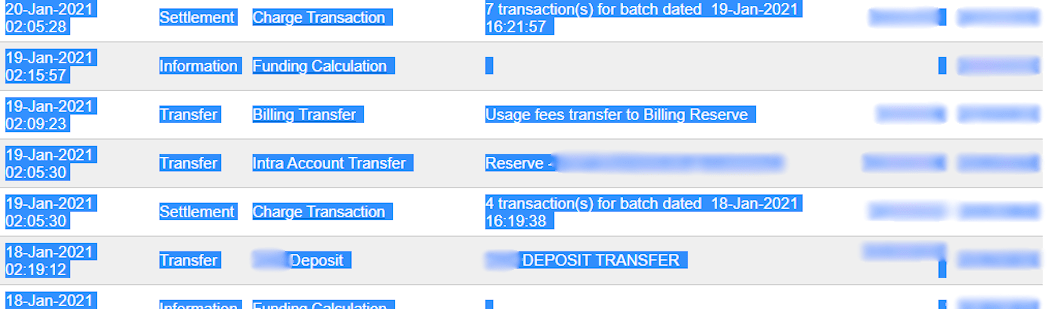
示例

在此情況下,年度内的第一个批次(01/01/2021)会属于 12/31/2020 的结算,故此 期初 结算是从 12/31/2020 开始。
数据输入 报表 1 下载 表格后:
前往 Authorize.Net 上的 交易搜寻 分页。
在 结算日期 部分,在 由: 和 至: 字段中选择先前使用的批次结算日期范围,然后点击 搜索 。
生成列表后,点击 下载到文件 。
在弹出窗口中,选择 使用 CAVV 响应/逗号分隔的扩展字段 ,启用 包括列标题 ,然后点击 提交 。
打开文本文件,选择 全部 ,复制数据并粘贴到 Excel 导入模板 中的 报告 2 下载 页面。
转移资料行会在 Excel 导入模板 的 报表 1 转移 和 报表 2 转移 表格中,自动填写并更新。确保所有条目都已存在,如果有缺漏 ,请复制 报表 1 转移 或 报表 2 转移 表格内的预填资料行复制公式,并将其粘贴到空行中。
重要
要获得正确的期末余额,不要删除 Excel 工作表中的任何资料行。
导入至 Odoo
若要将数据导入 Odoo:
打开 Excel 导入模板 。
复制 报表 2 转移 表格中的数据,并使用 选择性粘贴,只将数值粘贴至 Odoo 导入至 CSV 工作表中。
在 Odoo 导入至 CSV 工作表中,留意 蓝色 单元格。它们是没有任何参考编号的扣款条目。由于它们不能直接导入,请转到 。
查找 交易收款/退款 并点击。
复制发票描述,将其粘贴到 Odoo 导入至 CSV 表格的 标签 单元格中,并在描述前添加
退款 /。如果有多份发票,请在每份发票的 Excel 导入模板 中添加一行,并将说明复制/粘贴到每份发票的 标签 行中。
注解
对于付款中的 组合拒付/退货,请为每张发票在 Excel 导入模板 中新增一行。
示例

然后,删除 金额为零交易 和 无效交易 的资料行项目,并将 Odoo 导入至 CSV 表格中, 金额 列的格式更改为 数字 。
返回 ,再次搜索以前使用过的批次结算日期。
确认 eCheck.Net 上的批次结算日期与 日期 列中的 Odoo 导入至 CSV 中的相关付款日期一致。
如果不匹配,请将日期替换为 eCheck.Net 中的日期。按 日期 对列排序,并确保格式为
MM/DD/YYYY(月/日/年)。从 Odoo 导入至 CSV 表格中,复制数据(包括列标题),粘贴到新的 Excel 文件中,并使用 CSV 格式保存。
打开会计应用程序,进入 ,勾选 Authorize.Net 框,然后点击 。选择 CSV 文件并将其上传到 Odoo。