泰国
模块
请 安装 以下模块,以获取泰国本地化的全部功能:
名称 |
技术名称 |
说明 |
|---|---|---|
泰国 - 会计 |
|
该模块包含默认 财务本地化套装 。 |
泰国 - 会计报告 |
|
此模块包含泰国的会计报告。 |
本地化摘要
泰国本地化包可确保符合泰国的财税和会计法规。它包含用于管理税项、预扣税和报表的工具,以及一套依据泰国标准定制的预定义会计科目表。
税率
安装 泰国 - 会计 (l10n_th) 和 泰国 - 会计报告 (l10n_th_reports) 模块会自动创建默认的 税项,用于生成 税务报告。该本地化包包含以下税项:
VAT 7%:适用于在开票时确认增值税的货物。
VAT 7% S:适用于在付款时确认增值税的服务。
VAT 0%:适用于按零税率计费的应税货物或服务,通常是出口业务。
VAT-exempted:适用于完全免征增值税的特定货物或服务。
预提税/预扣税:适用于必须由付款方在源头代扣税款的付款。
所得税类型(第 40 条)
所得税类型对于生成 预扣税证明(50 Tawi) 和 P.N.D. 3 和 53 报告以及确保符合法规要求至关重要。
要配置所得税类型,请前往 。对于税类型为 采购 且已启用 付款时预扣 的税项,请选择适当的 所得税类型。
税务报表
相关的增值税和 WHT 报告可生成并导出为与 RD Prep 兼容的 CSV 文件,其中 RD Prep 指 泰国税务局用于为电子申报格式化税务数据的官方软件。
P.P. 30 - 增值税报告
P.P. 30 是泰国税务局要求的月度增值税 (VAT) 申报报告。它汇总该期间的销项和进项增值税。
P.P. 30 报告可导出为 CSV 格式,兼容 RD Prep。请按以下步骤操作:
前往 ,点击 报告,然后选择 P.P.30 - 增值税报告。
请确保按适当的日期或日期范围进行筛选。
在报告页面上,点击 (齿轮) 图标,然后选择 导出供 RD Prep 使用 (CSV)。
销售和采购税务报告
销售和采购税务报告详细列出特定期间内的所有进项和销项增值税交易,是已办理增值税登记的企业必须留存备查、并在税务稽查时向税务局出示的强制性合规文件。
销售和采购税务报告可导出为 XLSX 文件。请按以下步骤操作:
请确保按合适的月份筛选。
点击 (齿轮) 图标,然后选择 销售税报告 (xlsx) 或 采购税报告 (xlsx)。
P.N.D. 3 和 53 - 预扣税报告
P.N.D. 3 和 P.N.D. 53 报告列出该期间内所有需从供应商账单中预扣所得税的交易。当公司为收到的服务(例如租赁、雇佣、运输、保险、管理费或咨询)付款时,即适用此规定,并且需要预扣“个人 (PND3)”或“企业 (PND53)”所得税。
要访问这些报告,请前往 ,点击 报告,然后选择 P.N.D. 3 和 53 - 预扣税报告 (TH)。
P.N.D. 3 和 P.N.D. 53 报告均可导出为 CSV 格式,该格式与 RD Prep 应用程序兼容。请按以下步骤操作:
请确保按合适的月份筛选。
在报告页面上,点击 (齿轮) 图标,然后选择 PND3 - 导出供 RD Prep 使用 (CSV) 或 PND 53 - 导出供 RD Prep 使用 (CSV)。
此操作会生成 Tax Report PND 3.csv 和 Tax Report PND 53.csv 文件,其中列出所有适用预扣税的供应商账单行。
预扣税证明(50 Tawi)
50 Tawi (即 预扣税证明)是付款方开具给收款方的证明文件,作为已从付款中预扣税款并上缴给税务局的正式凭证。
要生成预扣税证明的 PDF 文件,请按以下步骤操作:
前往 ,然后选择适用预扣税的付款。
点击 打印 50 Tawi 按钮。
联系人
泰国财税本地化利用 往来单位/联系人 中的特定字段来生成税务局的报表和用于提交的文件。
分支机构编号
您可以直接在 联系人 应用中指定公司的分支机构编号。打开该公司的联系人表单,点击 税号 字段旁的 (加号) 图标,即可添加 分支机构代码:
如果该联系人被识别为分支机构,请在 分支机构代码 字段中输入分支机构编号。
如果该联系人是总部,请将 分支机构代码 字段留空。
注解
只有将国家/地区设置为 泰国 的公司才会显示 分支机构代码 字段。
会计
税务发票
要打印税务发票,请按照 创建发票 的步骤操作,然后点击 打印,即可下载 PDF 税务发票。
要打印商业发票,请点击 (齿轮) 图标,点击 打印,然后选择 商业发票。
发票上的 PromptPay QR 二维码
您可以将 PromptPay 二维码添加到发票中,以便客户使用支持 PromptPay 的银行手机应用支付账单。该二维码根据发票金额和以下任一商户信息生成:
电子钱包 ID
商户税号
移动号码
要在发票上启用 PromptPay 二维码,请前往 ,并在 发票在线支付 选项下启用 在 PDF 中添加二维码链接 功能。
银行账户配置
要为 PromptPay 二维码配置银行账户,请前往 ,然后打开与相关银行账户关联的日记账。
在 日记账分录 选项卡下,填写银行账号:
对于现有账户:将鼠标悬停在账号上,然后点击 图标。
对于新账户:输入账号,然后点击 创建。
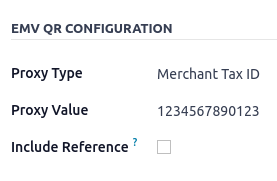
在银行账户表单视图中,前往 EMV 二维码设置 选项卡。选择相关的 代理类型,并输入对应的 代理值。
更多内容
使用 PromptPay 二维码开具发票
创建新发票时,打开 其他信息 选项卡,并在 收款方银行 中选择已 配置 PromptPay 二维码 的账户。
