产品目录
Odoo 产品目录 允许用户在 库存、制造、销售、采购 和 维修 等应用中将产品或组件添加到记录中。
产品目录简化了新记录表单的创建,例如:
采购订单(PO)
以及更多内容。
产品目录提供了一个可视化界面,在填写记录表单时可以快速选择产品和组件。可以从记录表单的第一个选项卡访问产品目录,选择后会在新页面中打开。目录中的产品和组件以用户友好、销售点风格的格式显示。可以在目录中选择它们并将其添加到表单中。
访问和使用产品目录
直接访问目录
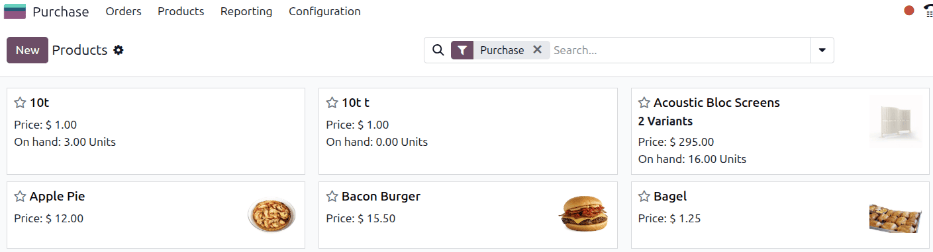
直接打开支持的应用(如 销售、采购、制造 等)即可访问产品目录。在支持的应用中,前往 ,即可查看启用了该应用筛选条件的产品目录。
通过数据库记录访问目录
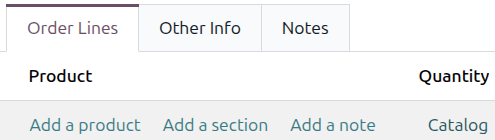
要在支持的应用(如 销售、采购、制造 等)中通过数据库记录查看产品目录,请创建或打开销售报价单或 SO、RfQ、MO 或 BoM。在记录表单上,点击 产品 列下方的 目录 链接。查看产品目录所需填写的必填字段会高亮显示。填写必填字段,然后点击 目录 链接,即可在新页面中打开目录。
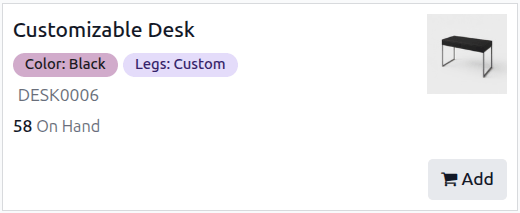
系统录入 Odoo 的所有产品都会在产品目录中以卡片形式展示,每张卡片显示对应产品的几项关键信息:
产品图片
产品名称
产品售价或成本(根据产品用途:采购、销售或用作零部件自动切换)
产品编码(例如:DESK0005)
可用数量
现有库存数量
变体属性(例如颜色、材料、定制等)
添加 按钮(如与当前应用相关)
使用搜索筛选器
可以使用页面顶部的搜索栏或页面侧边的边栏筛选产品目录。
要按产品类型筛选,请点击搜索栏中的 (切换搜索面板) 按钮以打开搜索菜单。在 筛选 部分,选择 服务 筛选器以仅显示服务产品,或选择 商品 筛选器以仅显示实物产品。
创建或配置报价单时,搜索栏的 筛选 部分会出现 在订单内 筛选器。选择此筛选器可仅显示已添加到表单中的产品。
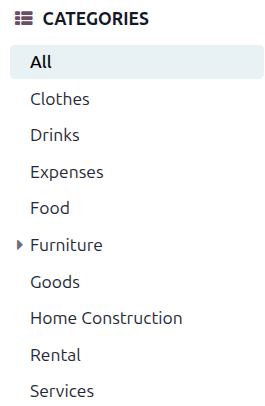
在页面侧边的边栏中,选择 类别 部分中的选项,以按产品类别筛选。
在记录表单中添加或移除产品
注解
本示例使用销售报价单。根据 Odoo 数据库中启用的应用和模块,界面可能与图示有所不同。
要将产品添加到表单,请点击产品卡片或卡片底角的 添加 按钮。这样会添加一个单位的产品,并显示在卡片底角的字段中。
要调整已添加产品的数量,请点击 (减号) 和 (加号) 按钮,以按一个单位调整数量。或者,也可以手动键入具体数量。多次点击产品卡片,每次点击都会增加产品数量。
要将产品从订单中移除,可以点击产品卡片底角的 移除 按钮,或点击 (减号) 按钮,直到数量为零。
达到每种产品的所需数量后,点击屏幕顶部的 返回 [X] 按钮返回表单。此按钮会因所配置的表单类型(报价单、BoM 等)而有所不同。
重要
即使产品的现有库存为零,产品也会显示在产品目录中并可添加到订单。因此,请务必确认添加到订单的产品数量确实可用。
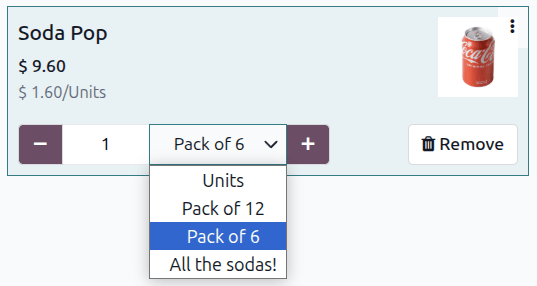
具有包装选项的产品
对于具有多种包装选项的产品,选择该产品时会出现下拉菜单。选择默认包装以外的包装选项时,会同时显示该包装的成本和其中物品的单位成本。